
Kenapa Menggunakan Aplikasi Android di Laptop Itu Masuk Akal?
Menggunakan aplikasi Android di laptop adalah praktik menjalankan dan mengelola aplikasi yang biasanya ada di ponsel Android melalui Google Play Store atau metode alternatif di perangkat laptop, sehingga pengguna bisa menggabungkan kenyamanan layar besar dengan ekosistem aplikasi mobile untuk kerja, kuliah, dan hiburan sehari-hari.
Kalau kamu sering multitasking antara HP dan laptop, punya akses aplikasi Android di laptop bisa menghemat banyak waktu. Kamu bisa balas chat, edit dokumen, sampai main game tanpa terus-menerus pindah perangkat. Walau kebanyakan laptop tidak mendukung Google Play Store secara bawaan karena sistem operasinya berbeda dari Android, layanan ini tetap bisa diakses lewat trik tertentu. Di sinilah emulator, Chromebook, dan layanan resmi seperti Google Play Games on PC jadi penolong. Sebelum mulai, yang kamu butuhkan hanyalah laptop yang cukup kuat, koneksi internet stabil, dan akun Google yang aktif. Sisanya soal memilih jalur yang paling cocok dengan gaya kerja kamu.
Chromebook: Cara Paling Nyaman Menjalankan Aplikasi Android
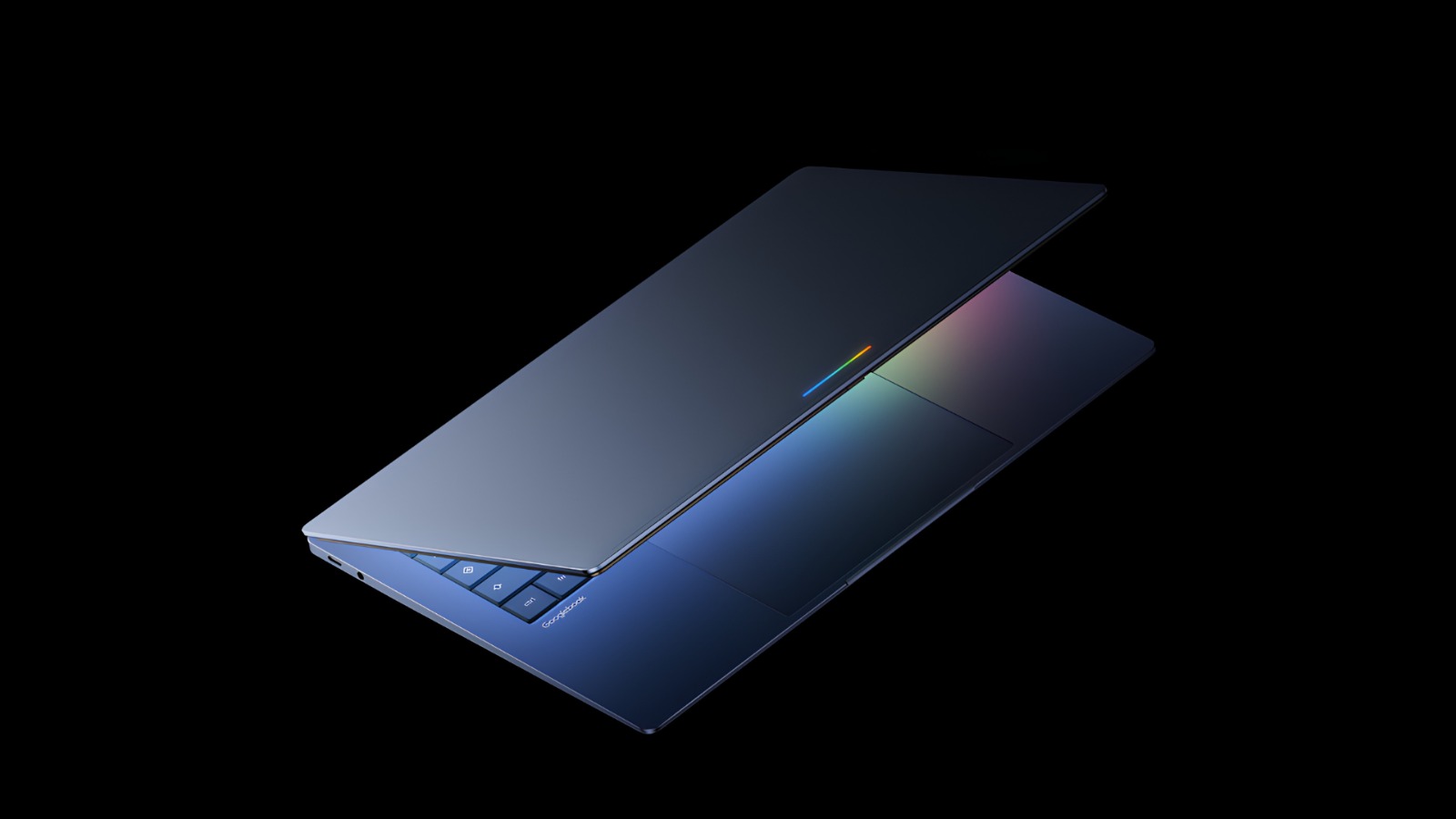
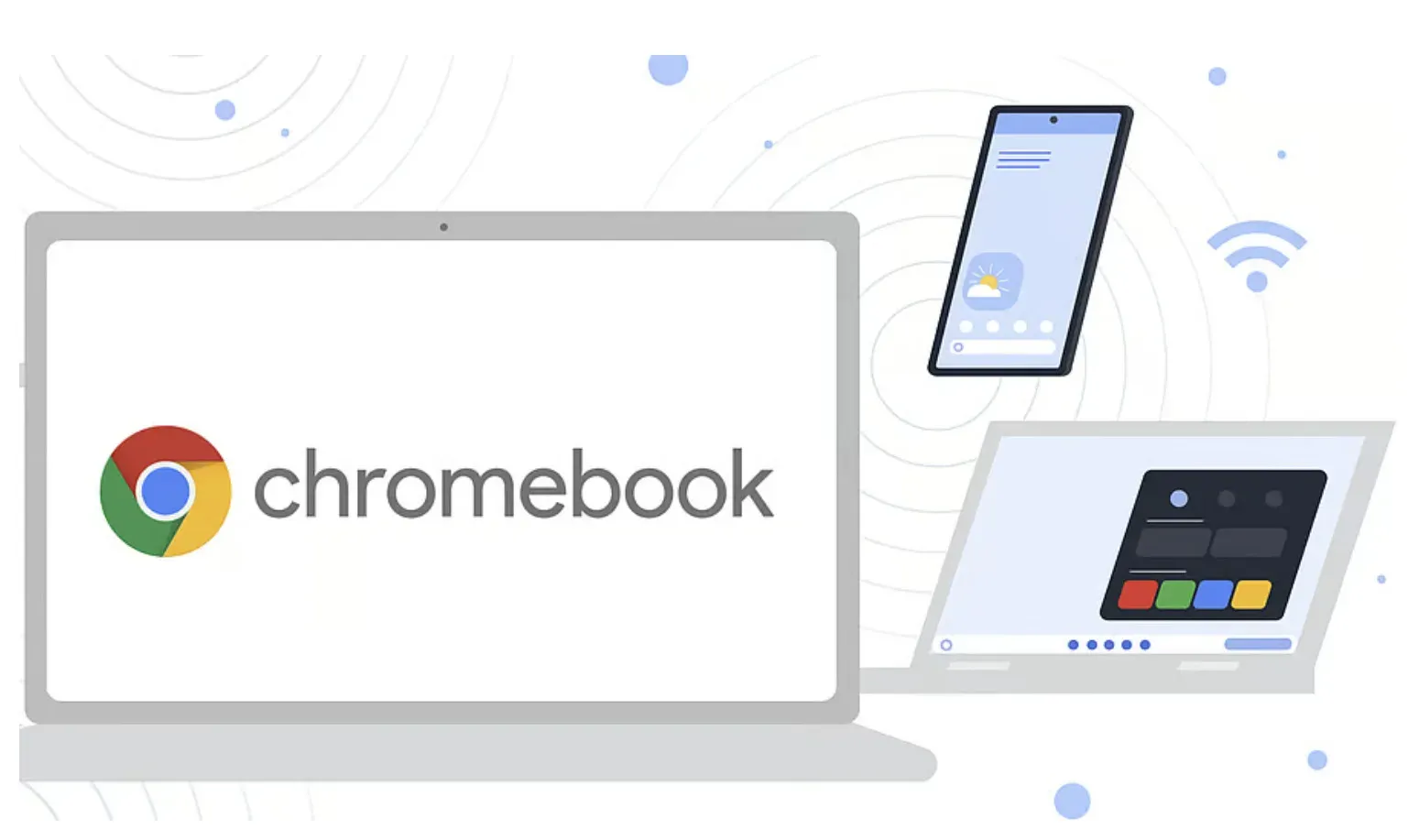
Kalau kamu belum terikat dengan satu jenis laptop, melirik Chromebook bisa jadi pilihan paling nyaman untuk menjalankan aplikasi Android di laptop. Buat pengguna HP Android, pindah ke ekosistem Chromebook sering terasa "worth it" karena integrasinya yang dekat dengan dunia Android. Di banyak model, Google Play Store sudah terpasang dan bisa dipakai secara lebih native dibanding laptop Windows atau macOS.
Sebelum beli, pastikan Chromebook incaranmu memang mendukung aplikasi Android dan Google Play Store secara optimal, supaya aplikasi harian, media sosial, dan game favorit bisa berjalan tanpa masalah kompatibilitas. Perhatikan juga prosesor dan RAM, terutama kalau kamu tipe heavy user yang sering membuka aplikasi berat; RAM 8GB ke atas akan terasa lebih lega untuk multitasking. Daya tahan baterai, kapasitas penyimpanan lokal, dan kualitas layar (termasuk opsi touchscreen) akan sangat memengaruhi nyaman tidaknya kamu memakai aplikasi Android berjam-jam. Terakhir, cek dukungan update software yang panjang supaya perangkat tetap aman dan enak dipakai dalam jangka waktu lama.
Langkah Berurutan: Menggunakan Google Play Store di Laptop Biasa
Kalau laptop kamu bukan Chromebook, jalan paling umum untuk menjalankan aplikasi Android di laptop adalah memakai emulator. Emulator Android meniru lingkungan ponsel di dalam Windows atau macOS, sehingga Google Play Store laptop bisa digunakan hampir seperti di HP. Metode ini memang sedikit lebih panjang, tapi setelah selesai, kamu bisa memasang dan memakai banyak aplikasi Android di laptop untuk kerja maupun hiburan.
- Unduh emulator Android seperti Bluestacks dari situs resminya.
- Klik dua kali berkas instalasi emulator yang sudah diunduh.
- Jika muncul jendela User Account Control, klik Yes untuk melanjutkan.
- Ikuti petunjuk di layar dan selesaikan proses pemasangan emulator.
- Setelah terpasang, buka emulator dan tekan tombol Home (ikon rumah) jika yang terbuka adalah toko aplikasi lain.
- Cari dan buka Google Play Store di dalam emulator; pada Bluestacks, Play Store ada di folder System apps.
- Login ke Google Play Store dengan akun Google yang kamu miliki.
- Gunakan Google Play Store sesuai kebutuhan untuk memasang aplikasi Android di laptop.
Begitu semua langkah selesai, kamu bisa memasang aplikasi Android di laptop dan memakainya seperti di ponsel. Emulator seperti Bluestacks dirancang agar mudah dipasang di berbagai perangkat tanpa pengaturan rumit, sehingga cocok untuk pengguna awam. Hal yang perlu kamu waspadai adalah beban sistem: emulator bisa cukup berat, jadi pastikan laptop punya RAM dan prosesor yang memadai agar tidak terasa lemot saat multitasking. Kalau performa terasa menurun, kurangi jumlah aplikasi yang dibuka bersamaan di emulator.
Google Play Games on PC: Alternatif Fokus untuk Game Android
Kalau tujuan utama kamu adalah bermain game, bukan semua jenis aplikasi, Google Play Games on PC bisa jadi alternatif yang lebih ringan dibanding emulator penuh. Layanan ini memungkinkan kamu menjalankan aplikasi Android berupa game di laptop dengan dukungan resmi dari Google. Kelebihannya, instalasi cenderung lebih sederhana dan antarmukanya memang dirancang untuk memilih dan memainkan game.
Untuk mulai, buka halaman google.play/games lewat browser di komputer, klik tombol Download on PC, lalu simpan berkas pemasangan di folder yang kamu inginkan. Setelah berkas diunduh, buka dan atur folder instalasi, kemudian klik Install dan ikuti petunjuk yang muncul. Saat diminta, pilih Sign in with Google dan masuk menggunakan akun Google kamu. Di halaman utama aplikasi, cari game yang ingin dimainkan, klik Install, dan tentukan apakah ingin menambahkan pintasan di desktop dengan memilih Add atau Don’t add. Setelah itu, kamu bisa memainkan game sesuai keinginan di layar laptop. Perlu diingat, dukungan Google Play Games on PC terbatas pada game saja, tidak semua aplikasi Android seperti di emulator.
Memilih Jalur yang Tepat dan Hal yang Perlu Diingat
Sekarang kamu punya tiga jalur utama untuk menjalankan aplikasi Android di laptop: Chromebook dengan integrasi native, emulator seperti Bluestacks, dan Google Play Games on PC untuk fokus bermain game. Dengan kombinasi ini, kamu bisa memperluas fungsi laptop, dari sekadar mengetik dan browsing menjadi pusat produktivitas dan hiburan berbasis aplikasi Android. Chromebook aplikasi Android cocok buat kamu yang ingin pengalaman menyatu dan mobilitas tinggi, sementara emulator lebih fleksibel untuk laptop yang sudah kamu miliki.
Yang perlu kamu perhatikan ke depan adalah performa dan keamanan. Multitasking berat di emulator akan terasa lebih lancar kalau laptop punya RAM cukup besar dan prosesor yang kuat. Di sisi lain, memilih perangkat dengan dukungan update software jangka panjang akan membuat pengalaman menjalankan aplikasi Android tetap aman dan stabil dalam beberapa tahun. Secara keseluruhan, usaha memasang Google Play Store laptop dan metode alternatifnya sepadan kalau kamu ingin menyatukan dunia mobile dan desktop dalam satu layar. Tinggal sesuaikan jalur yang kamu pilih dengan kebutuhan: kerja, kuliah, atau sekadar main game santai.