
Mengapa Perlu Mengunci Catatan di Samsung Notes?
Locked Notes di Samsung Notes adalah fitur keamanan yang mengunci catatan tertentu dengan PIN, kata sandi, atau biometrik sehingga informasi sensitif seperti data rekening, identitas pribadi, dan catatan penting tidak mudah diakses orang lain meskipun ponsel sedang dipinjam atau tertinggal tanpa pengawasan.
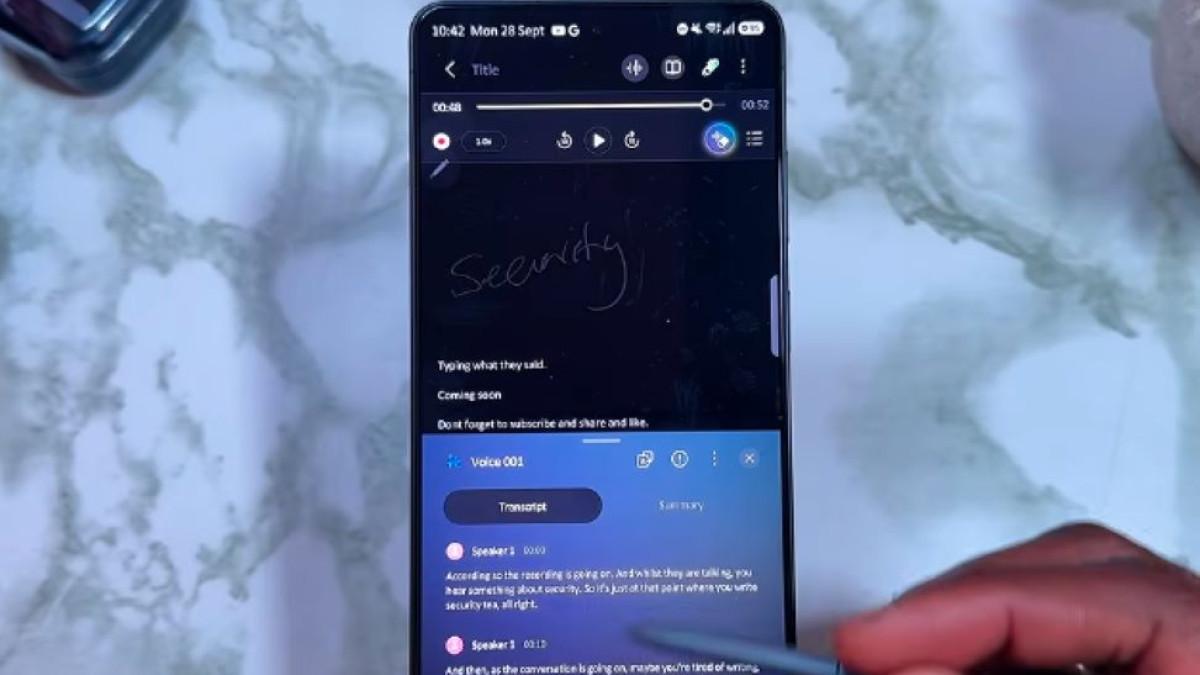
Kalau kamu sering menyimpan nomor rekening, daftar password, atau rangkuman rapat penting di ponsel, menjaga Samsung Notes aman bukan lagi pilihan, tapi kebutuhan. Samsung Notes menyediakan fitur Locked Notes untuk melindungi catatan pribadi dengan kunci khusus agar informasi sensitif tidak mudah diakses orang lain. Fitur ini membantu mencegah akses tidak sah ketika ponsel dibuka orang lain, misalnya saat dipinjam teman atau keluarga. Di sisi lain, Samsung Notes juga punya fitur sinkronisasi audio, transkripsi otomatis, dan sampul catatan berbantuan AI yang membuatnya nyaman dipakai sehari-hari. Jadi, kamu bisa tetap produktif sekaligus menjaga keamanan data ponsel tanpa harus pindah ke aplikasi lain.
Syarat dan Hal yang Perlu Dicek Sebelum Mengaktifkan Locked Notes
Sebelum mulai mengunci catatan, ada beberapa hal penting yang perlu kamu pastikan supaya prosesnya lancar. Pertama, kamu harus memakai HP Samsung dan sudah menginstal aplikasi Samsung Notes, lalu membukanya sebagai langkah awal. Kedua, fitur Locked Notes tidak selalu muncul di semua perangkat karena ketersediaannya bergantung pada versi aplikasi, perangkat, dan perangkat lunak yang digunakan. Kalau menu Lock belum terlihat, besar kemungkinan kamu perlu memperbarui aplikasi atau sistem terlebih dahulu.
Dari sisi kebiasaan, tentukan dulu jenis informasi apa yang ingin kamu lindungi: data rekening, informasi pribadi, atau catatan penting yang tidak ingin dibuka sembarang orang. Ini membantu kamu memisahkan catatan biasa dan catatan sensitif sejak awal. Ingat, fitur keamanan apa pun tetap bergantung pada seberapa disiplin kamu menjaga PIN atau kata sandi. Kalau lupa, membuka kembali catatan terkunci bisa menjadi masalah besar.
Langkah-Langkah Mengaktifkan Locked Notes di Samsung Notes
Bagian ini adalah inti panduan: urutan langkah yang perlu kamu ikuti agar Locked Notes aktif dan bisa dipakai sehari-hari. Ikuti pelan-pelan, jangan lompat langkah, supaya tidak ada pengaturan keamanan yang terlewat.
- Buka aplikasi Samsung Notes di HP Samsung, lalu buat catatan baru lewat tombol tambah. Beri judul dan isi dengan informasi yang ingin disimpan, misalnya catatan pribadi atau data penting. Pastikan isi catatan sudah benar sebelum dikunci.
- Setelah catatan selesai, buka catatan tersebut dan cari menu opsi tambahan di dalam aplikasi. Jika fitur tersedia, pilih Lock untuk mulai mengunci catatan. Pada penggunaan pertama, kamu mungkin diminta verifikasi melalui akun Samsung, ikuti petunjuk di layar.
- Setelah verifikasi, buat PIN atau kata sandi khusus yang akan dipakai untuk membuka catatan terkunci. Ikuti instruksi di perangkat sampai pengaturan selesai.
- Pada perangkat yang mendukung, aktifkan opsi pembukaan dengan sidik jari (fingerprint) saat mengatur Locked Notes agar akses lebih praktis. Ikuti pilihan keamanan yang muncul dan selesaikan proses konfirmasi.
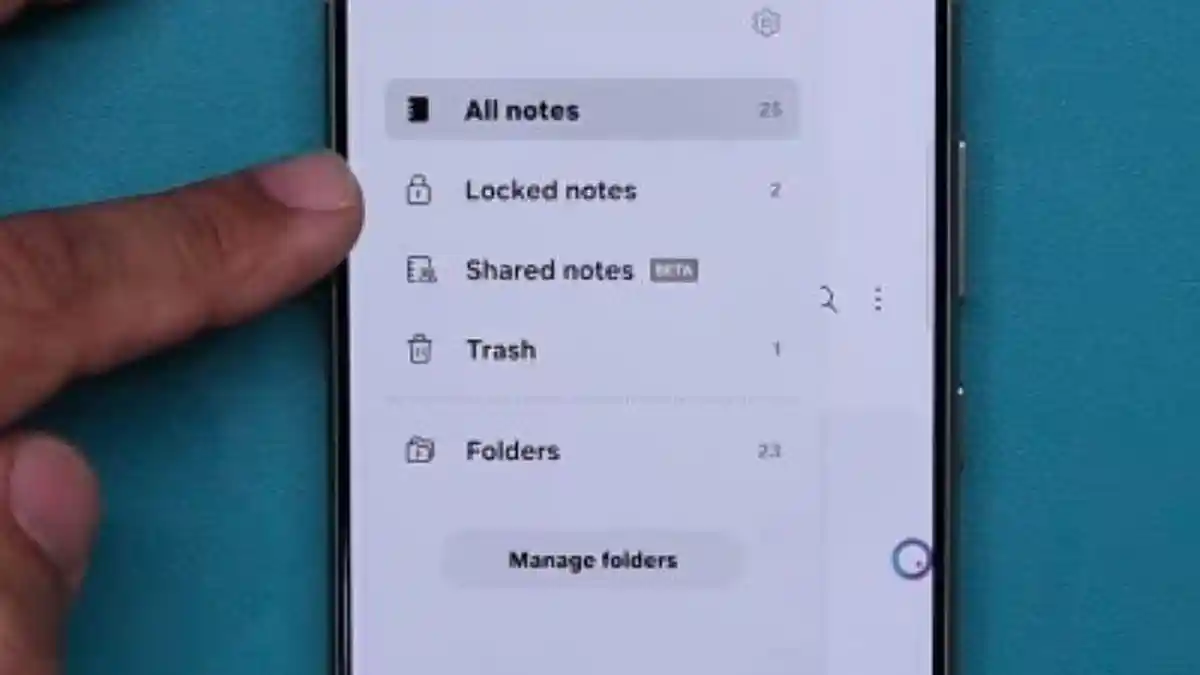
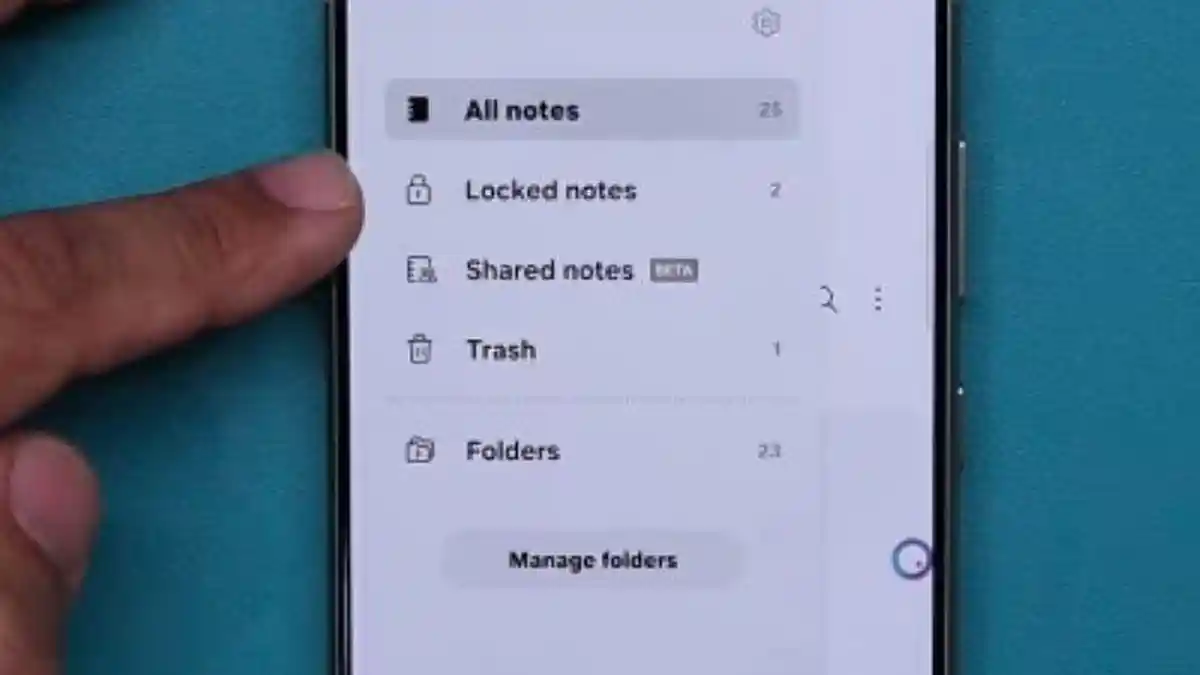
- Setelah fitur aktif, cek menu samping Samsung Notes. Jika didukung versi aplikasi, kategori Locked Notes akan muncul dan menampilkan semua catatan yang sudah dikunci dalam satu tempat. Untuk membukanya, lakukan autentikasi dengan metode keamanan yang sudah kamu pilih.
Bagian yang sering terlewat adalah pengecekan isi catatan sebelum dikunci dan pemilihan PIN yang kuat tapi tetap mudah kamu ingat. Kamu juga tetap perlu mengingat PIN atau kata sandi yang dibuat, karena informasi tersebut penting ketika metode biometrik tidak dapat digunakan atau perangkat meminta verifikasi tambahan.

Menggabungkan Locked Notes dengan Fitur Audio, Transkripsi, dan AI
Setelah Locked Notes aktif, kamu bisa mulai memanfaatkannya bersama fitur produktivitas lain di Samsung Notes agar catatan tetap aman tanpa mengorbankan kenyamanan. Samsung Notes memiliki fitur sinkronisasi audio, transkripsi otomatis, sampul catatan berbantuan AI, hingga penyelesaian persamaan matematika. Artinya, kamu bisa merekam rapat, mengubah rekaman menjadi teks, lalu menyimpan rangkumannya di catatan yang dikunci.
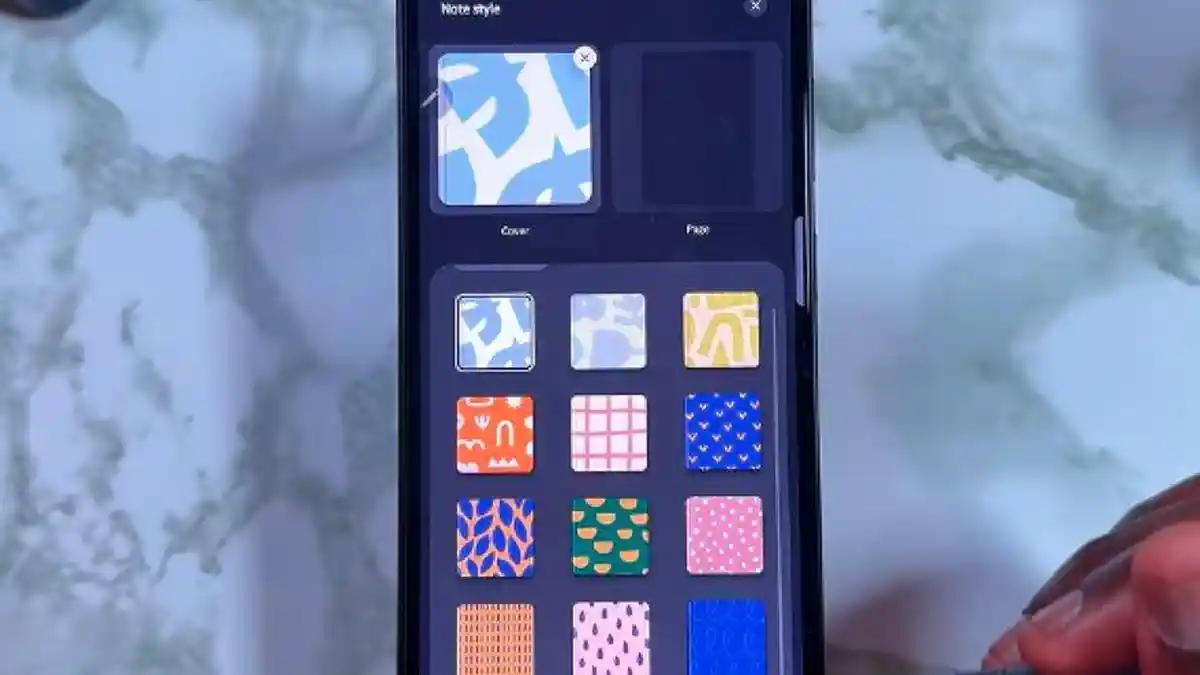
Untuk catatan yang berisi rekaman kuliah atau rapat penting, gunakan fitur Audio Bookmark dan transkripsi audio, lalu kunci catatannya jika mengandung informasi sensitif. Kamu juga dapat menambahkan sampul catatan berbantuan AI agar lebih mudah mengenali catatan penting di daftar Samsung Notes tanpa harus membukanya satu per satu. Dengan kombinasi ini, Samsung Notes aman sekaligus menjadi solusi lengkap untuk manajemen catatan, mulai dari perekaman, pengolahan dengan AI, sampai perlindungan lewat Locked Notes.
Ringkasan: Seberapa Aman dan Apa yang Perlu Diwaspadai?
Dengan mengaktifkan Locked Notes, kamu menambah satu lapisan perlindungan penting untuk lindungi catatan pribadi dan keamanan data ponsel. Fitur ini dapat digunakan untuk menyimpan catatan sensitif, seperti data rekening, informasi pribadi, atau catatan penting yang tidak ingin dibuka sembarang orang. Hasilnya, catatan penting terpisah rapi dari catatan biasa dan hanya bisa dibuka lewat autentikasi yang kamu pilih.
Namun, fitur ini bukan pengganti kewaspadaan. Kamu tetap perlu berhati-hati ketika menyimpan informasi yang sangat sensitif dan wajib menjaga PIN atau kata sandi agar tidak diketahui orang lain. Jika kamu memadukan Locked Notes dengan transkripsi audio dan bantuan AI, Samsung Notes bisa menjadi pusat catatan yang aman dan praktis untuk kerja maupun belajar, selama kamu disiplin mengelola akses dan isi catatan.