
Apa Itu Copilot Notebooks dan Ruang Kerja Terpadu Microsoft
Copilot Notebooks adalah ruang kerja terpadu Microsoft yang mengintegrasikan file, email, catatan rapat, riwayat obrolan, dan berbagai referensi proyek dalam satu dashboard produktif, sehingga tim dapat mengelola informasi, membuat ringkasan, peta pikiran, infografis, laporan, dan materi lain secara otomatis tanpa berpindah banyak aplikasi. Dengan pendekatan ini, Copilot Notebooks integrasi terasa paling berguna untuk pimpinan tim proyek, analis, dan siapa pun yang kewalahan mengurus banyak dokumen dan komunikasi sekaligus. Copilot Notebooks membantu mengelola file, email, rapat, dan obrolan dalam satu ruang kerja untuk mendukung berbagai kebutuhan proyek. Di sisi lain, SharePoint Copilot fitur menambah kemampuan membuat dashboard, dokumen, presentasi, dan ringkasan secara praktis langsung dari perpustakaan dokumen. Ruang kerja terpadu Microsoft ini cocok jika kamu sudah memakai Microsoft 365 dan ingin kolaborasi yang lebih efisien.
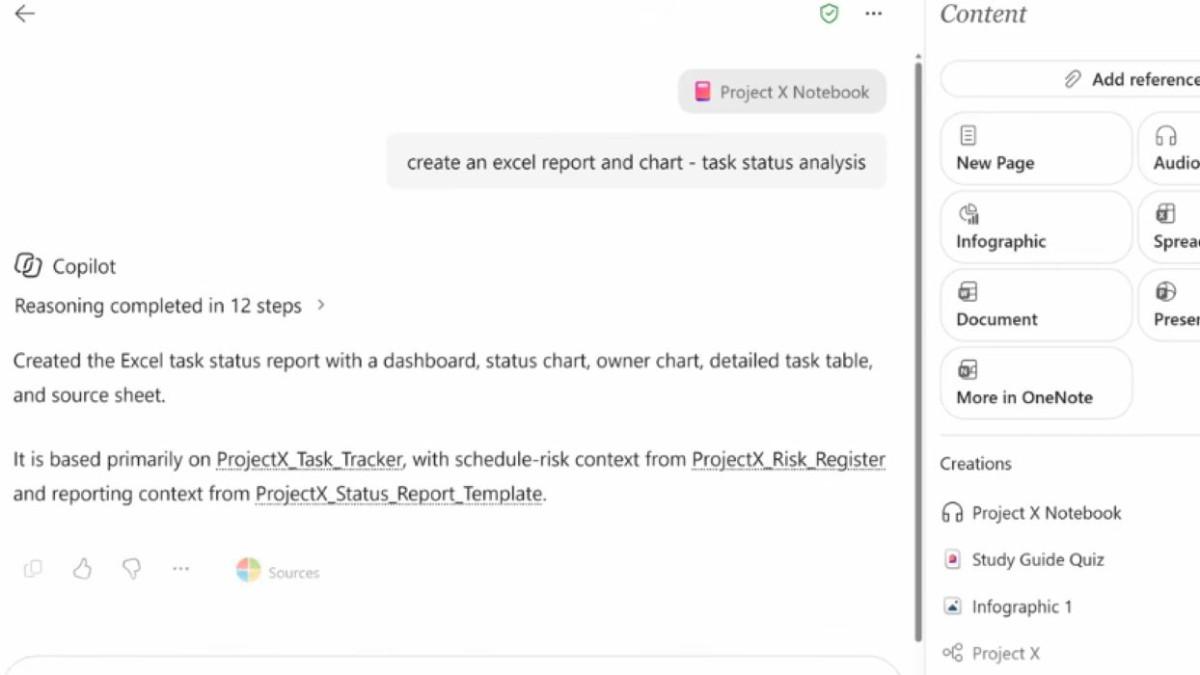
Menyiapkan Notebook Proyek: Mengumpulkan Referensi Penting
Langkah pertama sebelum bicara otomasi presentasi dan ringkasan adalah menyiapkan notebook proyek yang rapi. Copilot Notebooks menyediakan ruang kerja terpusat untuk mengumpulkan berbagai referensi proyek, mulai dari dokumen, email, catatan rapat, hingga riwayat obrolan Copilot. Kamu bisa menghubungkan berkas dari OneDrive, Teams, atau SharePoint, menambahkan email penting, serta mencantumkan link halaman web yang relevan. Copilot Notebooks memungkinkan pengguna mengumpulkan berbagai jenis referensi, seperti berkas, email, catatan rapat, tautan halaman web, dan riwayat obrolan Copilot. Di versi premium, kapasitas penambahan item mencapai sekitar 300 item, sedangkan versi gratis sekitar 50 item. Kutipan yang sering dikutip adalah: "Pengguna dapat menambahkan hingga 20 tautan halaman web sekaligus melalui fitur bulk add". Ini cukup untuk satu proyek kampanye besar. Gotcha-nya: ketika kamu membagikan notebook, izin berkas ikut terbawa, jadi pastikan hanya file yang memang boleh diakses rekan kerja yang kamu tautkan.
- Buka Copilot Notebooks dari lingkungan Microsoft 365 dan buat notebook baru khusus untuk satu proyek.
- Tambahkan berkas penting dari OneDrive, Teams, atau SharePoint sebagai tautan referensi, bukan salinan fisik.
- Masukkan email relevan, catatan rapat, dan hingga 20 tautan halaman web sekaligus menggunakan fitur bulk add.
- Sertakan riwayat obrolan Copilot yang berisi diskusi atau ide awal agar konteks proyek terekam.
- Periksa dan atur izin berbagi berkas sebelum membagikan notebook ke anggota tim lain.
Mengelompokkan semuanya di satu notebook membuat obrolan Copilot di dalam notebook bekerja berdasarkan referensi yang telah dimasukkan ke dalam notebook tersebut. Artinya, setiap pertanyaan yang kamu ajukan akan dijawab dengan konteks proyek yang tepat, bukan data acak dari seluruh akun. Ini mengurangi kebingungan, terutama saat tim besar terlibat. Ingat juga bahwa akses email tidak ikut ditransfer ketika notebook dibagikan karena adanya pembatasan izin. Riwayat obrolan dan audio overview tetap bersifat pribadi bagi masing-masing pengguna, jadi jangan berharap notebook otomatis membuka isi inbox orang lain. Disiplin di tahap pengumpulan referensi ini akan menentukan kualitas ringkasan dan dashboard yang akan kamu buat di langkah berikut.

Membuat Dashboard Excel Otomatis dari Satu Prompt
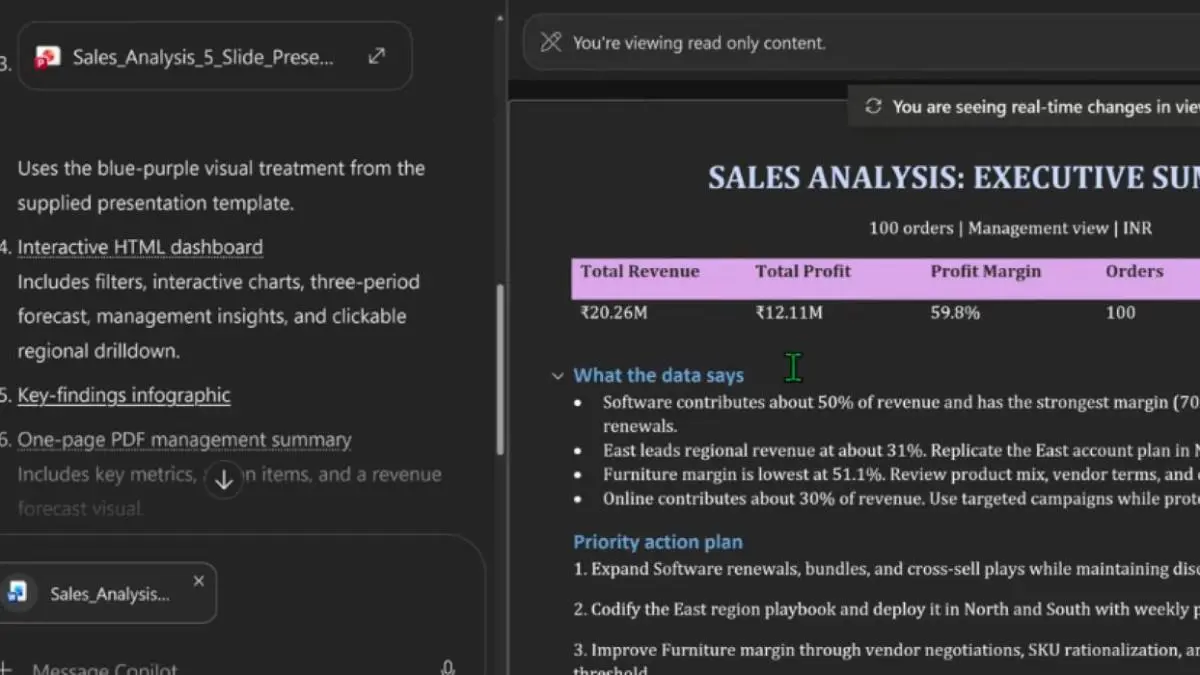
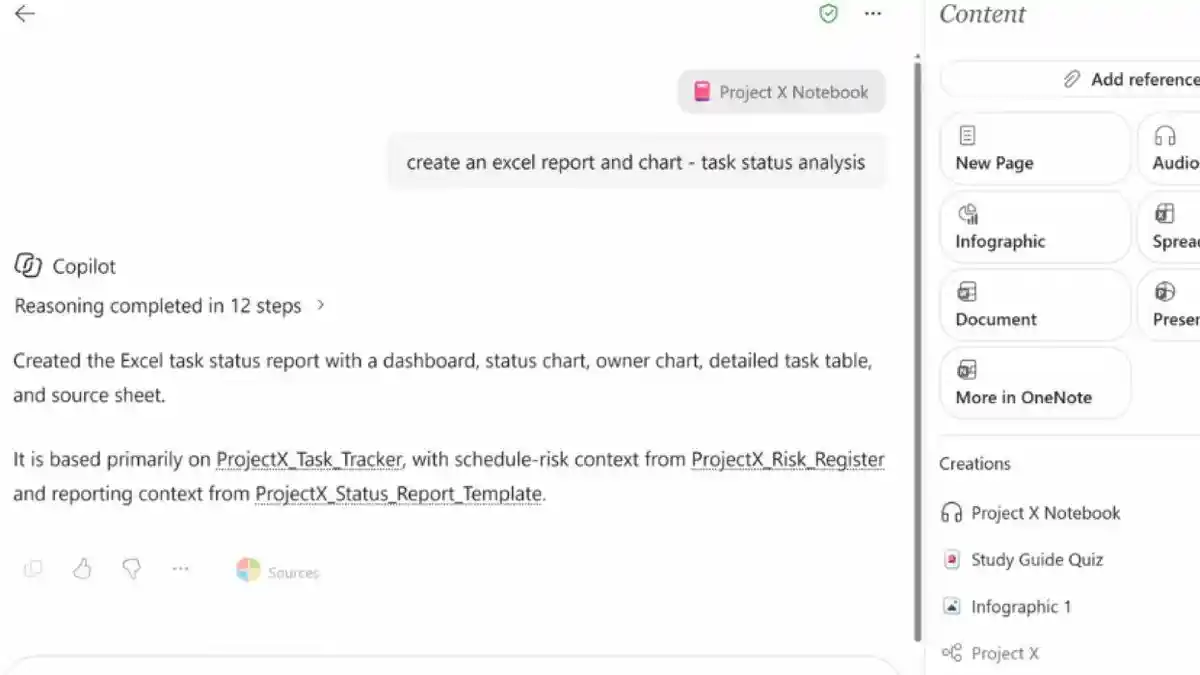
Begitu referensi siap, kamu bisa memanfaatkan Copilot Notebooks integrasi dengan Excel dan SharePoint untuk menghasilkan dashboard Excel otomatis dari satu prompt. Microsoft Copilot dapat dimanfaatkan untuk mengolah data dan menghasilkan berbagai dokumen secara terintegrasi. Dengan satu prompt, pengguna bisa meminta beberapa output yang saling berhubungan, seperti laporan Excel, dokumen Word, presentasi PowerPoint, hingga ringkasan PDF. Di SharePoint, Copilot di panel kanan dapat menganalisis data dari spreadsheet yang sudah tersedia dan membuat file Excel baru yang berisi tujuh lembar dashboard eksekutif. Dari sisi notebook, kamu bisa memasukkan file penjualan ke referensi, lalu meminta Copilot menyusun "dashboard penjualan bulanan dengan grafik dan rekomendasi tindakan". Output pertama bisa berupa berkas Excel dengan beberapa lembar kerja, termasuk laporan bulanan, laporan berdasarkan wilayah, saluran penjualan, dan tenaga penjual. Selain menyajikan data, Excel juga dilengkapi dashboard grafik serta wawasan tindakan yang dihasilkan secara otomatis.
Menurut demonstrasi di salah satu kanal teknologi, Copilot premium dapat mengolah 100 baris data penjualan buatan melalui 15 langkah pemrosesan Python di latar belakang untuk menghasilkan tujuh output sekali jalan. Praktiknya buat kamu: siapkan data yang bersih dulu sebelum memanggil Copilot, agar grafik dan KPI yang muncul tidak misleading. Integrasi multi-aplikasi ini mengurangi perpindahan antar platform dan meningkatkan efisiensi kolaborasi tim, karena dashboard Excel otomatis bisa kamu lihat dari notebook, pratinjau di panel, atau buka penuh di Excel ketika perlu menyunting rumus. Kelemahan yang perlu diingat adalah perbedaan kemampuan antara versi premium dan gratis; versi gratis dapat membuat dashboard HTML dan Excel juga, tetapi fitur interaktifnya lebih terbatas. Jadi sesuaikan ekspektasi tim saat merencanakan jenis visualisasi yang ingin dipakai dalam rapat eksekutif.

Menggunakan SharePoint Copilot untuk Dokumen, Presentasi, dan Ringkasan
Setelah data dan dashboard beres, saatnya mengubahnya menjadi materi komunikasi: dokumen, presentasi, dan ringkasan data. Copilot di SharePoint bisa membuat dashboard, dokumen, presentasi, dan ringkasan secara praktis. Di perpustakaan dokumen, kamu dapat meminta Copilot mengolah file Excel menjadi draf dokumen press release berformat Word, lengkap dengan ringkasan eksekutif untuk pimpinan. Microsoft Copilot di SharePoint menawarkan berbagai fitur berbasis kecerdasan buatan yang dapat membantu pengguna mengolah dokumen, menganalisis data, serta membuat materi pekerjaan secara lebih praktis. Kamu juga bisa membuat draf presentasi PowerPoint dari data spreadsheet penjualan; Copilot premium bahkan dapat mengikuti templat PowerPoint yang kamu unggah, sedangkan versi gratis disebut mengalami kendala dalam mengikuti templat presentasi khusus. Di sisi ringkasan, Copilot dapat menghasilkan ringkasan eksekutif dari dokumen atau presentasi dengan satu klik, serta menyediakan fitur tambahan untuk membuat ringkasan, FAQ, dan rangkuman audio.
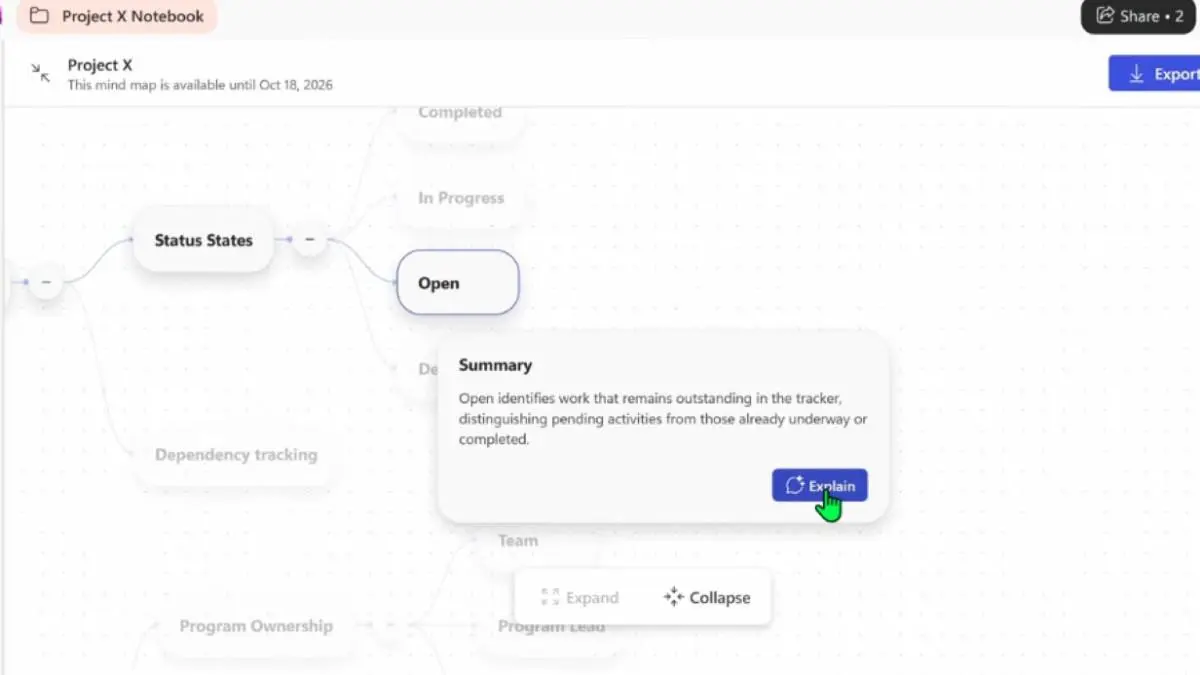
Integrasi ini terasa ketika kamu mengakses file dari notebook lalu memanggil panel Copilot di SharePoint tanpa harus membuka aplikasi Word atau PowerPoint secara terpisah. Microsoft Copilot di SharePoint memungkinkan pengguna menyelesaikan sejumlah pekerjaan tanpa harus membuka aplikasi secara terpisah, sehingga siklus kerja "olah data – buat slide – tulis ringkasan" terjadi di satu ruang kerja terpadu Microsoft. Fitur ini juga dapat dimanfaatkan untuk membuat ringkasan, peta pikiran, infografis, dan laporan secara otomatis, yang kemudian bisa kamu simpan kembali ke SharePoint atau OneDrive dan ditautkan ke notebook proyek. Gotcha yang sering muncul adalah ketergantungan pada kualitas data sumber; jika laporan Excel berantakan, draf press release dan presentasi cenderung salah fokus. Karena itu, biasakan satu orang di tim bertindak sebagai "editor data" sebelum kamu menekan tombol Copilot.
Menghubungkan Obrolan, Rapat, dan Ringkasan ke Satu Dashboard Proyek
Bagian terakhir yang membuat ruang kerja terpadu Microsoft terasa hidup adalah ketika obrolan, catatan rapat, dan ringkasan otomatis saling terhubung ke satu dashboard proyek. Copilot Notebooks membantu mengelola file, email, rapat, dan obrolan dalam satu ruang kerja untuk mendukung berbagai kebutuhan proyek. Kamu dapat melihat pratinjau berkas, seperti lembar kerja Excel, di sisi kanan antarmuka atau membukanya langsung melalui aplikasi terkait. Selain itu, notebook dapat dibuka di Microsoft OneNote melalui opsi Open in OneNote, dan sistem kemudian dapat membuat ringkasan menyeluruh dan wawasan utama berdasarkan referensi yang tersedia. Copilot juga menyediakan fitur tambahan di perpustakaan dokumen yang dapat digunakan untuk membuat ringkasan, FAQ, dan rangkuman audio. Di notebook, fitur Audio Overview dapat mengubah informasi menjadi ringkasan audio yang enak didengar saat perjalanan, sementara peta pikiran membantu memetakan keputusan dan aksi tim.
Jika kamu disiplin menautkan agenda rapat, slide presentasi, dan hasil dashboard ke notebook, obrolan Copilot akan selalu menjawab dengan konteks terbaru. Fitur ini juga dapat dimanfaatkan untuk membuat ringkasan, peta pikiran, infografis, dan laporan secara otomatis, sehingga setiap rapat bisa langsung ditutup dengan notulen singkat, ringkasan PDF, dan poin aksi yang diambil dari data nyata, bukan ingatan yang