
Apa Itu Copilot Multi-Output dan Mengapa Penting untuk Pekerjaan Kantor?
Copilot multi-output Excel adalah cara menggunakan fitur Copilot untuk mengubah satu prompt terpadu menjadi beberapa output berbeda sekaligus, seperti dashboard Excel, draf email, dokumen ringkasan, presentasi, hingga file PDF yang saling terhubung untuk menjawab kebutuhan analisis data, pelaporan, dan komunikasi kantor dalam satu alur kerja yang konsisten dan hemat waktu.
Jika pekerjaan kamu penuh dengan laporan penjualan, recap meeting, dan presentasi ke manajemen, pola kerja ini bisa memangkas banyak pekerjaan ulang. Microsoft Copilot dapat mengolah satu prompt menjadi tujuh output, mulai dari dashboard Excel hingga draf email untuk mendukung pekerjaan. Artinya, kamu tidak perlu lagi memindah-mindahkan data dan kalimat secara manual dari spreadsheet ke Word, lalu ke slide, lalu ke email pengantar.
Di SharePoint, Copilot menawarkan berbagai fitur berbasis kecerdasan buatan untuk mengolah dokumen, menganalisis data, dan membuat materi pekerjaan secara lebih praktis. Jadi sasaran utamanya: staf administrasi, analis bisnis, sekretaris, hingga manajer yang sering diminta “versi Excel, Word, PPT, dan PDF-nya” dari data yang sama. Satu catatan penting: semakin rapi dan terstruktur datanya, semakin bagus kualitas tujuh output yang akan kamu dapat.

Sebelum Mulai: Syarat, Batasan, dan Output Apa Saja yang Bisa Dibuat
Agar fitur multi-output Copilot terasa maksimal, kamu butuh beberapa prasyarat. Pertama, data sumber yang jelas, misalnya data penjualan bulanan, pipeline proyek, atau log aktivitas layanan. Demonstrasi satu prompt Copilot dilakukan menggunakan 100 baris data penjualan buatan (synthetic data). Kedua, akses ke Copilot di ekosistem Microsoft 365 dan SharePoint, karena di sinilah otomasi dashboard SharePoint dan dokumen lain diorkestrasi dalam satu panel.
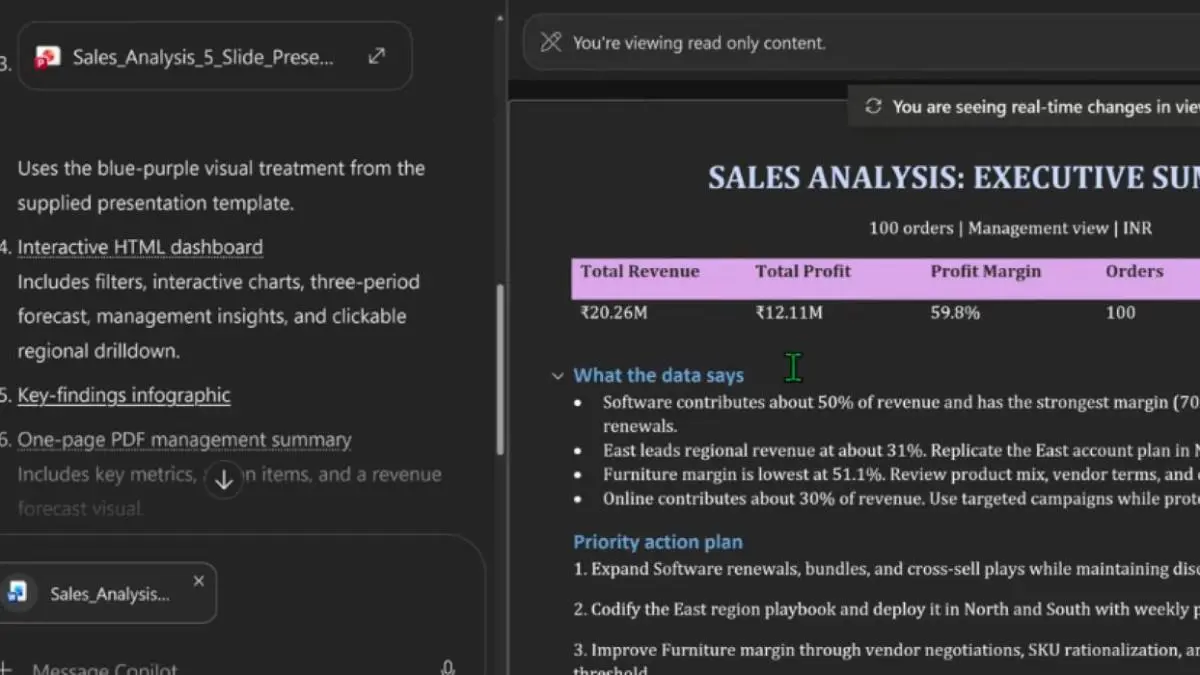
Dari satu prompt yang baik, Copilot bisa menghasilkan tujuh output yang saling terkait: berkas Excel berisi laporan penjualan dengan beberapa lembar kerja dan dashboard grafik; dokumen Word satu halaman berisi ringkasan; presentasi PowerPoint berisi temuan dan rekomendasi; dashboard HTML interaktif; peta topologi atau heat map wilayah; ringkasan laporan dalam PDF; serta dua pilihan draf email untuk pengiriman laporan.
Khusus pengguna SharePoint, Copilot di SharePoint memungkinkan kamu mengolah file Excel, Word, dan PowerPoint untuk menghasilkan berbagai materi, mulai dari dashboard hingga presentasi, tanpa harus membuka aplikasi secara terpisah. Perlu diingat, versi Copilot premium lebih baik mengikuti template dokumen otomatis, misalnya templat PowerPoint yang kamu unggah. Versi gratis masih bisa bekerja, tetapi kadang tidak patuh templat.
Langkah-Langkah: Mengubah Satu Prompt Menjadi Dashboard, Dokumen, dan Email
Bagian ini fokus ke cara praktik: bagaimana kamu menyusun prompt sekali, lalu memanen tujuh output tanpa membuat semuanya satu per satu. Tujuannya bukan sekadar “punya file banyak”, tetapi membangun satu rangkaian materi kantor yang konsisten: angka di dashboard, ringkasan di Word, isi slide, dan kalimat di email merujuk pada sumber dan cerita yang sama.
- Siapkan satu file sumber di SharePoint, misalnya Excel berisi sekitar 100 baris data penjualan atau data operasional yang sudah dibersihkan dan diberi header kolom yang jelas.
- Buka Document Library di SharePoint, pilih file tersebut, lalu aktifkan panel Copilot di sisi kanan agar kamu bisa memberi perintah tanpa membuka aplikasi Excel terpisah.
- Tulis prompt terpadu, misalnya: “Analisis data penjualan ini dan buatkan: 1) file Excel baru dengan dashboard eksekutif dan laporan berdasarkan bulan, wilayah, saluran, dan tenaga penjual; 2) dokumen Word satu halaman berisi ringkasan eksekutif; 3) presentasi PowerPoint 10 slide berisi KPI, tren penjualan, performa regional, dan product mix; 4) dashboard HTML interaktif dengan filter dan KPI; 5) peta heat map performa per wilayah dengan kemampuan drill-down; 6) ringkasan laporan dalam format PDF berisi KPI dan tindakan prioritas; 7) dua draf email: satu ke manajemen, satu ke tim sales, yang menjelaskan hasil utama laporan ini.”
- Tinjau output Excel: pastikan ada beberapa lembar kerja untuk laporan bulanan, per wilayah, saluran penjualan, dan tenaga penjual, lengkap dengan dashboard grafik dan wawasan tindakan yang dihasilkan otomatis.
- Periksa dokumen Word dan PDF: cek apakah ringkasan satu halaman dan ringkasan PDF sudah menyorot KPI, temuan utama, dan prioritas tindakan dengan bahasamu sendiri.
- Buka presentasi PowerPoint yang dibuat Copilot; jika kamu pengguna premium, lihat apakah Copilot mengikuti templat PowerPoint yang kamu unggah. Koreksi slide yang kurang tepat, terutama angka penting dan nama produk.
- Uji dashboard HTML dan peta topologi/heat map: coba filter dan fitur drill-down untuk memastikan interaksi berjalan dan data yang muncul konsisten dengan angka di Excel.
- Terakhir, baca dua draf email yang dihasilkan Copilot. Sesuaikan nada bahasa (formal ke manajemen, lebih operasional ke tim), lalu tambahkan lampiran Excel, PDF, dan link dashboard HTML sebelum mengirim.
Di sinilah gotcha yang sering muncul: kalau promptmu terlalu pendek atau tidak menyebut format yang diinginkan, Copilot bisa hanya membuat satu atau dua jenis dokumen saja. Karena itu, sebutkan dengan jelas jenis output dan detail yang kamu mau. Contoh: sebutkan jumlah slide, sebutkan bahwa dashboard perlu KPI, dan bahwa heat map harus punya drill-down. Copilot di SharePoint dapat menghasilkan ringkasan, FAQ, dan rangkuman audio langsung dari Document Library, jadi jangan ragu memperkaya prompt dengan permintaan tambahan untuk konten-konten tersebut juga.
Memanfaatkan Copilot di SharePoint untuk Mengurangi Pekerjaan Administratif
Setelah langkah dasar berjalan, kamu bisa mulai memakai Copilot di SharePoint sebagai “mesin perbanyakan format” untuk hampir semua file penting. Microsoft Copilot di SharePoint memungkinkan pengguna menyelesaikan sejumlah pekerjaan tanpa harus membuka aplikasi secara terpisah. Dalam praktiknya, ini berarti kamu tidak lagi membuka Excel untuk analisis, Word untuk narasi, dan PowerPoint untuk slide satu per satu; cukup berada di Document Library dan bekerja lewat panel Copilot.
Copilot di panel SharePoint dapat membuat dashboard Excel baru berisi tujuh lembar dashboard eksekutif dari file lama, lalu menyiapkan dashboard HTML interaktif berbasis Word, Excel, atau PowerPoint yang sudah ada. Selain itu, Copilot dapat menghasilkan ringkasan eksekutif dari dokumen atau presentasi dengan satu klik, membuat FAQ, dan mengubah isi dokumen menjadi ringkasan audio dalam bentuk podcast singkat. Ini cocok untuk pimpinan yang ingin memahami inti materi tanpa membaca puluhan halaman.
Dari sisi produktivitas, Copilot fitur produktivitas ini menghemat waktu administratif karena kamu tidak lagi membuat manual setiap output. Kamu cukup mengatur satu sumber data dan memberi instruksi yang jelas. Risiko utamanya: kamu bisa tergoda mengirim hasil mentah tanpa cek ulang. Biasakan meninjau angka, nama, tanggal, dan rekomendasi di setiap output, terutama jika laporan itu akan dipakai sebagai dasar keputusan bisnis.
Ringkasan: Kapan Satu Prompt untuk Tujuh Output Ini Layak Dipakai?
Jika kamu sering mengerjakan laporan berulang dengan pola sama—laporan bulanan, review kuartal, atau update proyek—maka pendekatan satu prompt untuk tujuh output ini sangat layak dicoba. Copilot dapat mengolah satu prompt menjadi tujuh output, mulai dari dashboard Excel hingga draf email untuk mendukung pekerjaan, dan di SharePoint semua itu bisa dibuat tanpa berpindah aplikasi.
Kunci berhasilnya ada pada tiga hal: kualitas data sumber, kejelasan prompt, dan kebiasaan mengecek hasil sebelum dibagikan. Untuk pekerjaan kantor yang padat administrasi, kombinasi Copilot multi-output Excel dan otomasi dashboard SharePoint bisa mengubah proses yang biasanya memakan waktu berjam-jam menjadi rangkaian peninjauan cepat. Worth it digunakan setiap kali kamu butuh banyak format dari cerita data yang sama, selama kamu tetap berperan sebagai editor terakhir, bukan sekadar penerima otomatis.