
Mengapa Apple Maps bisa memenuhi penyimpanan
Apple Maps adalah aplikasi peta bawaan iPhone yang menyimpan peta offline, data lokasi, dan informasi pencarian serta navigasi agar fitur pemetaan dapat digunakan saat diperlukan. Data tersebut berguna, tetapi menumpuknya tanpa disadari bisa membuat ruang perangkat terasa menyusut.
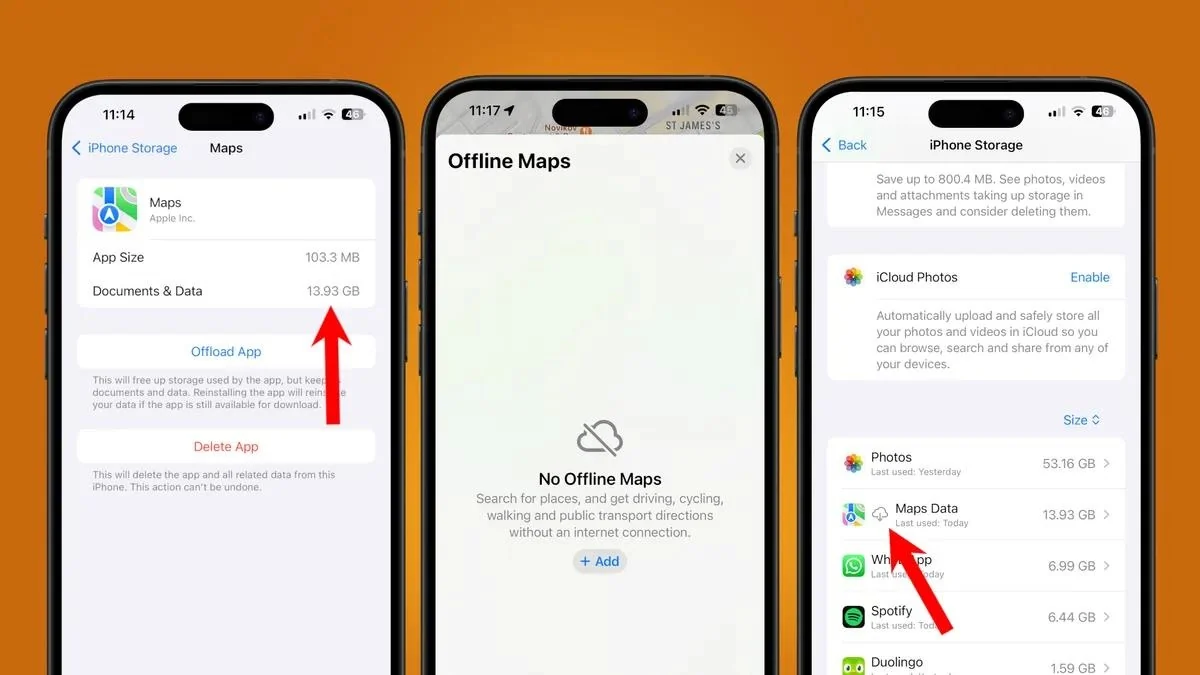
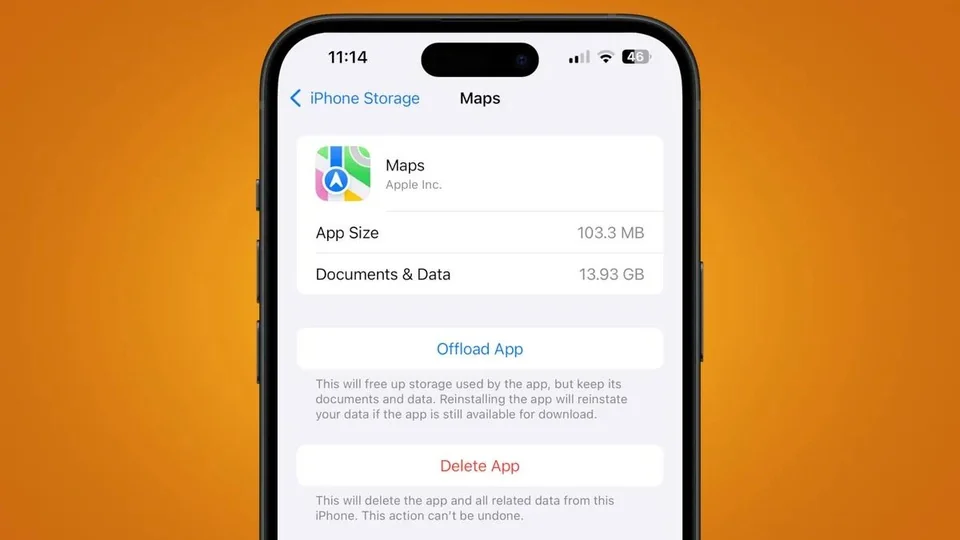
Peta offline iPhone menjadi salah satu penyebab yang paling mudah dipahami: pengguna mengunduh area agar peta tetap tersedia tanpa koneksi internet, tetapi bisa lupa menghapusnya setelah perjalanan. Namun, besarnya penyimpanan Apple Maps tidak selalu sebanding dengan jumlah peta yang masih terlihat. Seorang pengguna iPhone 14 Plus dilaporkan mendapati Maps memakai 13,93 GB—hampir 14 GB—meski peta offline dan data dokumen aplikasi telah dibersihkan. Karena itu, jangan langsung berasumsi foto dan video adalah satu-satunya penyebab ruang iPhone menipis. Memeriksa penggunaan aplikasi lebih masuk akal sebelum menghapus berkas pribadi yang masih dibutuhkan.


Cek penyimpanan iPhone dan temukan penggunaan Maps
Langkah pertama tidak memerlukan alat tambahan: buka Pengaturan, pilih Umum, lalu ketuk Penyimpanan iPhone. Tunggu daftar aplikasi dimuat, kemudian cari Peta atau Apple Maps untuk melihat ruang yang digunakan. Pemeriksaan ini membantu membedakan aplikasi yang memang menyimpan banyak data dari dugaan semata.
Jika angka Maps hanya beberapa megabita atau masih wajar bagi kebutuhan Anda, tidak ada alasan untuk mengambil langkah drastis. Jika ukurannya mencapai beberapa gigabita dan iPhone mulai kehabisan ruang, lanjutkan dengan memeriksa unduhan peta. Perlu diingat, menghapus peta offline atau data aplikasi tidak selalu langsung mengurangi angka yang tampil; laporan pengguna menunjukkan penyimpanan dapat tetap membengkak setelah pembersihan biasa. Jadi, catat angka awal dan periksa kembali setelah tiap langkah. Dengan cara ini, Anda tahu apakah tindakan yang dilakukan memberi hasil, alih-alih menghapus banyak hal tanpa sasaran.

Hapus peta offline dan data yang tak diperlukan
Mulailah dari data yang bisa ditinjau satu per satu. Buka Apple Maps, ketuk gambar profil di samping kolom pencarian, lalu pilih Peta Offline. Periksa ukuran tiap area yang tersimpan dan hapus unduhan yang tidak lagi diperlukan. Ini cara paling langsung untuk mengurangi data yang memang dipilih sendiri.
- Di menu Peta Offline, pilih area lama atau yang tidak akan digunakan, lalu hapus unduhannya.
- Cari opsi Optimalkan Penyimpanan dan aktifkan. Fitur ini dapat menghapus otomatis peta offline yang sudah lama tidak digunakan.
- Jika ruang tetap membengkak, buka Pengaturan > Privasi & Keamanan > Layanan Lokasi, lalu cari Lokasi & Rute Penting untuk menghapus riwayatnya. Nama atau susunan menu dapat berbeda menurut versi iOS.
Periksa kembali Penyimpanan iPhone sesudahnya. Jangan mengira menghapus peta offline pasti menghapus seluruh data Maps: pada kasus yang dilaporkan, ukuran aplikasi tidak turun setelah peta unduhan dan Dokumen & Data dibersihkan. Jika hal itu terjadi, lanjutkan dengan hati-hati, bukan mengulang penghapusan yang sama tanpa hasil.
Jika pembersihan biasa gagal
Sebagai pilihan berikutnya, aplikasi Peta dapat dihapus dari iPhone yang menjalankan iOS 14 atau versi lebih baru: tekan dan tahan ikonnya, pilih Hapus Aplikasi, lalu konfirmasi. Ini bukan langkah pertama yang disarankan, sebab penghapusan aplikasi bawaan dapat memengaruhi fungsi terkait. Apple Maps tidak akan tersedia melalui CarPlay sampai dipasang kembali, dan aplikasi Peta di Apple Watch yang terhubung juga dapat ikut terhapus.
Jika ingin mempertahankan aplikasi tetapi ukuran penyimpanannya tetap tidak masuk akal, opsi paling menyeluruh yang dilaporkan adalah mencadangkan iPhone, menghapus seluruh konten dan pengaturan, lalu memulihkan perangkat dari cadangan. Ini tindakan besar, jadi pastikan cadangan tersedia dan data penting aman sebelum memulai. Dalam kasus iPhone 14 Plus yang disebutkan, penyimpanan Maps turun dari 13,93 GB menjadi sekitar 68,7 MB setelah proses tersebut. Kesimpulannya, mulai dari memeriksa pemakaian dan membersihkan peta yang tak terpakai; pertimbangkan penghapusan aplikasi atau pemulihan perangkat hanya bila langkah ringan gagal.