
Kenali sumber ruang yang terpakai
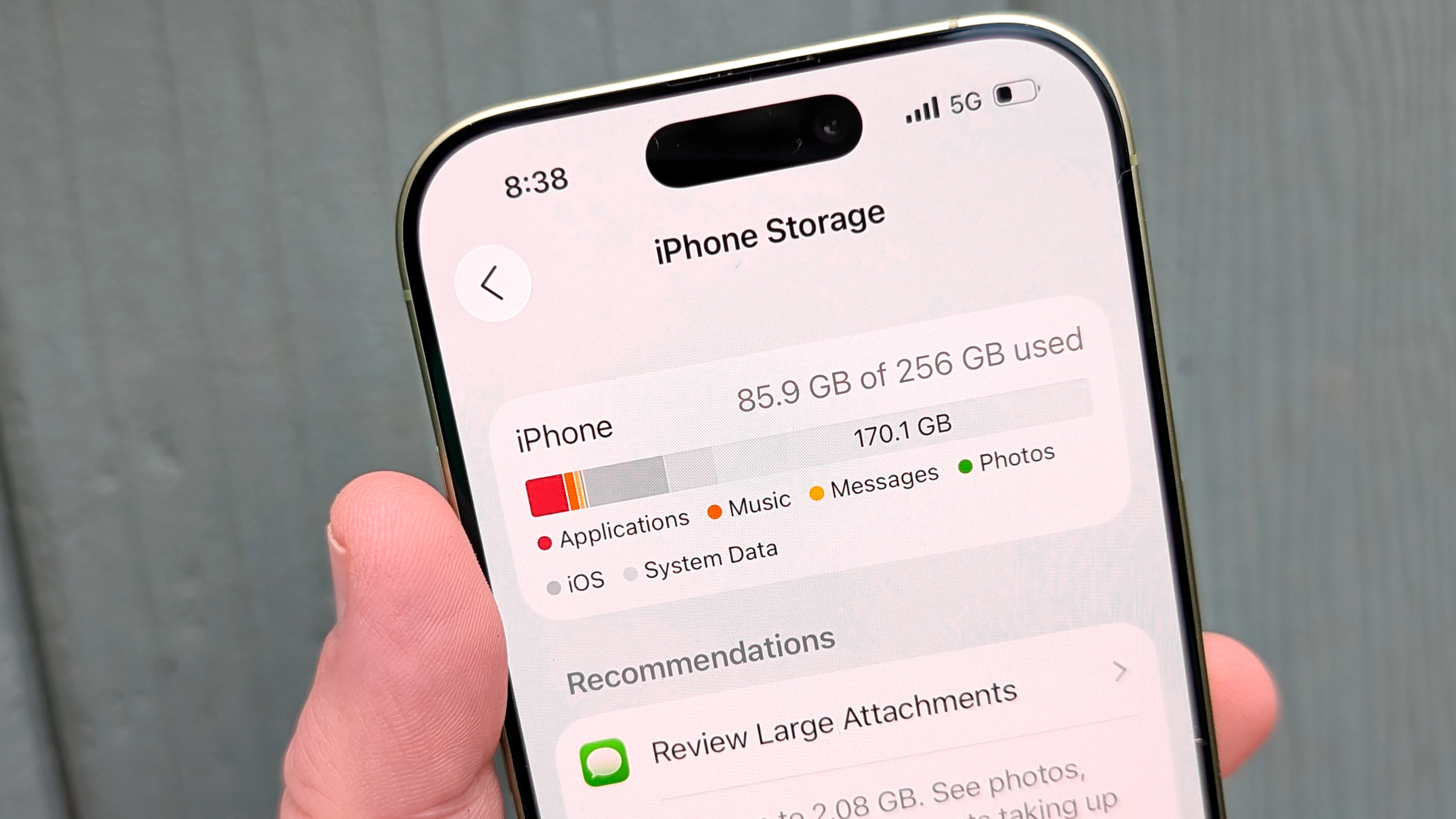
Membersihkan penyimpanan Google berarti meninjau file dan pesan yang memakai kuota bersama, lalu menghapus yang tak lagi diperlukan agar ruang tersedia kembali tanpa langsung berlangganan. Cara ini cocok bagi siapa pun yang mendapat peringatan ruang hampir habis; prasyaratnya, pastikan akun yang diperiksa benar dan tinjau isi sebelum menghapus. Akun pribadi umumnya mendapat ruang gratis 15 GB yang digunakan bersama oleh Gmail, Google Drive, dan Google Foto. Karena itu, banyaknya ruang di satu layanan tidak bisa dinilai terpisah dari layanan lain. Penyimpanan akun Google juga berbeda dari memori internal ponsel: menghapus file dari perangkat belum tentu mengosongkan ruang akun, dan sebaliknya. Kamu bisa mengerjakan langkah berikut dari ponsel Android atau browser. Nama menu mungkin sedikit berbeda, jadi cari bagian pengelolaan penyimpanan bila labelnya tidak sama.
Urutan membersihkan Drive dan Gmail
Mulailah dari file besar dan email berlampiran, sebab keduanya lebih mudah ditinjau berdasarkan ukuran. Jangan menghapus secara massal tanpa memeriksa nama, pengirim, dan isi pesan—email kerja atau dokumen penting bisa ikut tersapu.
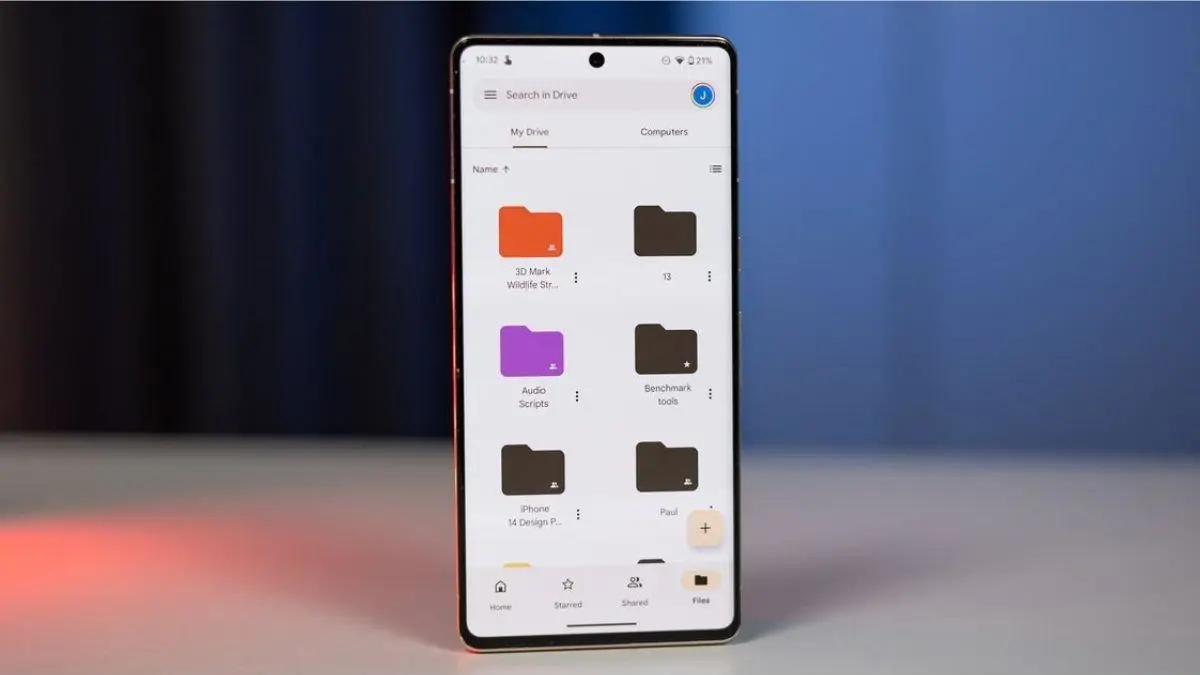
- Buka Google Drive dan urutkan atau tinjau file berukuran besar. Pilih video, dokumen lama, atau salinan yang sudah tidak dibutuhkan. Unduh atau pindahkan file penting sebelum menghapusnya.
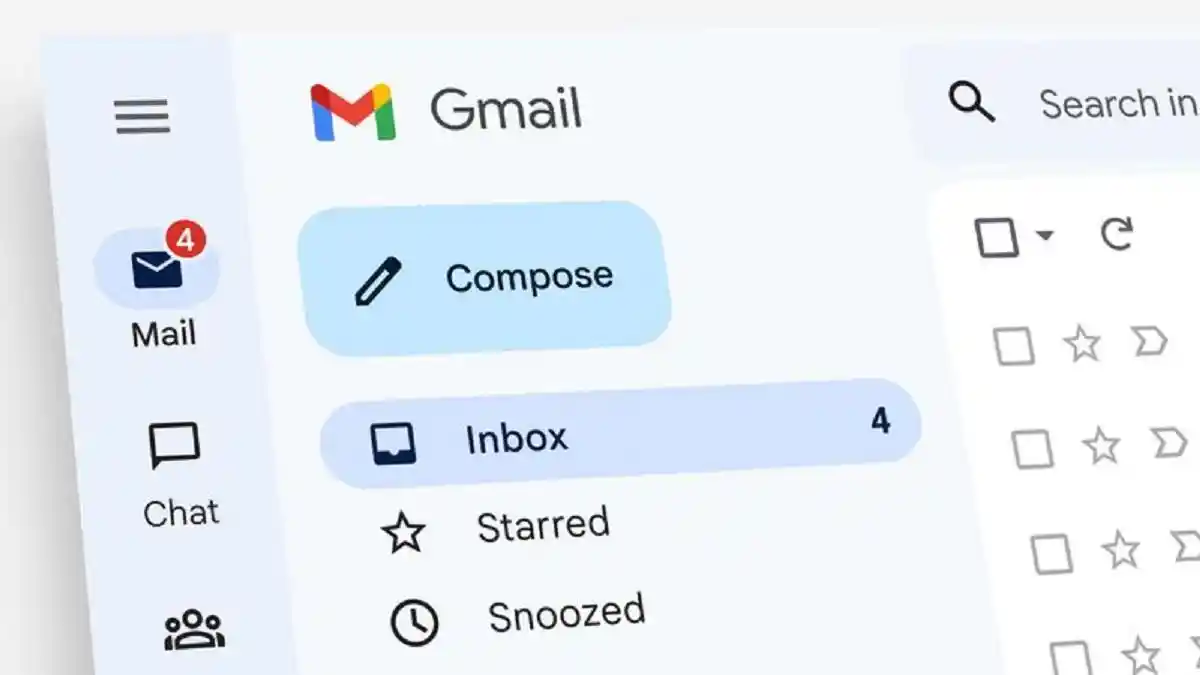
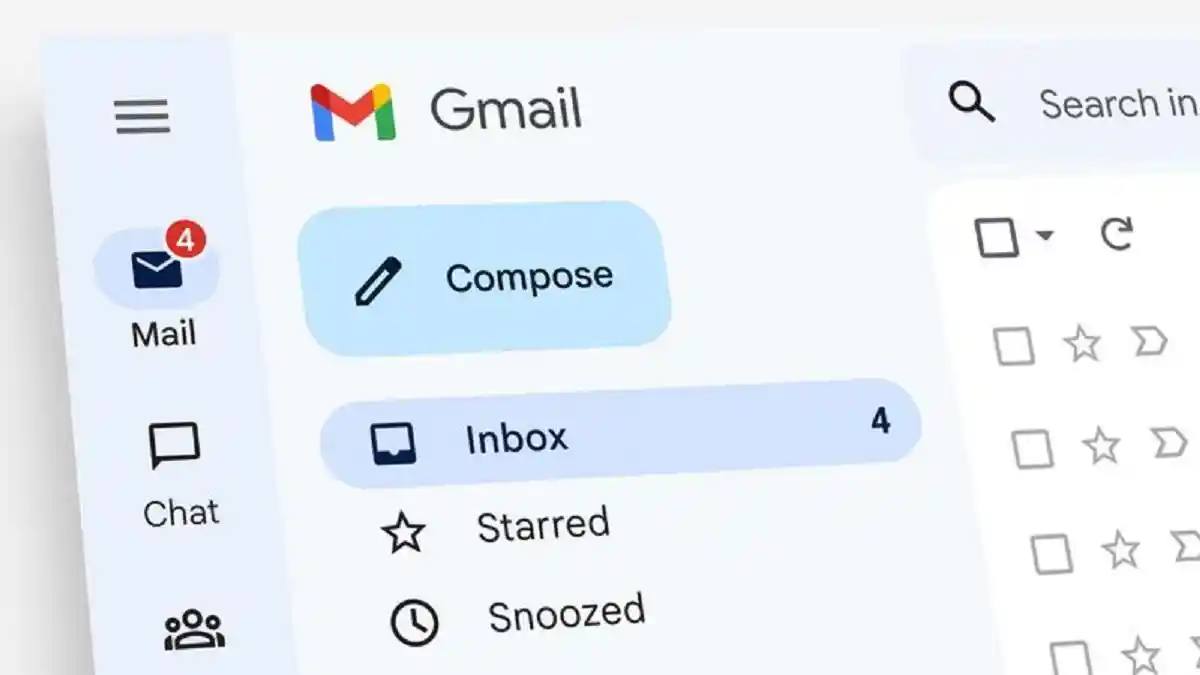
- Buka Gmail melalui browser, lalu ketik has:attachment larger:5MB di kolom pencarian dan tekan Enter. Perintah ini menampilkan email dengan lampiran lebih dari 5 MB.
- Periksa hasil pencarian satu per satu. Buka pesan yang meragukan, lalu pilih hanya email dan lampiran yang sudah tidak diperlukan. Hapus juga promosi lama atau pesan lain yang memang tak perlu disimpan.
- Tinjau folder Spam dan Sampah di Gmail serta Sampah di Drive. Setelah yakin tidak ada yang perlu dipulihkan, kosongkan folder Sampah terkait agar item terhapus bisa berhenti memakai ruang.
Pencarian mempercepat proses bersihkan Gmail, tetapi ukuran besar bukan satu-satunya alasan untuk menghapus pesan. Pastikan tidak ada lampiran atau percakapan yang masih dibutuhkan, karena penghapusan permanen sulit dibatalkan.
Pastikan ruang benar-benar terbebas
Sesudah menghapus, periksa kembali penggunaan penyimpanan akun dan pastikan Sampah sudah dikosongkan. Penghapusan email dapat membantu, tetapi dampaknya berlaku pada kuota bersama: Gmail, Drive, dan Google Foto memakai ruang akun yang sama. Jadi, ruang yang berhasil dibebaskan bisa digunakan layanan Google lain, bukan hanya Gmail. Jika yang penuh ternyata file di Drive, hapus file Google Drive yang sudah tidak diperlukan dan kosongkan Sampahnya; menghapus salinan di komputer atau ponsel saja belum tentu mengubah pemakaian akun. Bila ruang cepat terisi lagi, lanjutkan dengan memeriksa layanan lain yang ikut memakai kuota. Langkah ini membantu hemat Google One dengan memanfaatkan ruang yang sudah tersedia terlebih dahulu. Jika berbagai cara tersebut sudah dicoba dan kapasitas tetap tidak mencukupi, barulah pertimbangkan apakah tambahan kapasitas memang sesuai kebutuhan.