
WhatsApp yang Lebih Personal dan Hemat Memori: Mulai dari Sini
Personalisasi WhatsApp adalah upaya mengubah cara kamu berkomunikasi di aplikasi ini agar lebih sesuai gaya pribadi, mulai dari stiker WhatsApp custom hingga pengaturan download otomatis WhatsApp dan pengaturan penyimpanan WhatsApp supaya percakapan terasa dekat sekaligus tidak membuat memori ponsel cepat penuh. Intinya, kamu mengontrol tampilan dan aliran media, bukan sekadar mengikuti pengaturan bawaan aplikasi. Dengan sedikit langkah di Android maupun iPhone, kamu bisa punya obrolan yang lebih ekspresif tanpa dibebani foto dan video yang menumpuk di galeri. Pendekatan ini penting karena WhatsApp bukan hanya alat chat; ia sudah menjadi ruang sosial utama, dan ruang sosial yang sehat butuh ekspresi yang unik serta manajemen data yang cerdas.
Fitur download otomatis WhatsApp memang memudahkan, tetapi di era grup keluarga, kerja, dan hobi, fitur ini sering berubah jadi sumber masalah memori dan kuota. Alih-alih membiarkan semua media mengalir tanpa filter, kamu sebaiknya memutuskan sendiri apa yang layak diunduh dan disimpan. Di sisi lain, stiker WhatsApp custom dari foto atau desain pribadi memberi kamu bahasa visual yang tidak dimiliki orang lain. Kombinasi keduanya—stiker yang sangat personal dan pengaturan media yang terkontrol—adalah cara paling masuk akal untuk menikmati WhatsApp secara penuh tanpa mengorbankan ruang penyimpanan perangkat.
Membuat Stiker WhatsApp Custom di Android: Ubah Foto Jadi Bahasa Kedua
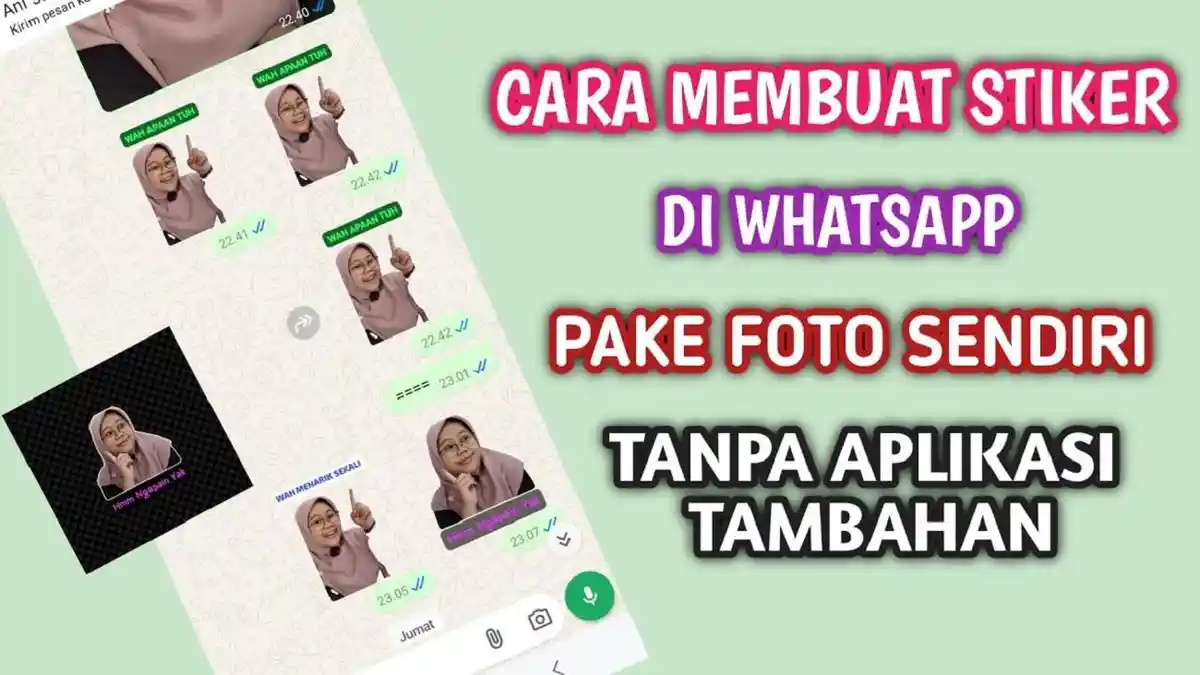
Kalau kamu masih mengandalkan stiker bawaan, kamu sedang melewatkan kesempatan besar untuk mempersonalisasi WhatsApp Android iPhone. Stiker WhatsApp custom memungkinkan kamu mengubah foto favorit, meme, atau desain pribadi menjadi ekspresi khas yang langsung dikenali teman dekat. Obrolan pun terasa lebih seru dan personal, bukan sekadar balas teks standar. Di Android, proses ini relatif cepat berkat banyaknya aplikasi pembuat stiker yang tersedia. Pendekatan ini jauh lebih efektif daripada mengirim foto berulang-ulang; satu stiker bisa mewakili suasana hati, candaan internal, bahkan identitas komunitas kecilmu.
- Unduh dan instal aplikasi pembuat stiker di HP Android.
- Buka aplikasi, pilih Buat paket stiker baru atau Create a new sticker pack, lalu isi nama paket dan pembuat.
- Ketuk salah satu kotak kosong, pilih gambar dari galeri, ambil foto baru, atau gunakan file lain.
- Potong gambar sesuai kebutuhan: manual, persegi, atau lingkaran, lalu simpan hasilnya.
- Tambahkan minimal tiga stiker ke paket, kemudian ketuk Tambahkan ke WhatsApp atau Add to WhatsApp.
- Buka WhatsApp, masuk ke chat, ketuk ikon emoji lalu ikon stiker; stiker buatanmu akan muncul di daftar.
Kekuatan stiker custom ada pada konsistensi: buat satu paket khusus keluarga, satu untuk kantor, satu lagi untuk teman tongkrongan. Jika suatu paket sudah tidak relevan, kamu bisa menghapusnya lewat pengelola paket di aplikasi pembuat stiker dengan memilih ikon tiga titik dan opsi hapus. Dengan cara ini, koleksi stiker tetap rapi dan relevan, tidak menambah kekacauan visual di panel stiker. Yang perlu kamu perhatikan hanyalah izin akses aplikasi ke galeri; pilih aplikasi resmi dan jangan berikan akses yang tidak perlu agar kreativitas tidak mengorbankan privasi.
Membuat Stiker WhatsApp di iPhone: Sentuhan Desain yang Lebih Halus
Pengguna iPhone punya keuntungan tambahan: banyak aplikasi desain yang kuat untuk membuat stiker WhatsApp custom dengan detail lebih halus. Salah satu yang bisa kamu gunakan adalah Bazaart, yang memungkinkan pengeditan gambar, penambahan teks, dan elemen desain lain sebelum diubah menjadi stiker. Hasilnya, stiker bukan sekadar potongan foto, tetapi karya mini yang mencerminkan gaya visualmu. Ini sangat berguna kalau kamu ingin membuat stiker brand pribadi, komunitas, atau sekadar meme dengan tipografi rapi. Percakapan di WhatsApp pun terasa seperti timeline kreatif, bukan hanya deretan balasan cepat.
- Unduh aplikasi Bazaart di iPhone, lalu buka dan pilih Start New atau Open Photo.
- Edit gambar: potong objek, tambahkan teks, atau susun elemen desain sesuai keinginan.
- Setelah selesai, ketuk ikon berbagi (Share) dan pilih WhatsApp jika opsi tersedia.
- Tambahkan nama pembuat paket jika diminta, lalu ketuk Add to WhatsApp.
- Buka WhatsApp, masuk ke ruang chat, ketuk ikon stiker; stiker baru akan siap digunakan.
Keunggulan lain di iPhone adalah kemudahan memperbarui paket stiker. Kamu bisa kembali ke Bazaart, mengedit desain lama, lalu membagikannya lagi ke WhatsApp. Jika muncul pilihan Update, paket akan diperbarui dengan stiker baru; jika memilih Delete, paket bisa dihapus ketika sudah tidak dibutuhkan. Beberapa fitur memang berbayar, tetapi banyak fungsi dasar yang cukup untuk membuat stiker menarik tanpa biaya. Intinya, di iPhone kamu bisa menjadikan WhatsApp bukan hanya aplikasi chat, melainkan kanvas kecil untuk mengekspresikan identitas visualmu.
Mengendalikan Download Otomatis WhatsApp di Android: Stop Memori Bocor
Tidak ada gunanya punya stiker keren kalau memori ponsel penuh oleh foto dan video yang kamu sendiri tidak pernah lihat. Fitur download otomatis WhatsApp memang dirancang agar pengguna tidak perlu mengunduh media satu per satu, tetapi efek sampingnya adalah memori cepat sesak dan kuota data terkuras. Di Android, kamu punya kontrol penuh untuk menghentikan kebocoran ini lewat pengaturan penyimpanan WhatsApp. Dengan mengatur unduh otomatis media, kamu bisa menghemat ruang penyimpanan dan kuota internet tanpa kehilangan akses ke foto atau video penting, karena media yang tetap dibutuhkan masih bisa diunduh manual kapan saja.
- Buka WhatsApp di Android, ketuk titik tiga di pojok kanan atas, pilih Setelan.
- Untuk mencegah foto tersimpan ke galeri, masuk ke Chat lalu nonaktifkan Visibilitas Media.
- Untuk mengatur download otomatis WhatsApp, masuk ke Penyimpanan dan data.
- Di bagian Unduh otomatis media, atur pilihan Saat menggunakan jaringan seluler, Saat terhubung ke WiFi, dan Saat roaming agar tidak ada media yang dicentang.
Langkah di atas membuat WhatsApp berhenti mengunduh foto, video, audio, dan dokumen secara otomatis di Android. Media hanya akan masuk ke perangkat ketika kamu memilih mengunduhnya di dalam chat. Ini adalah kompromi ideal: kamu tetap menikmati fitur WhatsApp lengkap, termasuk kirim-terima stiker dan file, tetapi memori tidak lagi disandera oleh spam grup. Jangan lupa, mematikan download otomatis tidak menghapus media yang sudah telanjur tersimpan. Untuk membersihkan sisa-sisa lama, gunakan menu Kelola penyimpanan di Pengaturan > Penyimpanan dan data > Kelola penyimpanan. Di sana kamu bisa melihat file besar dan menghapus yang tidak penting, sehingga ruang kembali lega.
Mengatur Download Otomatis dan Penyimpanan di iPhone: Rapi Tanpa Kehilangan Momen
Pengguna iPhone sering mengandalkan kualitas kamera tinggi, yang berarti setiap foto dan video dari WhatsApp berpotensi berukuran besar. Kalau semua itu otomatis tersimpan ke galeri, memori akan cepat penuh dan pengalaman memakai ponsel menurun. Untungnya, personalisasi WhatsApp Android iPhone mencakup kontrol detail atas download otomatis WhatsApp dan penyimpanan di iPhone juga. Dengan menonaktifkan penyimpanan otomatis ke Photos dan mengatur unduh otomatis media, kamu bisa menjaga galeri tetap rapi, sambil tetap bebas mengunduh media penting secara manual. Ini bukan soal pelit kuota; ini soal memilih kualitas momen yang layak disimpan.
- Buka WhatsApp di iPhone, masuk ke Settings, lalu pilih Chat.
- Nonaktifkan opsi Save to Photos agar foto dari WhatsApp tidak otomatis masuk ke galeri.
- Kembali ke Settings, pilih Penyimpanan dan data.
- Di bagian Unduh otomatis media, kamu akan melihat pilihan foto, audio, video, dan dokumen.
- Atur setiap jenis media agar tidak pernah diunduh otomatis, sehingga hanya terunduh ketika kamu mengizinkan.