
Apa Itu Generative Edit di Galaxy S26 Ultra dan Kenapa Penting
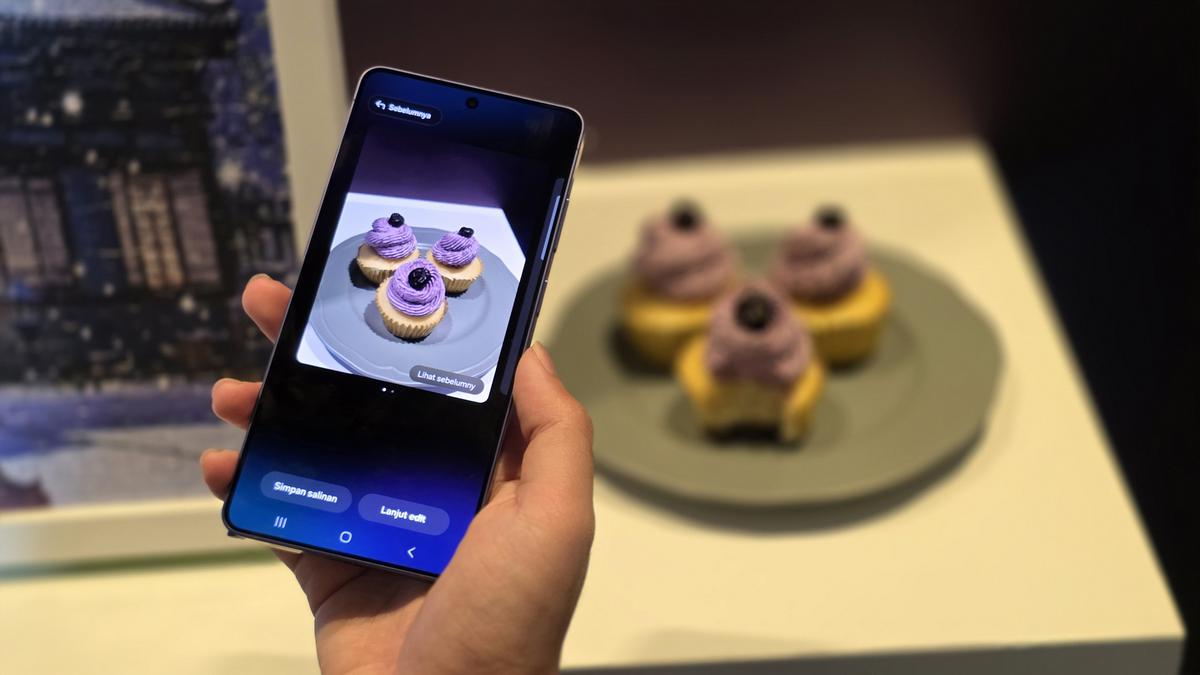
Generative Edit Galaxy S26 adalah fitur edit foto berbasis kecerdasan buatan di aplikasi Gallery yang memungkinkan pengguna menghapus, memindahkan, mengubah ukuran, dan menambahkan objek pada foto, lalu secara otomatis mengisi bagian latar yang kosong agar tetap menyatu dengan komposisi gambar tanpa perlu aplikasi pihak ketiga atau keahlian editing tingkat profesional. Fitur ini tersedia sebagai bagian dari rangkaian Photo Assist, yaitu kumpulan fitur edit AI Samsung yang terintegrasi langsung di perangkat Galaxy yang mendukung. Kalau kamu sering kesal karena ada orang lewat di belakang foto liburan, atau ingin memindahkan posisi objek agar komposisi lebih rapi, fitur ai editing foto smartphone seperti ini sangat membantu. Generative Edit bekerja dengan AI generatif yang menganalisis isi foto, lalu menyesuaikan elemen visual berdasarkan objek yang kamu pilih atau perintah teks yang kamu tulis. Seluruh proses berjalan di dalam ekosistem fitur edit AI Samsung, jadi kamu tidak perlu mengirim foto ke aplikasi lain yang berpotensi mengurangi kualitas atau membuang waktu.
Syarat dan Cara Mengakses Generative Edit di Galaxy S26 Ultra
Sebelum mulai bereksperimen, ada beberapa hal yang perlu kamu siapkan agar generative edit Galaxy S26 bekerja dengan maksimal. Pertama, fitur ini berada di menu Photo Assist dalam aplikasi Gallery di perangkat Galaxy yang mendukung. Artinya, kamu mengedit langsung dari foto yang tersimpan di ponsel, bukan dari aplikasi lain. Samsung menyebut Generative Edit membutuhkan akun Samsung yang aktif dan koneksi internet untuk menjalankan proses berbasis AI. Tanpa dua hal ini, opsi pengeditan generatif bisa saja tidak muncul atau gagal memproses. Ini wajar karena AI-nya memanfaatkan teknologi generatif dan machine learning yang membaca konteks visual foto secara mendalam, lalu mengisi area yang dihapus agar terlihat natural dan menyatu. Sebagai catatan, hasil foto yang diproses dengan fitur ini akan disimpan dengan resolusi hingga 12 megapiksel dan otomatis diberi watermark "Galaxy AI" sebagai penanda bahwa gambar tersebut telah diedit dengan bantuan kecerdasan buatan. Jadi kalau kamu ingin foto bersih tanpa watermark, simpan juga versi asli sebelum diubah.
Langkah-Langkah Menghapus dan Memindahkan Objek dengan Generative Edit
Bagian paling menyenangkan dari generative edit Galaxy S26 adalah bagaimana kamu bisa hapus objek foto otomatis atau memindahkannya dengan urutan langkah yang cukup intuitif. Anggap saja kamu sedang duduk bareng teman, lalu kamu tunjuk satu per satu bagian foto yang ingin dibereskan sementara AI mengurus sisanya. Fitur ini bekerja berdasarkan objek yang kamu pilih maupun perintah teks, lalu menganalisis isi foto sebelum menghasilkan versi gambar yang telah disesuaikan. Supaya tidak bingung, ikuti urutan di bawah ini dan jangan lompat langkah, karena sistem AI membaca konteks berdasarkan pilihan yang kamu buat:
- Buka aplikasi Gallery di Galaxy S26 Ultra, pilih foto yang ingin kamu edit.
- Ketuk ikon Photo Assist untuk menampilkan rangkaian fitur edit AI Samsung.
- Pilih opsi Generative Edit, lalu sorot atau seleksi objek yang ingin dihapus atau dipindahkan.
- Jika ingin menghapus, konfirmasi penghapusan; jika ingin memindahkan, seret objek ke posisi baru atau atur ukurannya.
- Tambahkan instruksi teks bila tersedia (misalnya untuk menambah objek baru atau mengubah gaya visual).
- Tunggu AI menganalisis foto dan mengisi area kosong pada latar belakang agar hasilnya menyatu dengan komposisi gambar.
- Tinjau hasil akhir, simpan foto yang sudah diedit dan perhatikan watermark Galaxy AI serta resolusi maksimal 12 megapiksel pada file baru.
Gotcha yang sering terjadi: tergoda mengedit terlalu banyak elemen sekaligus dalam satu foto. Ingat, Generative Edit menyesuaikan gambar setelah proses penyuntingan dilakukan, lalu membentuk ulang bagian yang terdampak agar foto tetap terlihat utuh. Kalau kamu menghapus terlalu banyak objek utama dalam satu kali proses, hasilnya bisa terasa kurang natural. Lebih aman lakukan beberapa edit kecil dan simpan variasi, supaya kamu bisa membandingkan dan memilih versi terbaik tanpa kehilangan foto asli.
Menambahkan Objek dan Memanfaatkan Fitur Photo Assist Lain
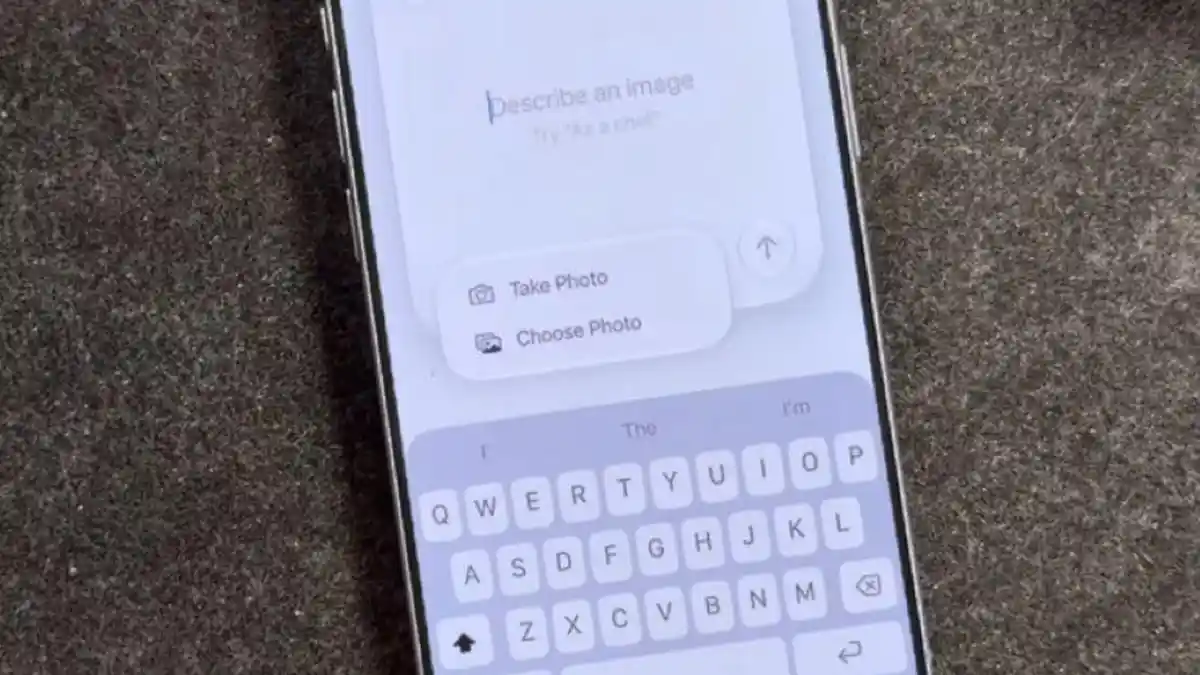
Selain hapus objek foto otomatis, Generative Edit juga memungkinkan kamu menambahkan elemen baru melalui perintah teks atau mengubah gaya visual tanpa mengganggu susunan objek utama. Misalnya, kamu bisa meminta AI menambah objek tertentu di latar belakang atau mengubah nuansa foto agar lebih dramatis. Teknologi ini memanfaatkan AI generatif untuk menyesuaikan elemen visual ketika kamu menghapus, memindahkan, mengubah ukuran, maupun menambahkan objek dalam satu foto. Fitur edit AI Samsung tidak berhenti di sini. Generative Edit adalah bagian dari Photo Assist, rangkaian alat penyuntingan berbasis AI di aplikasi Gallery pada perangkat Galaxy. Di dalamnya ada Edit Suggestions yang memberi rekomendasi edit, Sketch to Image untuk mengubah sketsa menjadi gambar berbasis AI, Portrait Studio yang menghasilkan ilustrasi bergaya artistik dari foto potret, dan Live Effects yang menambahkan efek animasi pada gambar tertentu. Menggabungkan fitur-fitur ini dengan Generative Edit memberi kamu ruang kreatif yang besar tanpa perlu belajar software editing rumit.
Hasil Akhir, Kualitas Foto, dan Hal yang Perlu Diwaspadai
Ketika semua langkah dijalankan dengan benar, hasilnya adalah foto yang sudah disesuaikan oleh AI: objek mengganggu hilang, posisi elemen penting lebih rapi, dan area kosong pada latar belakang terisi dengan tampilan yang menyatu dengan komposisi asli. Seiring berkembangnya teknologi ai editing foto smartphone, pengalaman seperti ini menjadi bagian standar di ponsel, bukan lagi trik rumit yang hanya bisa dilakukan editor profesional. Namun ada beberapa hal yang perlu kamu perhatikan. Foto hasil Generative Edit selalu ditandai watermark Galaxy AI dan disimpan dengan resolusi hingga 12 megapiksel. Kalau kamu mengelola foto untuk kebutuhan formal, sebaiknya simpan juga versi asli sebagai arsip. Ingat bahwa setiap kali kamu menghapus atau memindahkan objek, sistem AI "membentuk ulang" bagian yang terdampak supaya foto tetap terlihat utuh. Jadi, gunakan fitur ini secukupnya: edit untuk memperjelas cerita foto, bukan untuk mengaburkan fakta. Dipakai dengan bijak, Generative Edit di Galaxy S26 Ultra terasa sangat worth it untuk kebutuhan harian, konten media sosial, sampai dokumentasi ringan.