
Kenapa Trik Tersembunyi Samsung Galaxy Penting untuk Produktivitas
Trik tersembunyi Samsung Galaxy adalah kumpulan fitur praktis seperti fungsi tombol S Pen, berbagai metode screenshot, dan opsi pencatatan cepat yang tidak selalu terlihat di permukaan antarmuka, tetapi bila dipahami dan digunakan dengan tepat dapat meningkatkan produktivitas, mempercepat alur kerja, serta membuat aktivitas harian seperti menyimpan informasi, mencatat ide, dan mengelola konten layar terasa lebih efisien dan nyaman. Di tengah rutinitas dan multitasking, memakai Galaxy hanya seperti ponsel biasa adalah pemborosan. Perangkat ini punya banyak kemampuan yang sengaja dirancang untuk membantu pengguna bekerja dan belajar lebih cepat. Kalau Anda masih mengandalkan satu cara screenshot dan memakai S Pen sebatas alat tulis, berarti ada potensi yang belum dimanfaatkan. Artikel ini akan mengulas lima trik tersembunyi yang layak dijadikan "senjata rahasia" tips Galaxy produktivitas.
Trik 1: Tombol S Pen untuk Catatan Instan dan Air Command
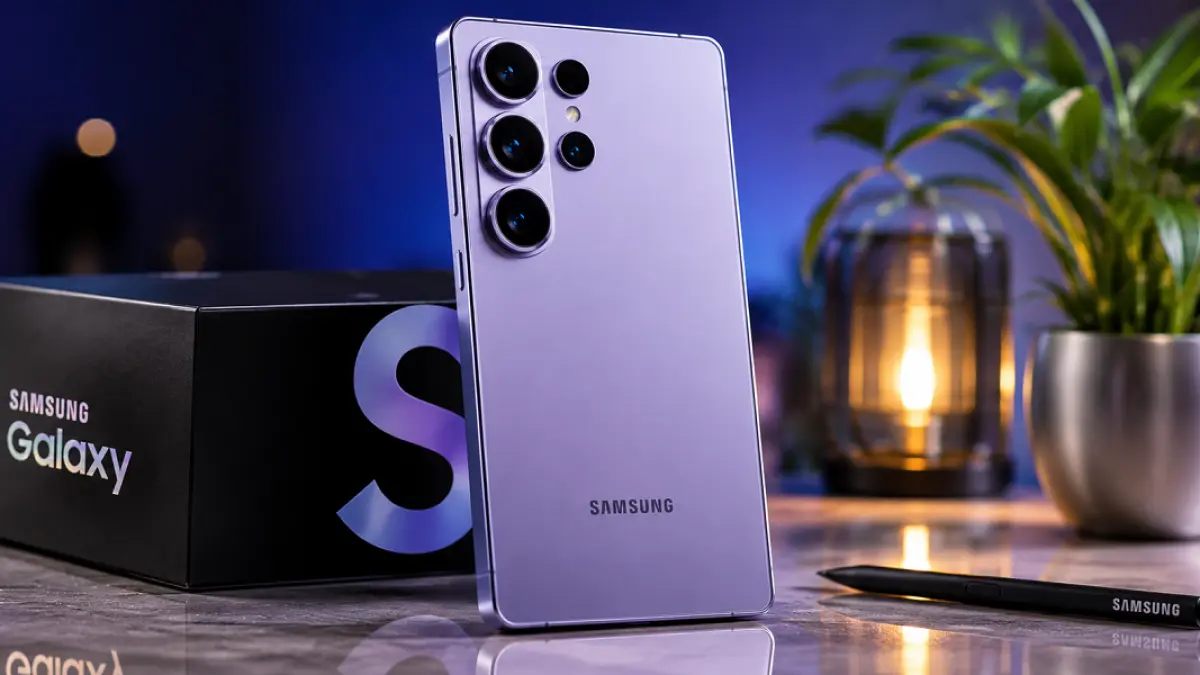
S Pen bukan sekadar stylus; tombol kecil di badan pena menyimpan trik Samsung tersembunyi yang berpengaruh langsung ke produktivitas. Tombol fisik pada S Pen Samsung menyimpan beragam fungsi yang dapat mempercepat aktivitas pengguna di perangkat Galaxy Ultra maupun Galaxy Tab. Selain mendukung proses menulis dan menggambar, tombol tersebut juga memungkinkan akses cepat ke catatan, penghapus, hingga menu Air Command tanpa perlu membuka banyak pengaturan. Ini berarti lebih sedikit tap, lebih banyak kerja selesai. Meski dukungan Bluetooth di beberapa model baru dihapus, berbagai fungsi utama berbasis tombol fisik tetap dipertahankan, sehingga S Pen tetap relevan sebagai alat kerja, bukan sekadar aksesori. Untuk pengguna yang sering mencatat, menggambar sketsa ide, atau memberi anotasi dokumen, menguasai tombol S Pen adalah langkah dasar menjadikan Galaxy sebagai perangkat kerja yang efektif.
Trik 2: Screen Off Memo, Catat Ide Tanpa Membuka Kunci
Jika Anda sering kehilangan ide karena malas membuka ponsel, Screen Off Memo adalah fitur S Pen Samsung yang wajib diaktifkan. Pengguna dapat langsung menulis catatan tanpa membuka kunci perangkat. Caranya dengan mendekatkan S Pen ke layar yang mati, lalu menekan tombol pada stylus hingga fitur Screen Off Memo aktif; catatan yang dibuat otomatis tersimpan di aplikasi Samsung Notes. Ini adalah contoh tips Galaxy produktivitas yang terasa kecil tetapi besar efeknya: setiap ide, daftar belanja, atau poin rapat bisa ditangkap dalam hitungan detik tanpa distraksi aplikasi lain. Fitur ini banyak dimanfaatkan untuk mencatat ide mendadak, daftar belanja, maupun poin penting saat rapat berlangsung. Jika selama ini Anda membuka kunci, mencari aplikasi catatan, lalu baru menulis, kebiasaan itu perlu ditinggalkan. S Pen dirancang untuk memotong langkah-langkah yang tidak perlu dan membuat alur kerja lebih singkat.
Trik 3: Screenshot Samsung Mudah Tanpa Tombol Fisik
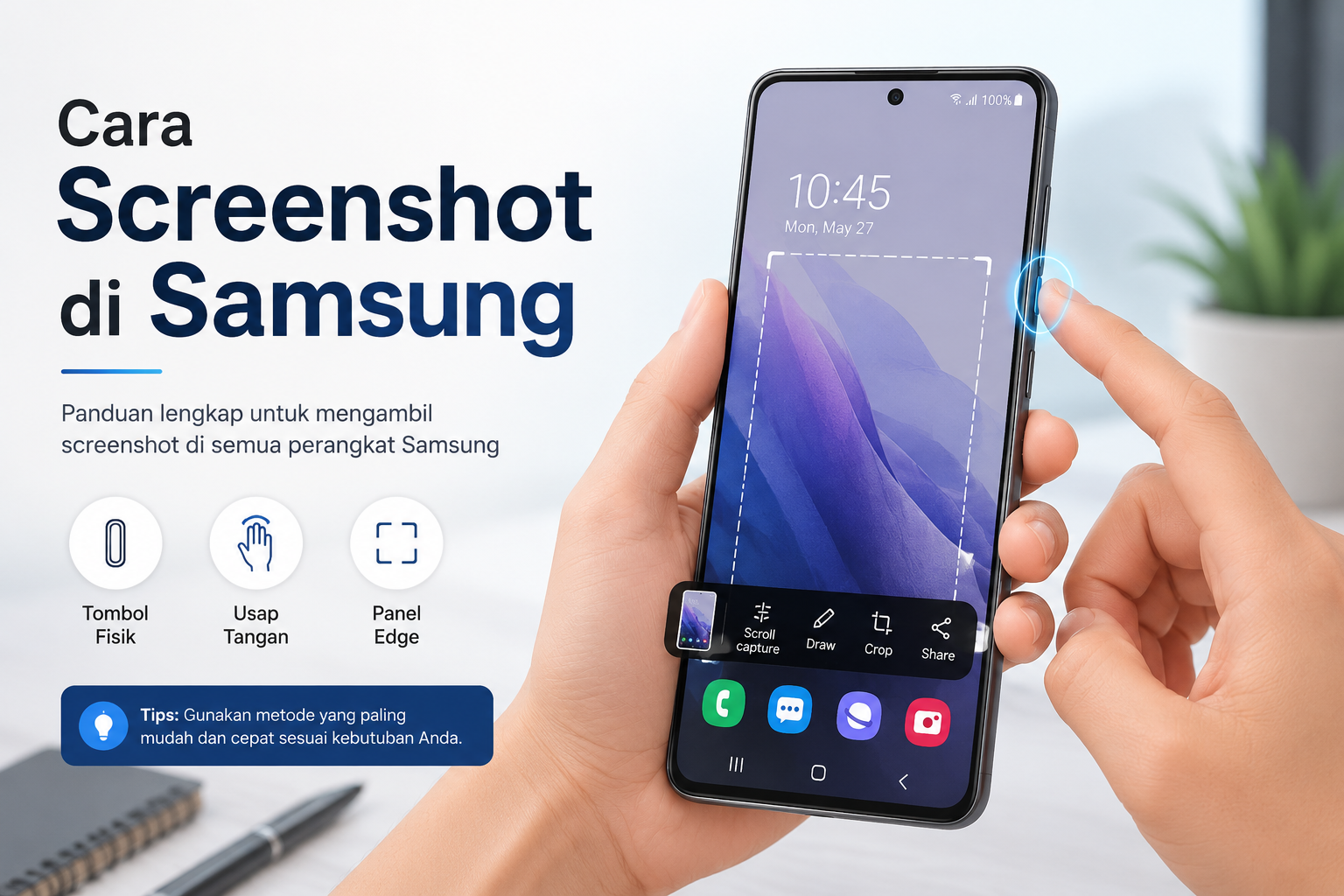
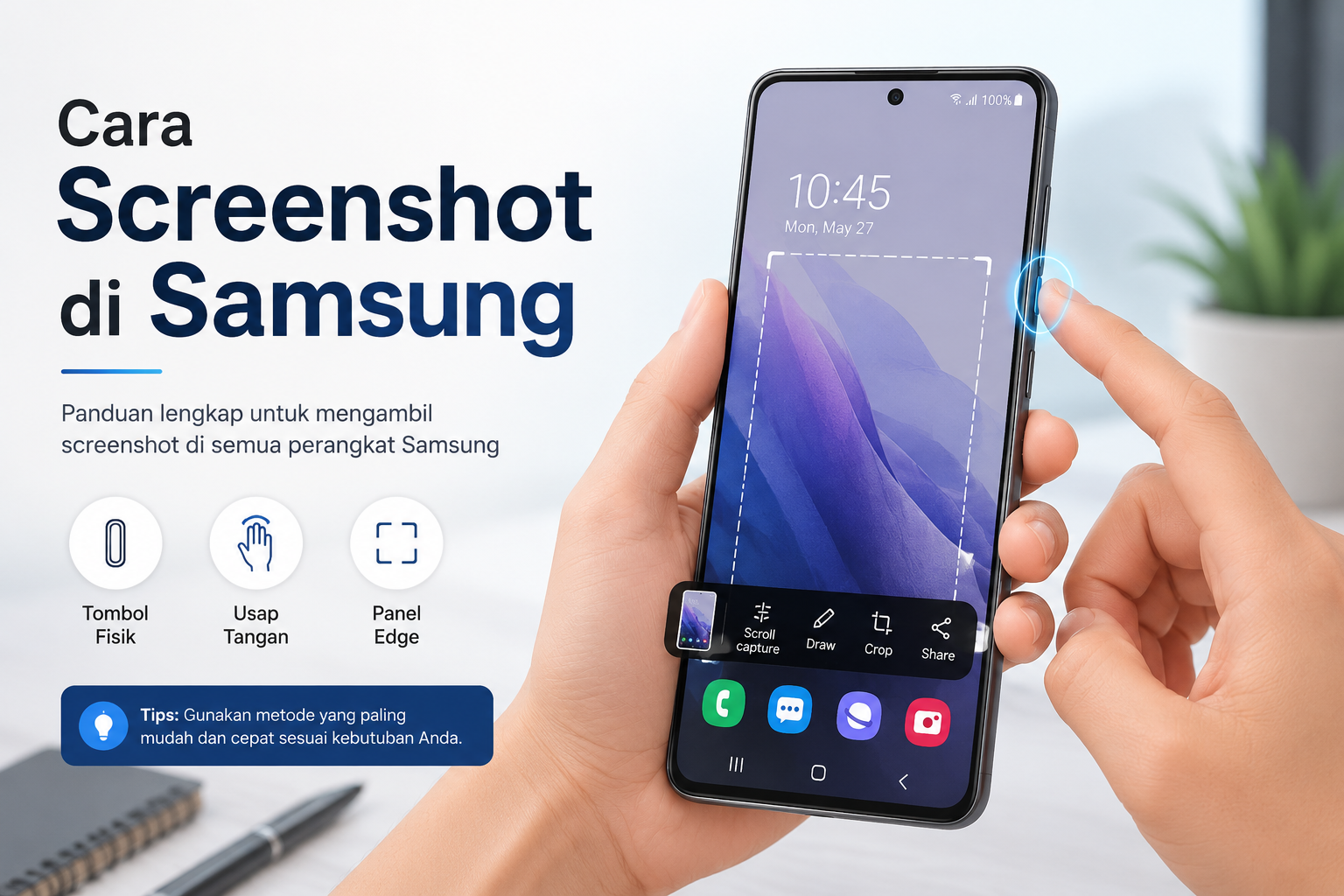
Mengambil screenshot Samsung mudah, tetapi mengandalkan satu kombinasi tombol membuat Anda melewatkan banyak kenyamanan. Samsung telah mengembangkan fitur screenshot jauh lebih lengkap dibanding hanya mengandalkan kombinasi tombol fisik. Cara screenshot Samsung menjadi informasi yang banyak dicari karena memudahkan pengguna menyimpan berbagai konten penting di layar, seperti percakapan, bukti transaksi, dokumen, hingga tampilan aplikasi dalam bentuk gambar. Anda tidak harus menggunakan tombol fisik karena tersedia alternatif seperti gesture, menu aksesibilitas, hingga perintah suara. Palm Swipe memungkinkan screenshot hanya dengan mengusap sisi telapak tangan di atas layar, cocok untuk yang ingin gerakan natural. Assistant Menu menghadirkan tombol virtual di layar dan dapat digunakan untuk mengambil screenshot dengan satu sentuhan, sekaligus mengurangi aus pada tombol fisik. Intinya, pengguna dapat memilih metode screenshot sesuai preferensi dan situasi penggunaan, bukan terjebak satu cara.
Edge Panel di beberapa seri Galaxy bahkan menawarkan shortcut screenshot yang bisa diakses dari sisi layar, membantu mempercepat berbagai aktivitas karena pengguna tidak perlu membuka menu pengaturan terlebih dahulu. Ini ideal saat aplikasi berjalan dalam mode layar penuh dan Anda ingin menangkap momen tanpa mengganggu pengalaman visual. Dengan begitu banyak opsi, langkah yang bijak adalah sengaja mencoba dan menentukan kombinasi favorit—misalnya Palm Swipe untuk pemakaian santai, Assistant Menu saat marathon screenshot, dan tombol fisik sebagai cadangan. Mengabaikan fitur-fitur ini berarti mengabaikan peluang menghemat detik-detik kecil yang, jika dijumlahkan, menjadi menit produktif setiap hari.
Trik 4: Screenshot Panjang untuk Konten Vertikal
Kalau Anda sering memotret layar chat atau halaman web panjang, menggunakan banyak screenshot terpisah adalah cara paling tidak efisien. Samsung mendukung fitur Scroll Capture atau screenshot panjang pada berbagai aplikasi. Pengguna dapat menyimpan halaman web, riwayat chat, maupun dokumen tanpa harus mengambil banyak gambar secara terpisah. Fitur ini bekerja dengan menggulir halaman secara otomatis hingga seluruh konten tersimpan; hasilnya lebih rapi dan memudahkan saat dibagikan kepada orang lain. Ini adalah salah satu trik Samsung tersembunyi yang menggabungkan kenyamanan dan kerapian: satu file, satu konteks, tanpa potongan. Toolbar cepat yang muncul setelah screenshot juga memudahkan Anda langsung memilih opsi screenshot panjang ketika aplikasi mendukung. Bila Anda rutin bekerja dengan materi referensi, tiket, atau laporan, biasakan mempertimbangkan scroll capture sebelum menekan tombol kombinasi—itu cara cerdas mengatur arsip visual Anda.
Trik 5: S Pen untuk Smart Select dan Screen Write
S Pen dapat digunakan untuk mempercepat alur kerja dan produktivitas jauh melampaui fungsi menulis biasa. Tombol fisik pada S Pen Samsung menyimpan beragam fungsi yang dapat mempercepat aktivitas pengguna, dan seri flagship menawarkan fitur tambahan seperti Smart Select, Screen Write, hingga Air Command melalui S Pen. Smart Select memungkinkan pengguna mengambil sebagian area layar sesuai kebutuhan, berguna saat Anda hanya ingin memotong bagian penting dari dokumen atau chat. Screen Write langsung membuka hasil screenshot untuk diberi catatan menggunakan stylus, menjadikan anotasi dan feedback terasa alami, mirip menulis di kertas. Saat menulis atau menggambar di Samsung Notes, pengguna cukup menekan dan menahan tombol S Pen untuk mengubah fungsi pena menjadi penghapus, mempercepat koreksi tanpa mencari menu. Pengguna masih dapat memanfaatkan berbagai pintasan berbasis kedekatan pena dengan layar untuk mempercepat aktivitas sehari-hari.
Fitur-fitur tersebut dinilai masih berperan penting dalam menunjang produktivitas dan pengalaman penggunaan sehari-hari. Menggabungkan Smart Select, Screen Write, dan tombol penghapus di S Pen menjadikan Galaxy bukan hanya alat konsumsi konten, tetapi juga alat produksi ide yang tangguh. Jika Anda pekerja kantoran, pelajar, atau kreator visual, biasakan mengedit, memberi catatan, dan mengirim revisi langsung dari layar, bukan memindahkan file ke komputer terlebih dulu. Semakin banyak alur kerja yang diselesaikan di Galaxy, semakin besar manfaat yang Anda dapat dari ekosistem fitur S Pen Samsung.
Penutup: Jadikan Galaxy Alat Kerja, Bukan Sekadar Ponsel
Samsung sudah menyediakan banyak trik Samsung tersembunyi yang terang-terangan dirancang untuk produktivitas, mulai dari fitur S Pen Samsung hingga berbagai cara screenshot Samsung mudah. Pertanyaannya bukan lagi apakah Galaxy mampu membantu Anda bekerja lebih gesit, tetapi apakah Anda mau mengubah kebiasaan memakai ponsel seperti perangkat biasa. Dengan menguasai tombol S Pen, memanfaatkan Screen Off Memo, memilih metode screenshot sesuai preferensi dan situasi, serta menggunakan screenshot panjang dan fitur Smart Select/Screen Write, Galaxy berubah dari alat komunikasi menjadi alat kerja multifungsi. Kesimpulannya sederhana: produktivitas di ponsel bukan soal spesifikasi, melainkan seberapa jauh Anda mengeksplorasi fitur yang sudah ada. Luangkan waktu beberapa menit untuk mengatur dan mencoba trik-trik ini; manfaatnya akan terasa pada setiap hari kerja Anda berikutnya.