
Mulai dari Photos dan Files
Mengelola foto dan arsip ZIP di iPhone berarti memakai Photos untuk mengatur, mencari, dan menyunting gambar atau video, lalu Files untuk mengekstrak maupun mengompres berkas langsung di perangkat. Cara ini cocok bagi Anda yang ingin merapikan koleksi dan menangani ZIP tanpa memasang aplikasi tambahan; untuk fitur Files, perangkat harus menjalankan iOS 13 atau versi lebih baru.
Photos bukan hanya tempat menyimpan gambar. Aplikasi ini membantu mengelompokkan koleksi serta mencari foto berdasarkan objek atau teks, dan menyediakan alat untuk menyunting video di iPhone atau iPad. Files dapat menangani ZIP dan TAR, tetapi format seperti RAR dan 7Z masih memerlukan aplikasi tambahan. Jadi, sebelum mulai, periksa format berkas yang Anda terima dan pastikan aplikasi Files tersedia.
Rapikan dan cari foto sebelum menyunting
Untuk mengelola foto iPhone, buka Photos dan manfaatkan pengelompokan koleksi agar gambar lebih mudah ditelusuri. Anda dapat mencari menggunakan kata seperti “pantai” atau “anjing”; pencarian juga dapat membantu menemukan teks yang terlihat dalam gambar. Jika ingin merapikan salinan, periksa Utilities untuk mendeteksi foto dan video duplikat, lalu gabungkan duplikat yang memang tidak diperlukan.
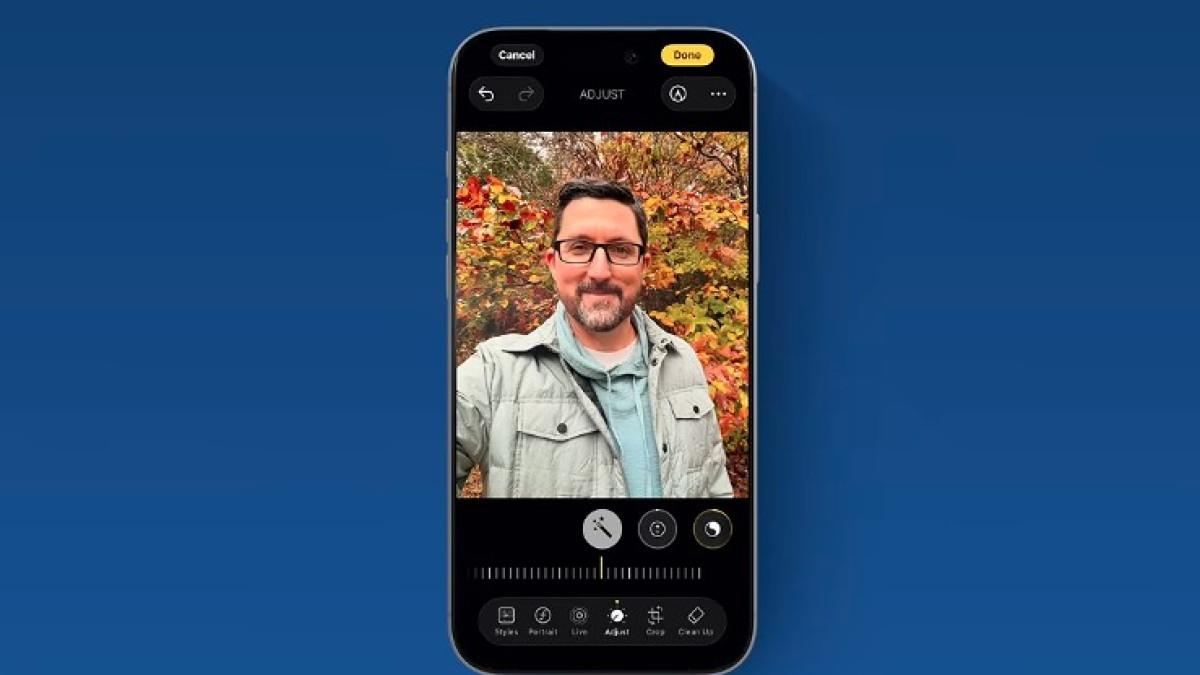
Setelah menemukan gambar, buka untuk melihat alat penyuntingan. Auto Enhance dapat membantu menyesuaikan tampilan dengan satu sentuhan, sementara kontrol manual memberi ruang untuk mengubah hasil sesuai selera. Markup berguna untuk menambahkan tulisan atau penanda. Perubahan bisa dikembalikan ke versi asli, jadi Anda dapat mencoba penyesuaian tanpa menganggap berkas awal hilang.
Lakukan edit dasar pada foto dan video
Saat melakukan edit foto iPhone, pilih gambar di Photos lalu gunakan alat yang sesuai: coba Auto Enhance untuk penyesuaian cepat, atau ubah kontrol secara manual untuk hasil yang lebih spesifik. Pada Live Photos, Anda juga bisa memilih bingkai utama. Clean Up dapat menghapus objek yang mengganggu, tetapi ketersediaannya bergantung pada model perangkat, versi sistem operasi, bahasa, dan wilayah.
Photos juga menyediakan penyuntingan video. Buka klip untuk memangkas bagian awal atau akhir, mengatur kecepatan pemutaran, atau menghilangkan suara sesuai kebutuhan. Jangan menganggap setiap alat tersedia di semua perangkat: khususnya, Clean Up memiliki batas dukungan. Untuk pekerjaan dasar, alat bawaan ini dapat mengurangi kebutuhan memasang aplikasi lain, sementara versi asli tetap bisa dipulihkan jika hasil suntingan tidak sesuai.
Buka ZIP dan buat arsip dari Files
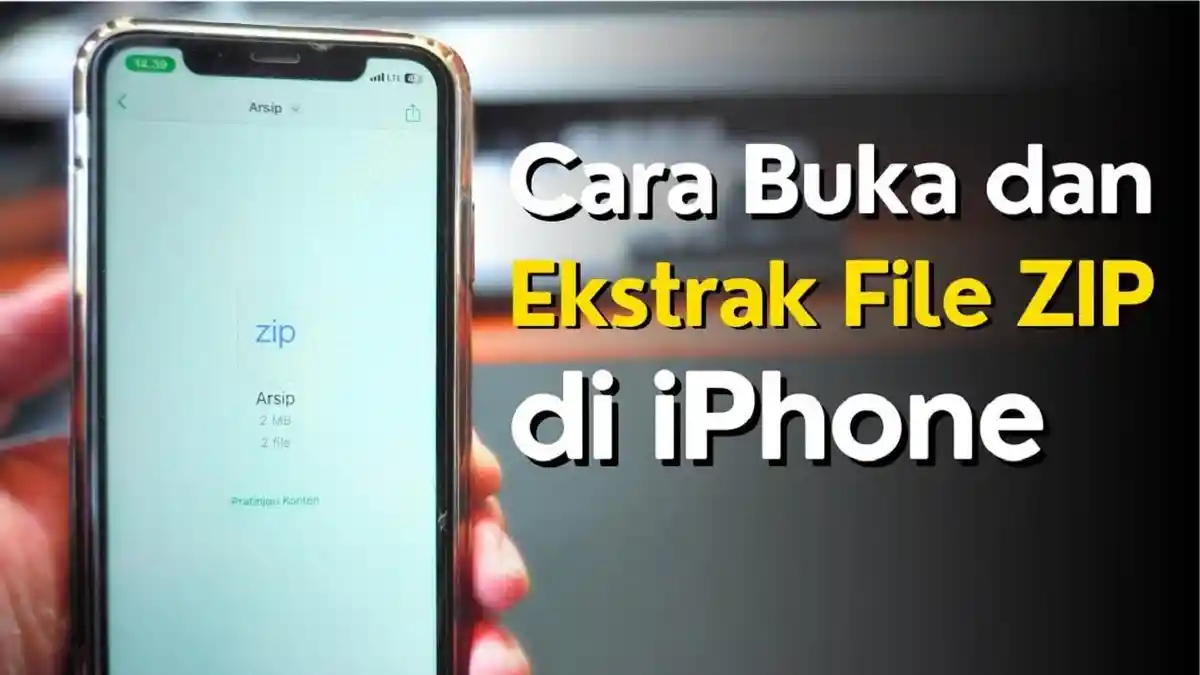
Gunakan langkah berurutan berikut untuk membuka file ZIP dan membuat arsip. Hasil ekstraksi tersimpan sebagai folder, sedangkan arsip baru mengikuti nama folder yang dikompres.
- Buka Files, lalu cari file ZIP yang ingin diekstrak.
- Ketuk file ZIP satu kali; iOS akan mengekstrak isinya ke folder dengan nama yang sama. Cara lain, tekan dan tahan file, lalu pilih Uncompress.
- Buka folder hasil ekstraksi untuk mengakses berkas di dalamnya.
- Untuk mengompres beberapa berkas, buat folder di Files dan pindahkan semua berkas yang ingin digabungkan ke dalamnya.
- Kembali ke halaman sebelumnya, ketuk Select, lalu pilih folder tersebut.
- Ketuk menu tiga titik, lalu pilih Compress. Files membuat ZIP dengan nama yang sama seperti folder.
- Untuk membuat ZIP dari satu berkas saja, tekan dan tahan berkas itu, lalu pilih Compress.
Sebelum membuat ZIP, pastikan berkas yang dipilih sudah berada di folder yang ingin dikompres. Fitur ini praktis untuk mengirim beberapa berkas sebagai satu arsip; perhatikan pula format masukannya, karena Files tidak menangani RAR dan 7Z tanpa aplikasi tambahan.
Kesimpulannya, Photos dan Files sudah mencakup banyak kebutuhan harian: mencari serta menyunting koleksi, membuka file ZIP, dan membuat ZIP iPhone tanpa aplikasi pihak ketiga. Manfaatkan Photos untuk penyuntingan dasar dan Files untuk ZIP atau TAR; jangan lupa memeriksa dukungan perangkat sebelum mengandalkan alat tertentu.