
Kenapa Laptop Modern Sudah Cukup untuk Meeting dan Konten
Maksimalkan video call laptop profesional berarti menggunakan fitur bawaan seperti Windows Studio Effects, screen recording Windows 11 dan 10, serta WhatsApp Web video call agar meeting online dan pembuatan konten berjalan rapi, jelas, dan efisien tanpa perlu banyak aplikasi tambahan atau perangkat mahal. Dalam praktiknya, kombinasi ketiga hal ini bisa menggantikan webcam khusus, aplikasi perekam berbayar, dan sebagian fungsi platform video konferensi. Laptop dengan Windows 10 atau 11, plus browser modern yang mendukung WhatsApp Web, sudah cukup untuk freelancer dan profesional yang sering presentasi, memberi pelatihan, atau membuat tutorial. Syaratnya, kamu mau meluangkan sedikit waktu memahami cara kerjanya dan mengenali batasan kecil yang kadang bikin orang mengira fitur-fitur ini “tidak ada” atau “tidak berfungsi”.
Fokus artikel ini adalah cara mengubah laptop kerja biasa menjadi alat komunikasi dan produksi konten yang layak dipakai untuk klien: kualitas tampilan video call, rekaman layar yang halus, dan panggilan WhatsApp Web yang rapi. Kita akan berjalan langkah demi langkah, seolah lagi duduk bareng di depan laptop, supaya kamu bisa langsung praktik begitu selesai membaca. Yang penting: pastikan Windows sudah diperbarui, koneksi internet stabil, dan microphone-camera bawaan berfungsi sebelum mulai.
Menjadikan Video Call Lebih Profesional dengan Windows Studio Effects
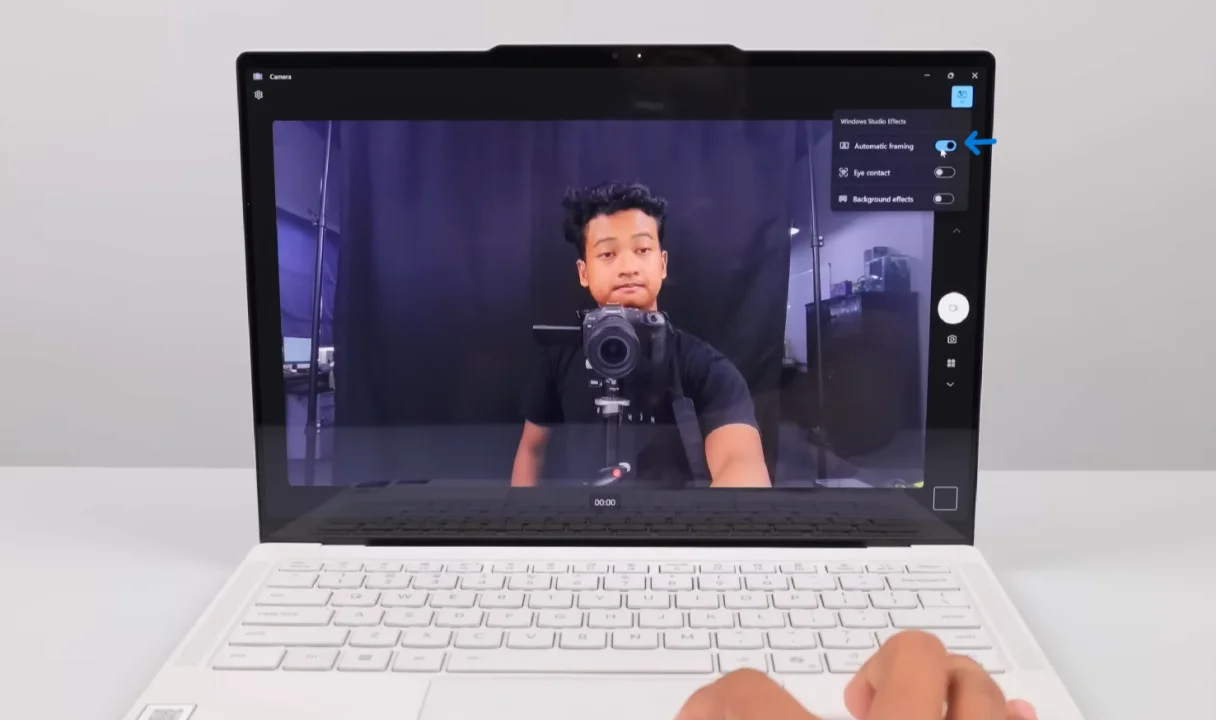
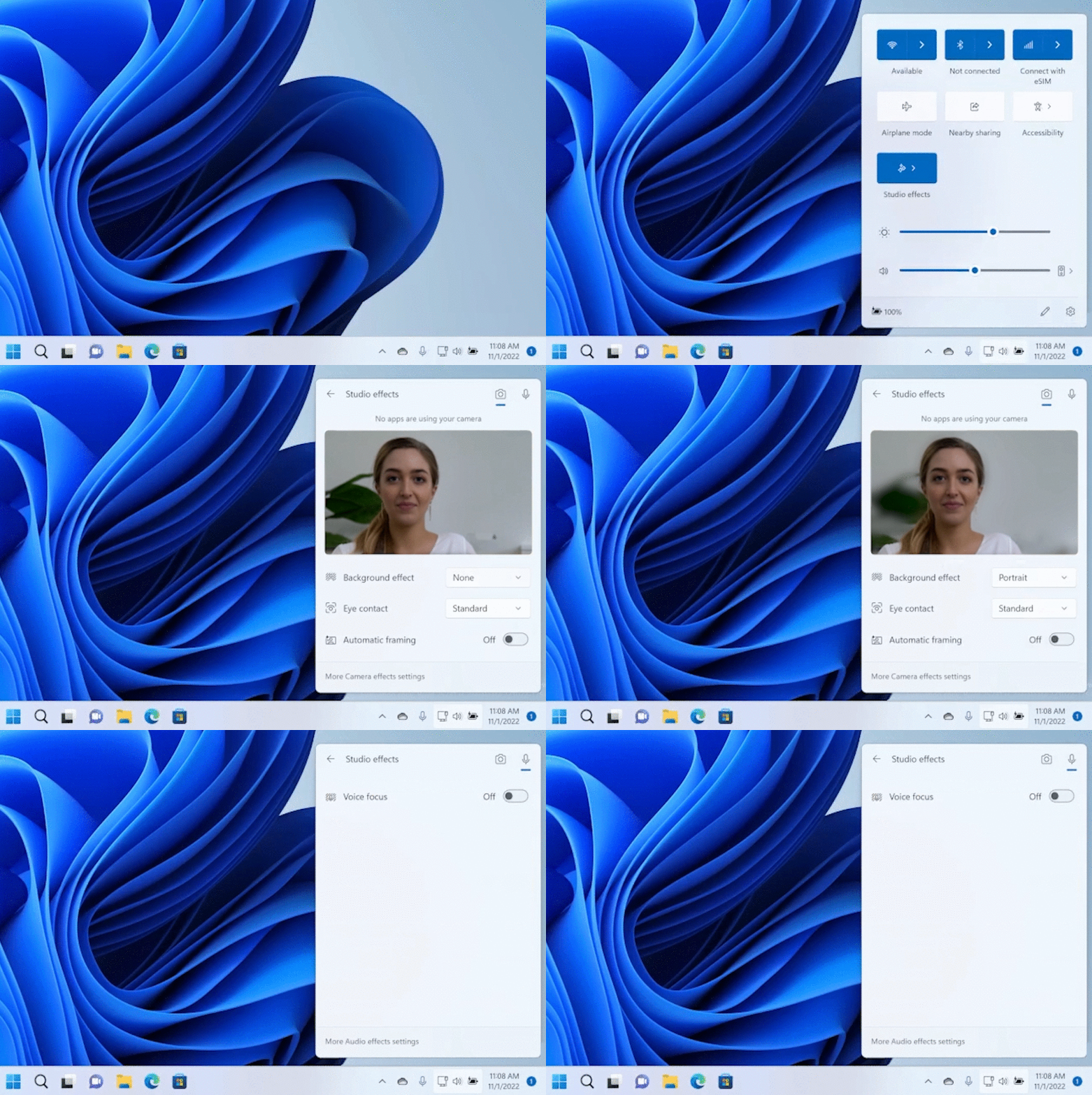
Windows Studio Effects adalah kumpulan fitur berbasis AI di laptop dan PC Windows 11 terbaru yang membantu memperbaiki tampilan video call dengan beberapa klik saja. Fitur ini bermanfaat banget kalau ruangan berantakan, pencahayaan kurang, atau kamu sering keluar dari bingkai kamera saat presentasi. Dengan Background Effect, kamu bisa mengaburkan (blur) latar belakang sehingga fokus peserta meeting tetap ke wajah dan materi presentasi, sekaligus menjaga privasi lokasi kerja kamu.
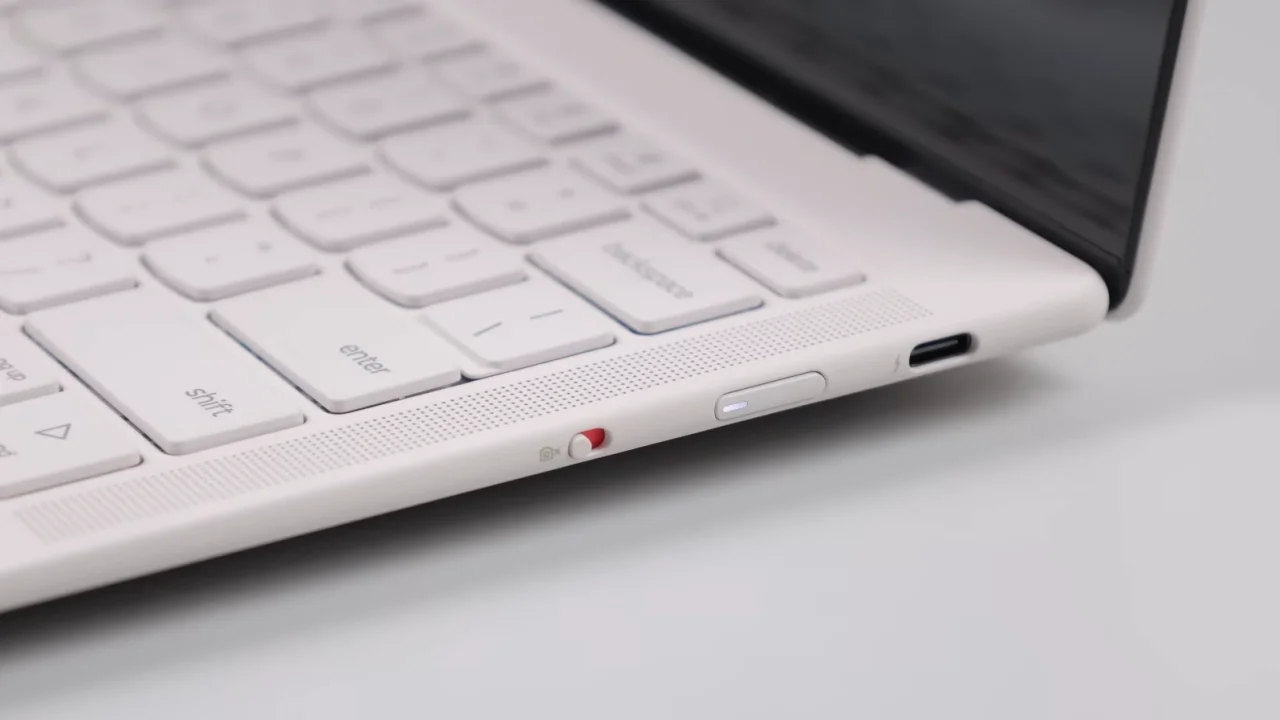
Auto Framing akan mengikuti gerakan kamu agar tetap berada di tengah frame tanpa perlu menggeser posisi laptop atau mengatur ulang sudut kamera berkali-kali. Beberapa perangkat juga menambahkan penyesuaian pencahayaan otomatis sehingga wajah terlihat lebih terang dan proporsional, walaupun lampu ruangan seadanya. Gotcha yang sering terjadi: fitur ini hanya muncul di laptop yang memang mendukung Windows Studio Effects dan biasanya membutuhkan NPU atau prosesor generasi baru. Kalau menunya tidak ada di Settings atau aplikasi kamera, besar kemungkinan perangkat kamu belum mendukung, bukan fiturnya yang rusak.
Langkah Berurutan: Rekam Layar dan Gunakan WhatsApp Web Video Call
Bagian ini poin pentingnya: satu alur kerja untuk meeting dan konten, mulai dari menyiapkan rekaman layar sampai melakukan panggilan video di browser. Kamu akan memakai fitur bawaan Windows 10/11, plus WhatsApp Web video call yang sekarang sudah mendukung panggilan audio dan video langsung dari peramban tanpa instalasi tambahan apa pun. Kuncinya adalah mengingat shortcut, tahu keterbatasan Xbox Game Bar, dan tidak lupa login ke WhatsApp Web sebelum waktu meeting.
- Siapkan materi di aplikasi yang akan direkam (presentasi, browser, atau software lain), jangan di desktop kosong karena Xbox Game Bar tidak bisa merekam desktop, File Explorer, atau jendela Settings.
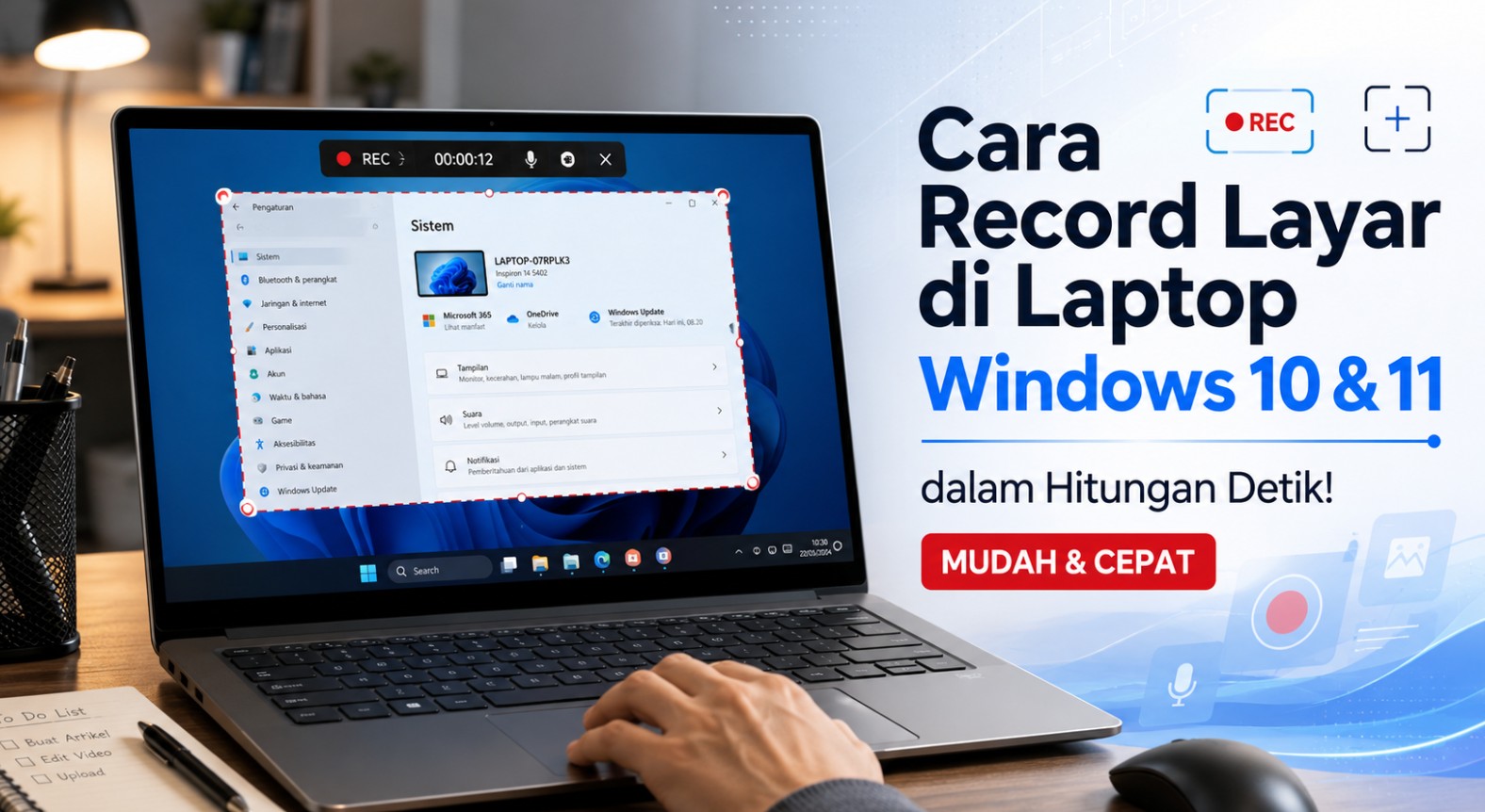
- Tekan Windows + G untuk membuka Xbox Game Bar, lalu di widget Capture klik tombol record bulat atau tekan Windows + Alt + R untuk mulai screen recording; tekan Windows + Alt + M jika ingin merekam suara mikrofon sekaligus.
- Setelah selesai, tekan Windows + Alt + R lagi atau klik tombol stop; file rekaman otomatis tersimpan sebagai MP4 di folder Videos\Captures pada akun pengguna kamu.
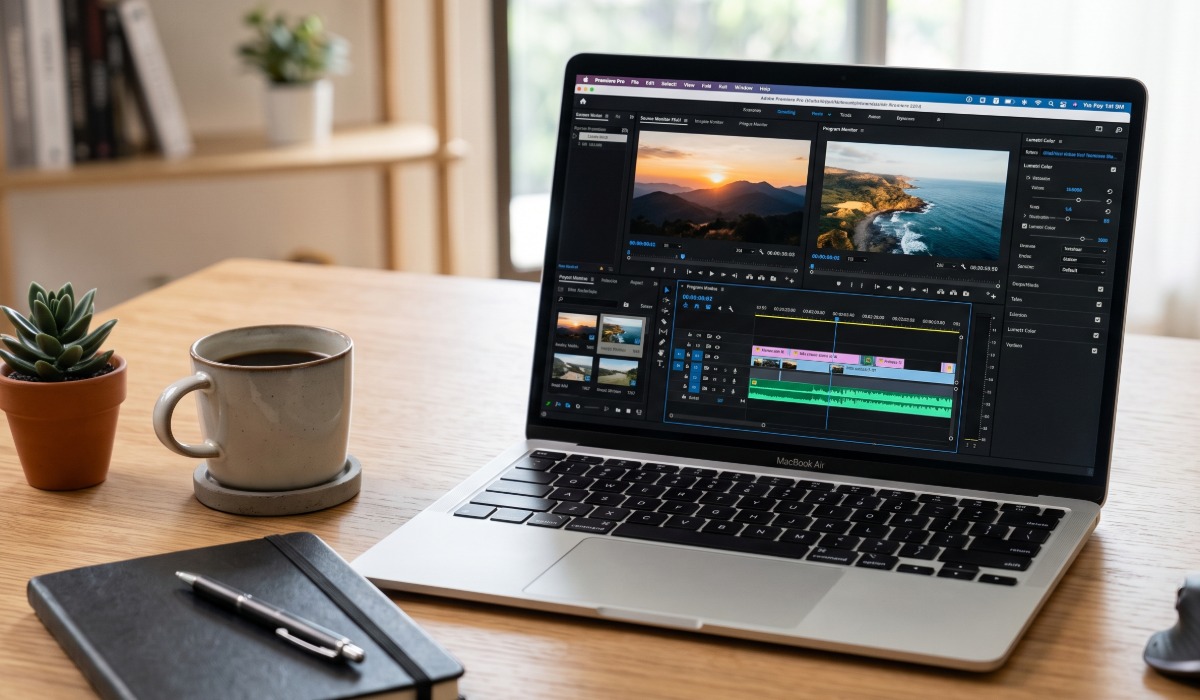
- Jika pakai Windows 11 dan ingin merekam area tertentu saja, buka Snipping Tool melalui Start atau tekan Windows + Shift + R, ubah mode ke Record (ikon video), klik New lalu seret area yang ingin direkam.
- Aktifkan ikon mikrofon dan/atau system audio bila tersedia, klik Start dan tunggu hitungan mundur singkat, lalu klik Stop ketika selesai; preview akan muncul dan kamu bisa menyimpan rekaman ke Videos\Screen Recordings.
- Untuk meeting via WhatsApp Web, buka alamat resmi web.whatsapp.com di browser, login ke akun WhatsApp yang sudah kamu miliki, lalu cari kontak atau grup yang ingin dihubungi dan klik panggilan video, atau masuk ke tab Panggilan dan pilih Mulai Panggilan.
- Saat panggilan berlangsung di WhatsApp Web, kamu bisa tetap mengakses fitur lain seperti berbagi layar untuk presentasi dan memberikan reaksi, mirip aplikasi di ponsel, dengan panggilan yang tetap terlindungi enkripsi end-to-end tanpa batasan durasi dan tanpa biaya tambahan.
Beberapa kesalahan yang sering bikin orang frustasi: tombol record “tidak muncul”, suara tidak terekam, atau hasil video patah-patah. Biasanya penyebabnya adalah Game Bar belum diaktifkan di Settings, perangkat audio salah pilih, atau laptop terlalu berat menjalankan banyak aplikasi sekaligus. Ingat juga, jika muncul layar hitam saat merekam konten dari browser, solusi umum adalah mengubah metode capture atau mematikan hardware acceleration di browser. Dengan sedikit pengaturan di awal, kamu bisa punya alur kerja meeting yang rapi: rekam layar dengan shortcut, lanjut panggilan di browser, dan simpan semua materi dalam bentuk video MP4 yang gampang dibagikan.
Kapan Butuh Aplikasi Tambahan dan Apa yang Perlu Dijaga
Fitur bawaan Windows sudah cukup untuk banyak kebutuhan: tutorial cepat, rekam presentasi, sampai dokumentasi kelas online dalam hitungan detik. Untuk pekerjaan yang lebih kompleks—misalnya live streaming multi-sumber, overlay rumit, atau kontrol kualitas sangat detail—kamu mungkin akan mulai melirik aplikasi seperti OBS Studio. OBS Studio cocok untuk gameplay, multi-sumber, atau kontrol kualitas tinggi dan perlu diunduh lalu diinstal dari situs resmi obsproject.com. Ini sudah masuk ranah content creator yang butuh setelan khusus, bukan sekadar meeting rutin.
Buat kamu yang fokus pada video call laptop profesional, prioritasnya adalah stabilitas koneksi, penampilan yang pantas (dibantu Windows Studio Effects), dan rekaman layar yang jelas untuk bahan laporan atau konten edukasi. Dengan memanfaatkan fitur-fitur ini, kualitas video call bisa meningkat tanpa perlu membeli aksesori tambahan, sehingga setiap meeting online, presentasi virtual, maupun konferensi video terasa lebih nyaman dan memberikan kesan profesional pada lawan bicara. Takeaway-nya: manfaatkan dulu semua kemampuan gratis yang sudah kamu punya di Windows dan WhatsApp Web, baru pertimbangkan alat tambahan kalau kebutuhanmu benar-benar melampaui batas fitur bawaan.