
Memahami Masalah Laptop Lemot dan Black Screen
Laptop lemot dan layar black screen adalah dua masalah performa laptop lambat yang paling sering muncul, biasanya ditandai aplikasi berat dibuka terasa lamban, RAM laptop penuh, dan kadang layar hanya menampilkan kursor tanpa desktop sehingga mengganggu pekerjaan harian pengguna yang bergantung pada laptop untuk tugas kantor, kuliah, maupun hiburan.
Kalau kamu sedang menghadapi laptop lemot saat membuka aplikasi, atau tiba‑tiba layar hitam dan hanya ada kursor, tenang dulu. Banyak kasus troubleshooting laptop seperti ini bisa diselesaikan tanpa bantuan teknisi profesional dengan beberapa langkah terarah. Fokus artikel ini adalah laptop lemot solusi yang realistis: mengatasi black screen, mengurangi beban RAM, dan menormalkan performa laptop lambat dengan cara yang aman untuk pengguna rumahan.
Satu hal penting: kamu perlu nyaman menggunakan kombinasi tombol di keyboard dan menu Windows dasar. Misalnya, kamu harus bisa menekan Ctrl + Shift + Esc untuk membuka Task Manager sebagai titik awal pengecekan proses dan penggunaan RAM. Selama kamu mau mengikuti langkah secara berurutan, risiko kesalahan bisa ditekan dan laptop punya peluang besar kembali normal.
Mengatasi Black Screen: Dari Task Manager ke Safe Mode
Black screen dengan hanya kursor di layar sering terjadi karena Windows Explorer berhenti, driver grafis bermasalah, atau efek samping pembaruan sistem. Di titik ini banyak orang panik dan langsung mematikan laptop berulang kali, padahal itu berisiko merusak data. Jangan mematikan laptop secara paksa berulang kali jika Windows masih bisa diakses, karena penghentian proses yang sedang berjalan dapat menyebabkan kehilangan data.
- Buka Task Manager dengan menekan Ctrl + Shift + Esc secara bersamaan. Jika tidak muncul, tekan Ctrl + Alt + Delete lalu pilih Task Manager.
- Di Task Manager, klik Run new task (atau menu File terlebih dulu, tergantung versi Windows).
- Ketik explorer.exe, lalu klik OK atau tekan Enter dan tunggu beberapa saat hingga Windows Explorer berjalan kembali. Jika desktop, ikon aplikasi, dan taskbar muncul, berarti masalahnya ada di proses Explorer.
- Jika layar tetap hitam, pastikan laptop menyala lalu tekan Windows + Ctrl + Shift + B untuk me‑restart subsistem grafis. Perhatikan apakah layar berkedip atau terdengar bunyi bip dan apakah tampilan desktop kembali normal.
- Kalau dua langkah tadi gagal, masuk ke Safe Mode: dari lingkungan pemulihan Windows, pilih Troubleshoot > Advanced options > Startup Settings > Restart, lalu tekan 4 atau F4 untuk Safe Mode. Di sana kamu bisa menghapus driver grafis bermasalah, aplikasi yang baru dipasang, atau mengecek pembaruan sebelum restart ulang.
Urutan di atas penting karena kamu bergerak dari perbaikan paling ringan ke yang lebih dalam. Safe Mode menjalankan Windows dengan komponen terbatas sehingga memudahkan menemukan driver atau aplikasi yang menyebabkan black screen. Kalau Safe Mode pun tidak bisa diakses, baru pertimbangkan opsi pemulihan Windows lainnya sebelum reset atau instal ulang. Selama mengikuti langkah ini dengan sabar, peluang mengatasi black screen tanpa servis cukup besar.
RAM Laptop Penuh: Menutup Aplikasi Rakus dan Menyegarkan Sistem
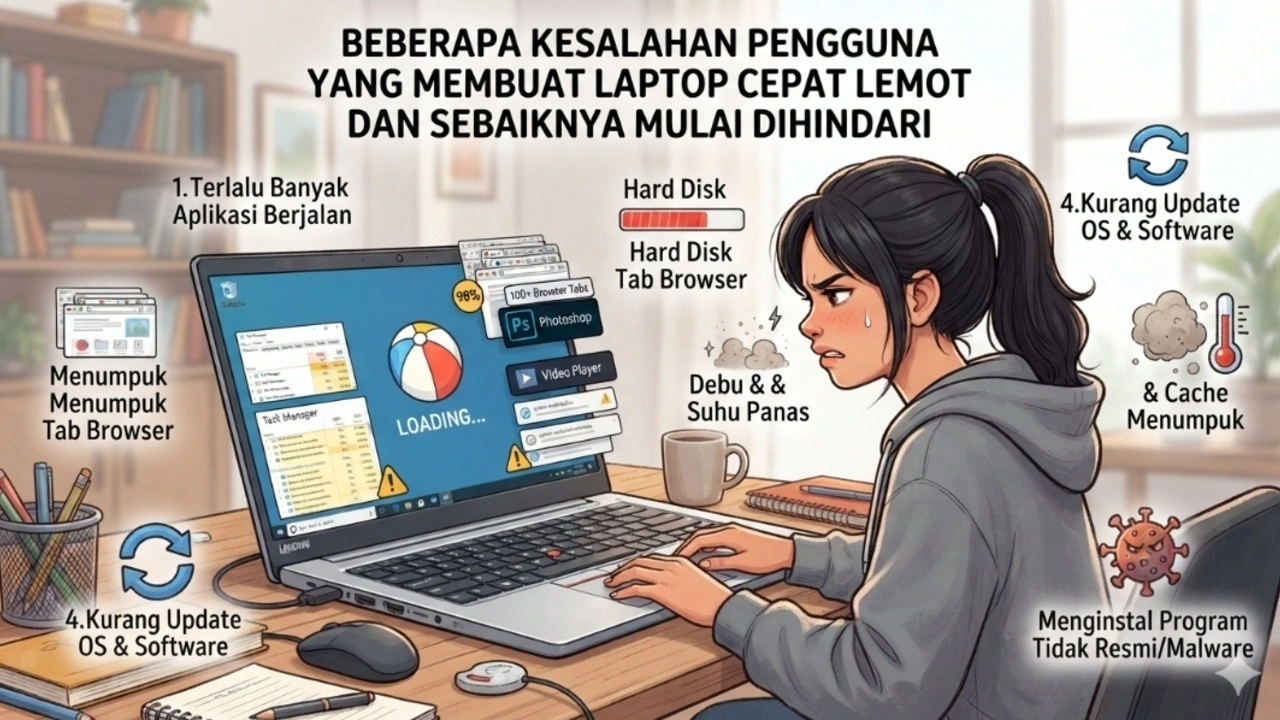
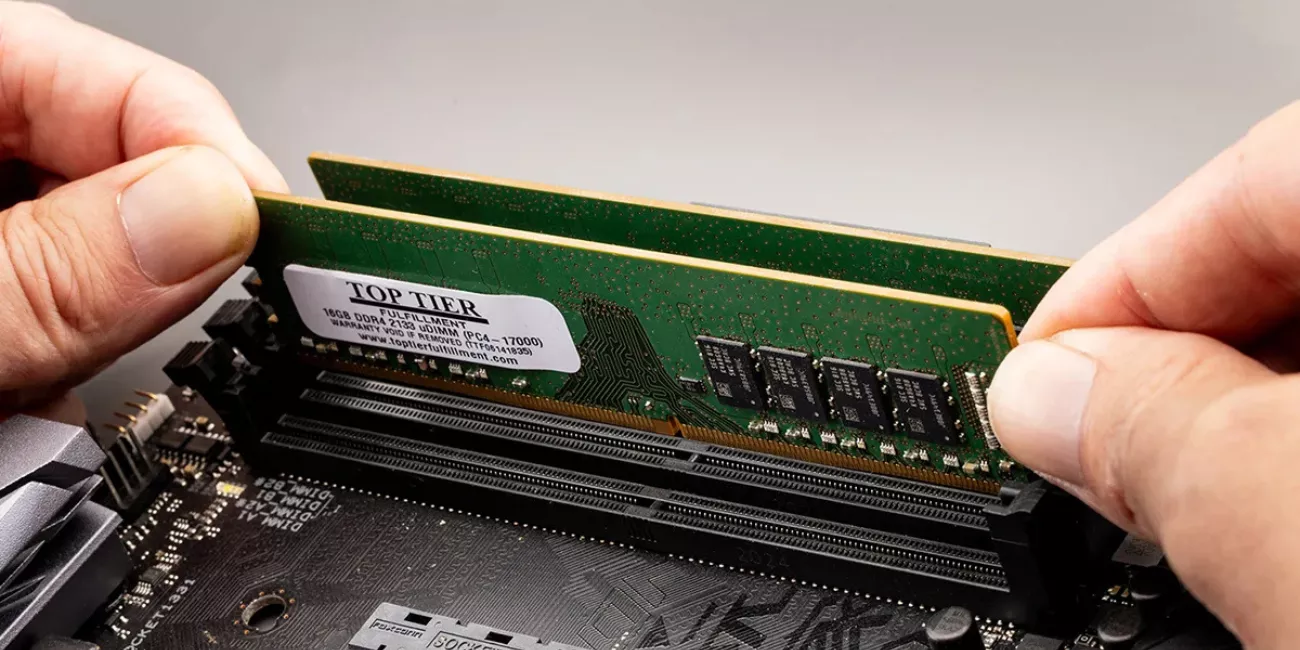
Performa laptop lambat sering kali terasa saat kamu membuka browser, aplikasi dokumen, dan beberapa program sekaligus, lalu laptop mendadak lemot. Salah satu penyebab utamanya adalah RAM laptop penuh karena terlalu banyak program aktif. Kabar baiknya, kamu tidak harus buru‑buru membeli RAM baru; ada beberapa cara mengatasi RAM laptop penuh yang bisa dicoba terlebih dahulu agar perangkat kembali nyaman digunakan.
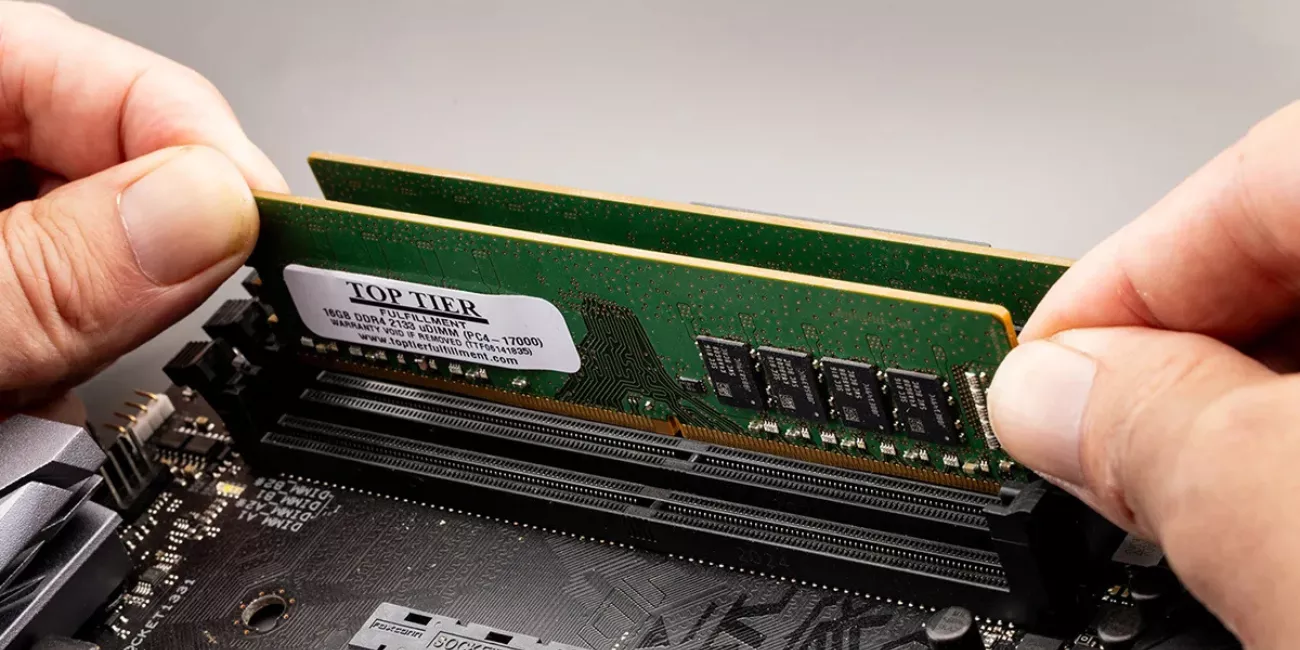
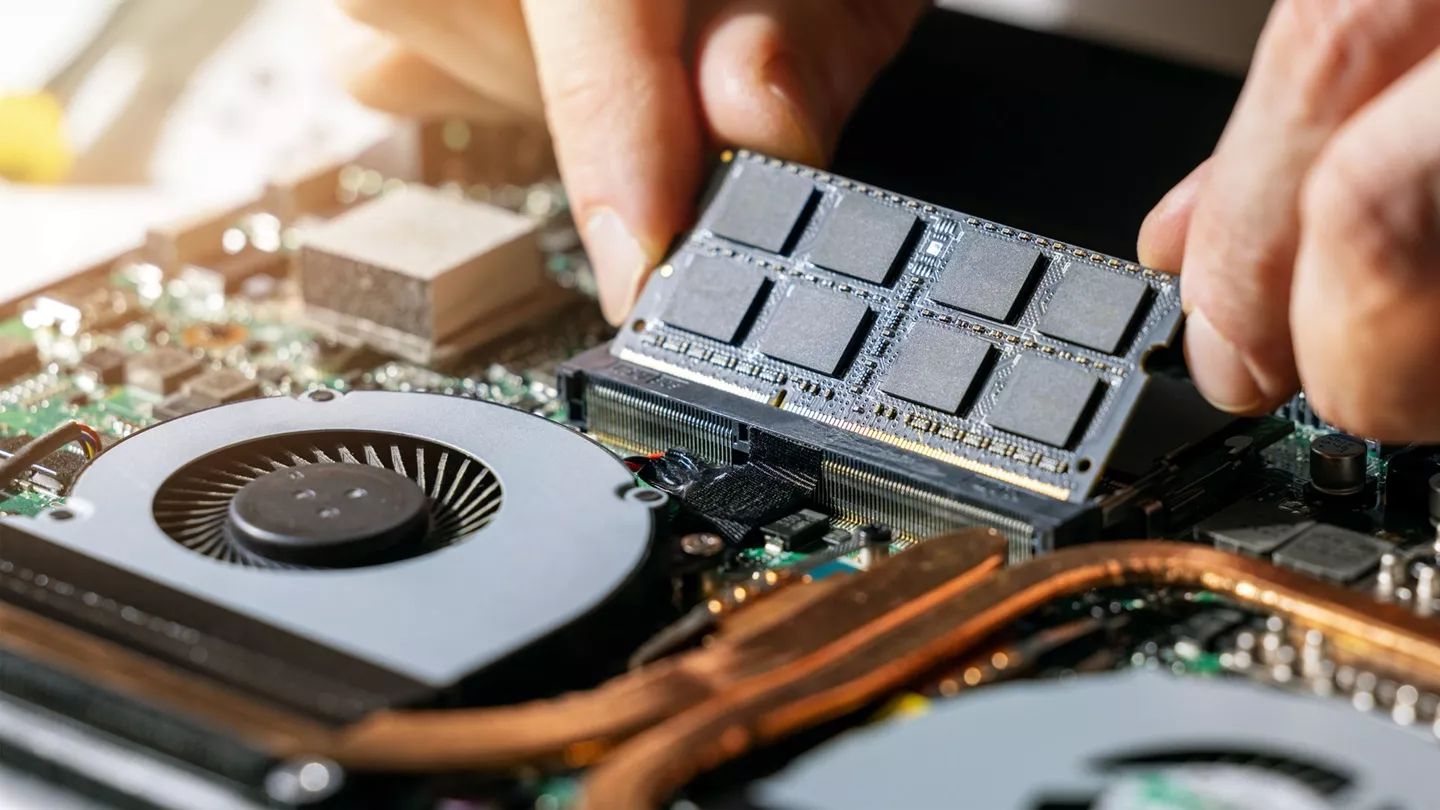
RAM berfungsi menyimpan data sementara yang dibutuhkan aplikasi ketika berjalan. Semakin banyak program aktif, semakin besar kebutuhan memorinya. Ketika kapasitas RAM terbatas, sistem terasa lambat karena harus mengelola memori lebih intensif. Di sinilah laptop lemot solusi paling efektif biasanya dimulai dari kebiasaan: menutup aplikasi yang tidak dipakai, mengurangi tab browser, dan menghindari program yang terus berjalan di latar belakang tanpa kamu sadari.
Untuk melihat aplikasi mana yang paling rakus RAM, tekan Ctrl + Shift + Esc di Windows untuk membuka Task Manager. Masuk ke tab Processes, lalu perhatikan kolom Memory untuk melihat aplikasi yang menggunakan RAM paling besar. Tutup aplikasi yang tidak diperlukan dengan memilihnya dan klik End task. Hindari menghentikan proses sistem yang tidak kamu kenali karena tindakan tersebut berpotensi mengganggu kestabilan Windows. Dengan cara ini, kamu bisa mengurangi beban RAM secara terukur tanpa merusak sistem.
Mengatur Startup, Tab Browser, dan File Sementara
Kalau laptop mulai berat setelah dipakai berjam‑jam, restart bisa jadi solusi sederhana untuk menyegarkan sistem. Restart membantu mengakhiri proses yang berjalan dan memulai kembali layanan sistem dari kondisi baru, termasuk aplikasi yang penggunaan memorinya tidak normal. Sebelum melakukan restart, simpan seluruh pekerjaan yang masih terbuka agar tidak kehilangan dokumen atau perubahan penting. Ini salah satu kesalahan umum: restart tanpa menyimpan, lalu menyesal karena data hilang.
Langkah berikutnya adalah mengatur aplikasi startup. Beberapa program otomatis berjalan saat laptop dinyalakan dan langsung memakan RAM. Buka Task Manager, masuk ke bagian Startup apps, lalu pilih program yang tidak perlu langsung aktif saat laptop menyala dan klik Disable. Aplikasi seperti peluncur gim atau layanan pembaruan tertentu bisa kamu nonaktifkan, sementara antivirus dan layanan penting sebaiknya tetap dibiarkan aktif.
Browser juga sering menjadi penyumbang RAM laptop penuh terbesar. Biasakan mengurangi tab dan menutup halaman yang sudah tidak diperlukan, serta periksa ekstensi yang jarang digunakan. Kesimpulannya, cara mengatasi RAM laptop penuh sebaiknya dimulai dari langkah sederhana, seperti menutup aplikasi, melakukan restart, mengatur startup, dan mengurangi tab browser. Jika masalah terus berulang, periksa juga kapasitas RAM, ruang penyimpanan, serta kondisi perangkat agar solusi yang dipilih benar‑benar sesuai kebutuhan.
Ringkasan: Kapan Perlu Bantuan Profesional?
Dengan kombinasi langkah di atas, sebagian besar masalah troubleshooting laptop seperti black screen, RAM laptop penuh, dan performa laptop lambat bisa kamu tangani sendiri di rumah. Mulai dari menghidupkan kembali Windows Explorer, me‑restart driver grafis, masuk Safe Mode, hingga mengatur aplikasi rakus RAM dan startup, semuanya adalah solusi praktis yang dapat dilakukan tanpa bantuan teknisi profesional.
Worth it? Ya, karena kamu menghemat waktu dan biaya servis sekaligus belajar memahami kebiasaan penggunaan laptop yang sehat. Yang perlu kamu awasi adalah dua hal: jangan memaksa mematikan laptop berkali‑kali saat Windows masih bisa diakses, dan jangan sembarangan menghentikan proses sistem di Task Manager. Kalau setelah semua langkah ini laptop tetap sering lemot atau black screen, barulah masuk akal untuk berkonsultasi ke teknisi dan mempertimbangkan upgrade hardware.