
Apa yang perlu disiapkan sebelum transfer
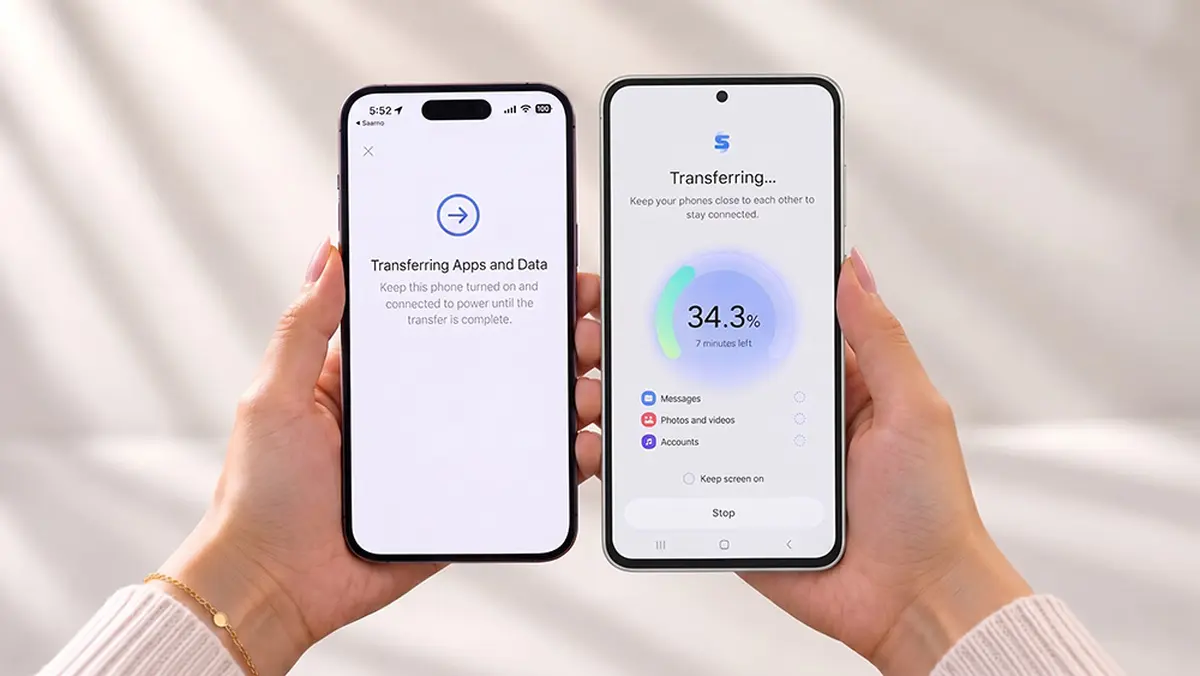
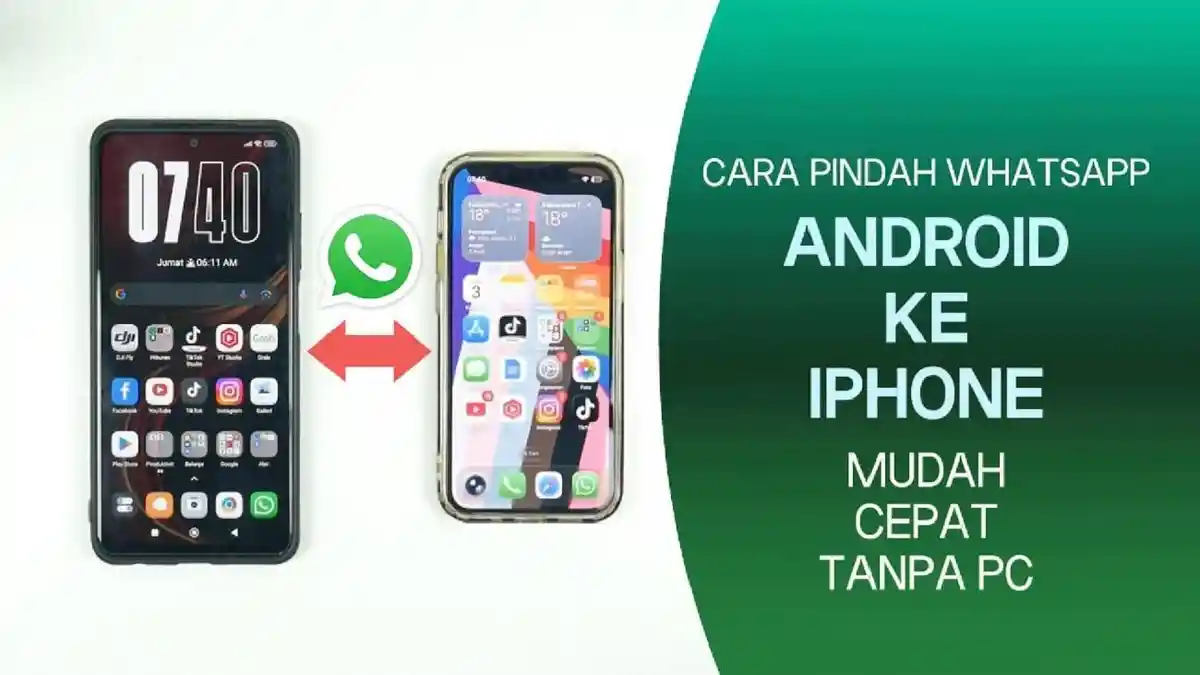
Transfer Android ke iPhone dengan Move to iOS adalah proses pemindahan data saat pengaturan awal iPhone yang dapat membawa kontak, foto, video, pesan, dan riwayat chat WhatsApp dari ponsel lama. Cara ini cocok untuk Anda yang baru berganti perangkat dan ingin menghindari pemindahan berkas satu per satu. Syarat terpentingnya: iPhone harus berada di tahap pengaturan awal. Jika iPhone sudah digunakan, fitur ini mengharuskan Anda menghapus konten dan pengaturan untuk memulai kembali, jadi cadangkan dulu data penting yang sudah ada di sana.
Sebelum mulai, pastikan kedua ponsel memiliki daya baterai yang cukup dan Android dapat terhubung ke internet. Unduh aplikasi Move to iOS, yang juga bernama Pindah ke iOS, dari Google Play Store. Dengan aplikasi ini, Anda dapat memilih jenis data yang ingin dibawa, termasuk WhatsApp, kontak, foto, dan video. Persiapan ini penting agar proses tidak terhambat ketika kedua perangkat sudah mulai dihubungkan.
Urutan memindahkan data dengan Move to iOS
Ikuti tahapan ini secara berurutan. Jika iPhone sudah berisi data dan Anda perlu meresetnya, jangan lanjut sebelum memastikan data di iPhone sudah dicadangkan: pilihan Hapus Konten dan Pengaturan akan menghapus isi perangkat. Jika iPhone baru atau sudah berada di layar pengaturan awal, langsung mulai dari tahap pengaturan.
- Jika perlu mengatur ulang iPhone, buka Pengaturan, pilih Umum, lalu Transfer atau Atur Ulang iPhone dan Hapus Konten dan Pengaturan. Pastikan data di iPhone sudah dicadangkan sebelum mengonfirmasi penghapusan.
- Di Android, unduh dan buka Move to iOS dari Google Play Store. Setujui ketentuan penggunaan dan berikan izin yang diminta aplikasi.
- Nyalakan iPhone dan mulai pengaturan awal. Pilih bahasa serta negara, sambungkan ke internet, lalu lanjutkan hingga halaman Transfer App dan Data.
- Pada halaman tersebut, pilih Dari Android. Buka Move to iOS di Android dan ikuti petunjuk untuk melanjutkan transfer.
- Masukkan kode verifikasi yang ditampilkan iPhone ke aplikasi di Android untuk menghubungkan kedua perangkat.
- Pilih data yang ingin dipindahkan, termasuk chat WhatsApp, kontak, foto, dan video, lalu ikuti petunjuk pada layar sampai proses transfer selesai.
Pilih data dan cek hasilnya sebelum beralih penuh
Saat memilih isi transfer, perhatikan data yang memang ingin Anda bawa. Untuk pindah chat WhatsApp, tandai WhatsApp; lakukan hal yang sama untuk kontak, foto, dan video. Move to iOS mendukung pemindahan jenis data tersebut dari Android ke iPhone, tetapi Anda tetap perlu mengikuti pilihan dan petunjuk yang tampil selama proses. Jangan menganggap seluruh isi ponsel akan ikut otomatis jika Anda belum memilihnya.
Setelah transfer selesai, buka iPhone dan periksa apakah kontak, foto, video, serta percakapan penting sudah tersedia. Pastikan juga berkas yang Anda perlukan dapat dibuka. Jangan hapus atau mengosongkan Android sebelum pemeriksaan ini selesai; ponsel lama masih menjadi salinan yang berguna jika ada data yang belum muncul. Dengan begitu, proses transfer foto iPhone dan pemindahan chat tidak membuat Anda kehilangan akses ke sumber data sebelum yakin hasilnya sesuai.
Kesimpulan
Move to iOS merupakan cara praktis untuk membawa data utama dari Android ke iPhone, termasuk kontak, foto, video, dan riwayat WhatsApp. Yang paling perlu diwaspadai adalah syarat pengaturan awal iPhone dan risiko kehilangan data saat reset. Siapkan kedua ponsel, ikuti urutan transfer, lalu cek hasilnya sebelum menghapus apa pun dari Android.