
Mengapa Pengaturan Baterai iPhone Menentukan Nasib Anda Saat Darurat
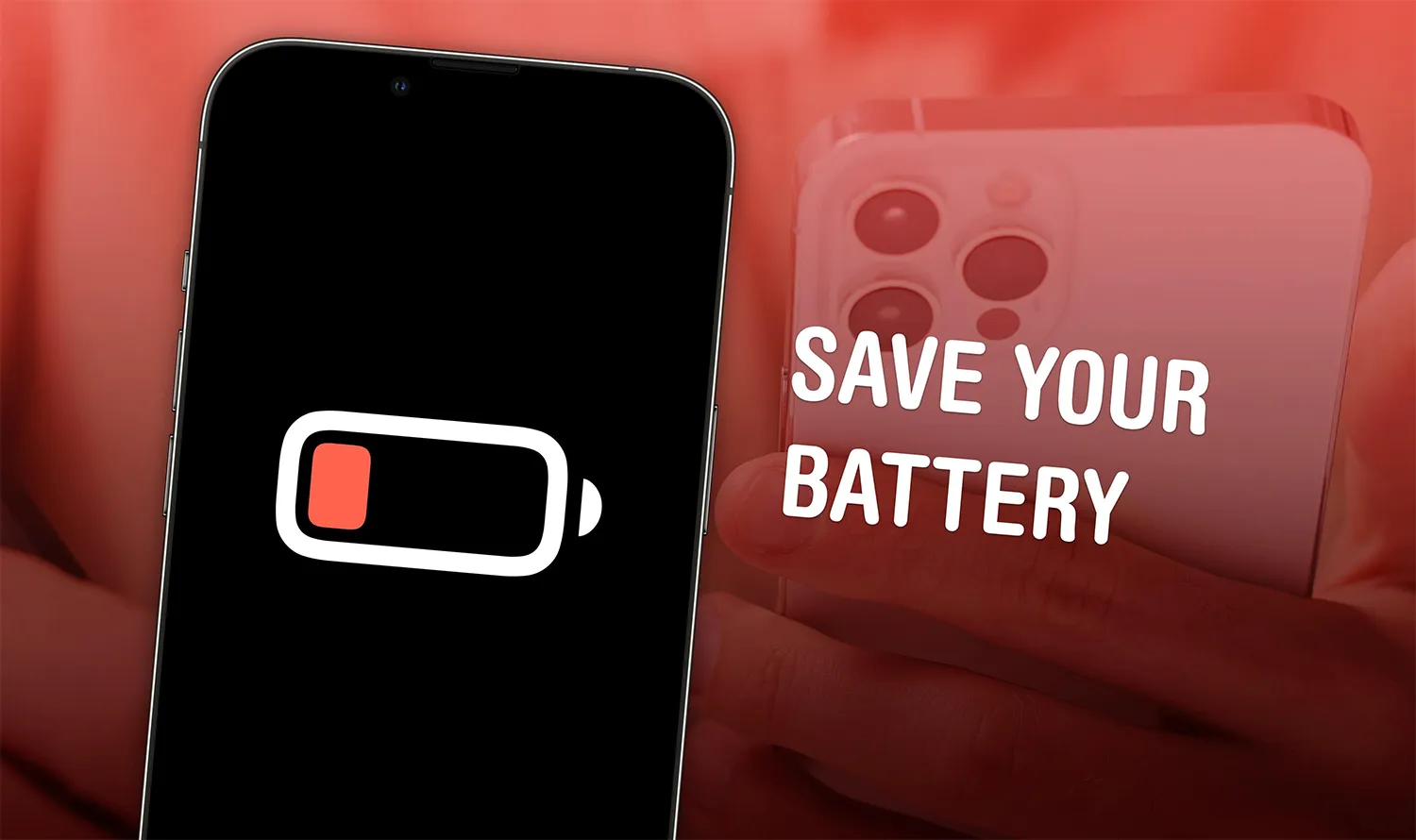
Cara cepat menghemat baterai iPhone saat darurat adalah serangkaian pengaturan prioritas yang menekan konsumsi daya tanpa mematikan fungsi utama seperti panggilan, pesan, dan akses lokasi sewaktu dibutuhkan. Pendekatan ini memanfaatkan fitur bawaan iOS—mulai dari mode daya rendah, pengaturan layar, hingga pengelolaan aplikasi—agar setiap persen baterai dipakai untuk hal yang betul‑betul penting, bukan untuk proses latar belakang yang tidak mendesak. Tujuannya bukan membuat iPhone “hemat selamanya”, melainkan menjaga perangkat tetap hidup selama mungkin sampai Anda menemukan sumber listrik, terutama ketika sedang bepergian jauh atau berada di luar ruangan seharian.
Apple sudah menyediakan banyak pengaturan baterai iPhone untuk membantu pengguna mengontrol konsumsi daya. Namun, di saat darurat, sikap Anda terhadap fitur tersebut harus tegas: matikan yang boros, pertahankan yang esensial. Mengabaikan pengaturan ini berarti membiarkan sistem menjalankan kecerahan tinggi, proses latar belakang, dan sinkronisasi real‑time yang diam‑diam menghabiskan baterai ketika Anda paling membutuhkan ponsel. Jadi, kuncinya adalah berani mengorbankan kenyamanan kecil demi memastikan iPhone tetap menyala di momen krusial.
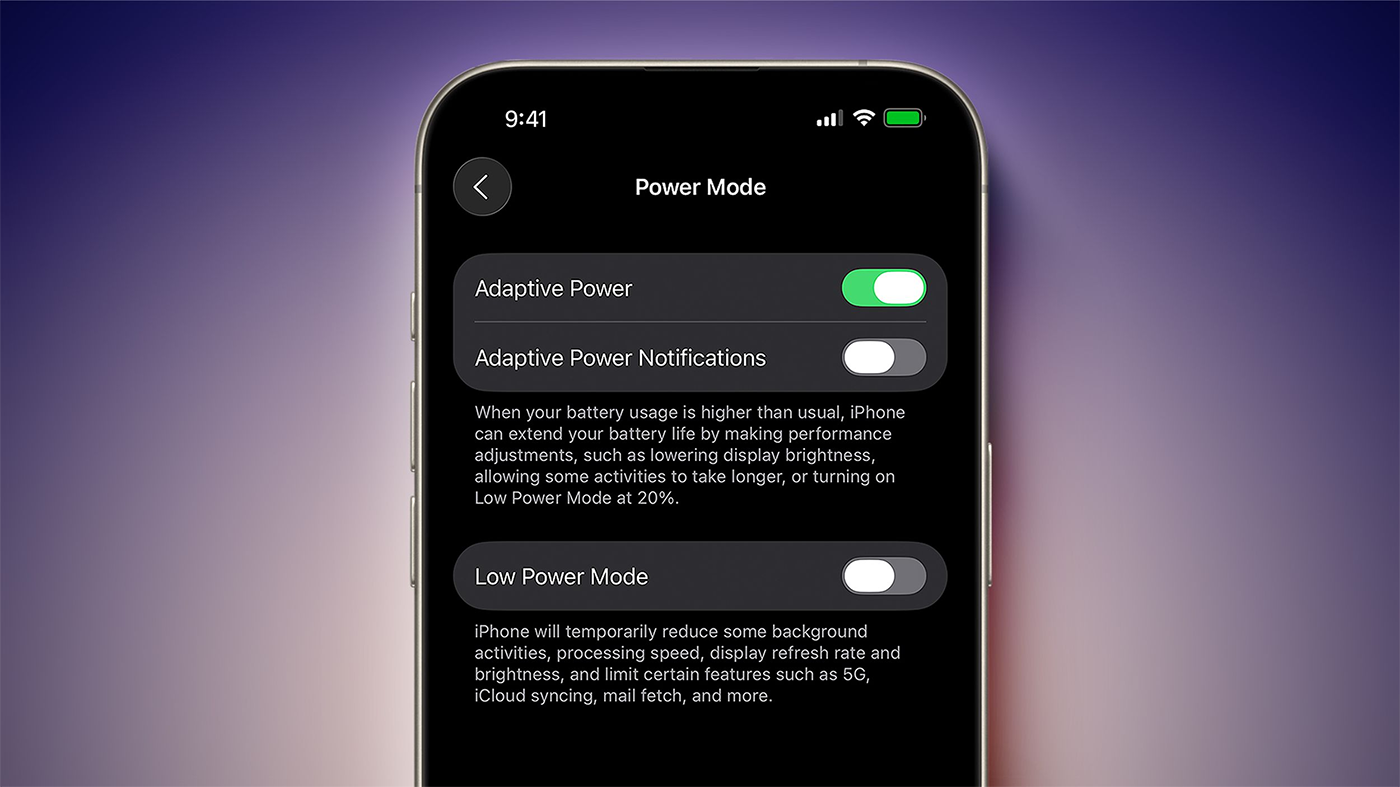
Aktifkan Mode Daya Rendah Secepat Mungkin, Jangan Tunggu 20%
Jika Anda serius ingin hemat baterai iPhone saat darurat, mode daya rendah harus menjadi senjata pertama, bukan cadangan terakhir. Mode Hemat Daya adalah metode paling umum untuk memperpanjang masa pakai baterai iPhone. Fitur ini mengurangi kecerahan layar, menyesuaikan kinerja, dan membatasi aktivitas di latar belakang, sehingga konsumsi energi turun secara signifikan. Mengaktifkannya hanya ketika baterai sudah 20% adalah keputusan yang terlambat; Anda sudah membuang peluang menghemat di jam‑jam sebelumnya.
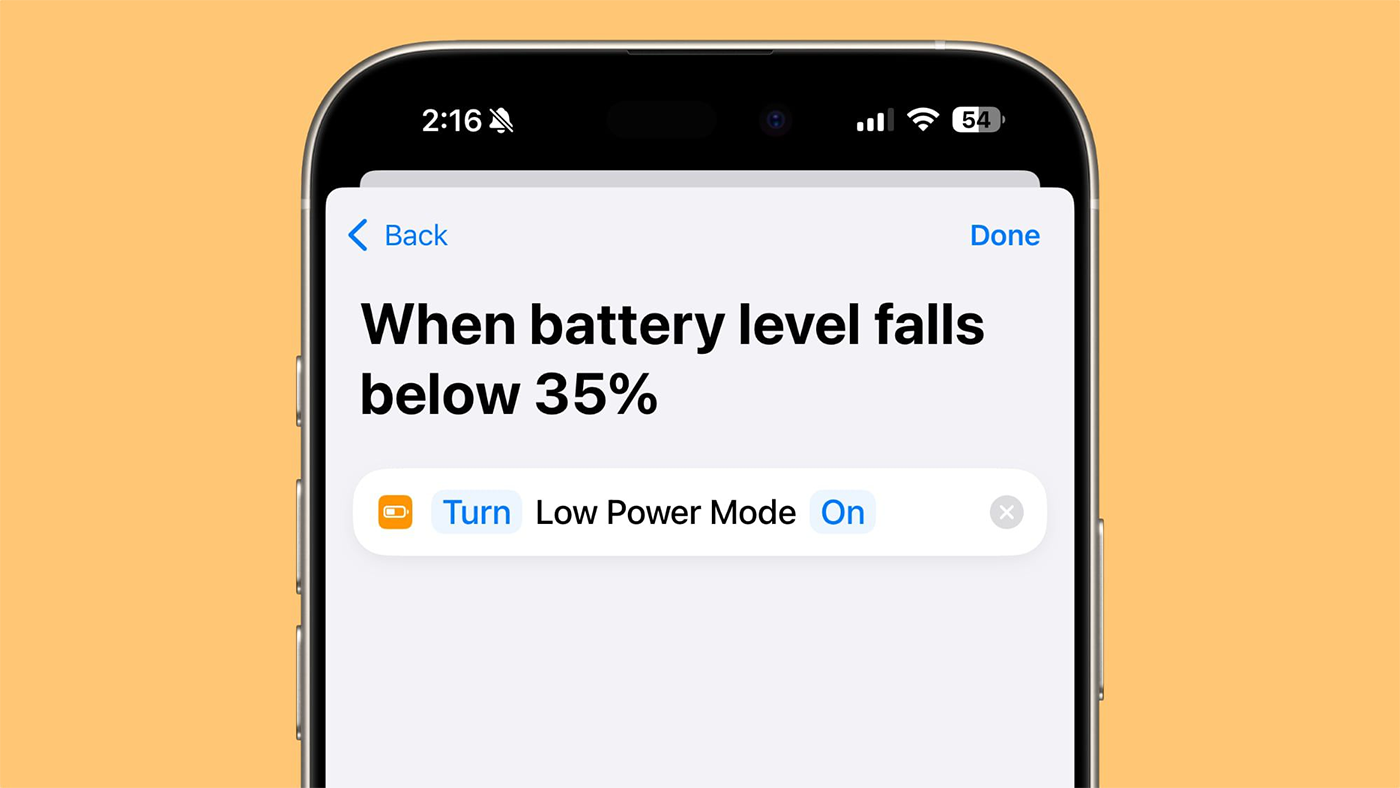
Pendekatan yang lebih cerdas adalah mengatur Low Power Mode agar aktif otomatis pada level baterai yang lebih tinggi, misalnya 30–40%. Menurut rangkuman pengaturan baterai di iOS 26, pengguna dapat membuat otomatisasi melalui aplikasi Shortcuts dengan memilih Battery Level dan menambahkan Low Power Mode sebagai tindakan. Strategi ini memastikan begitu baterai menyentuh angka kritis versi Anda, sistem langsung beralih ke mode hemat tanpa menunggu Anda panik. Dalam situasi perjalanan panjang atau kerja lapangan, pengaturan ini bisa menjadi pembeda antara iPhone yang bertahan sampai malam dan yang mati di tengah jalan.
Tegas pada Aplikasi Rakus: Background Refresh dan Location Services
Banyak pengguna merasa baterai “tiba‑tiba habis”, padahal biangnya jelas: aplikasi yang terus aktif di belakang layar dan selalu mengakses lokasi. Penyegaran Aplikasi Latar Belakang memungkinkan aplikasi memperbarui data meski Anda tidak sedang menggunakannya, dan ini adalah salah satu penyebab borosnya baterai saat aplikasi berjalan di latar belakang. Layanan lokasi juga dapat diam‑diam menguras daya jika banyak aplikasi selalu memantau posisi Anda. Di situasi normal, keduanya terasa nyaman; di situasi darurat, kenyamanan itu berubah menjadi pemborosan.
Saat bepergian jauh dan jauh dari sumber listrik, langkah agresif adalah mematikan Background App Refresh dan membatasi Location Services hanya untuk aplikasi yang benar‑benar perlu, seperti peta ketika sedang digunakan. Pengaturan lokasi dapat diakses melalui menu privasi dan keamanan, sehingga Anda bisa memilih aplikasi mana yang boleh mengakses lokasi dan kapan. Dengan menutup keran energi di belakang layar, Anda memastikan baterai darurat dipakai untuk fungsi inti: komunikasi, navigasi sesekali, dan identifikasi kondisi sekitar—bukan untuk update media sosial yang bisa menunggu.
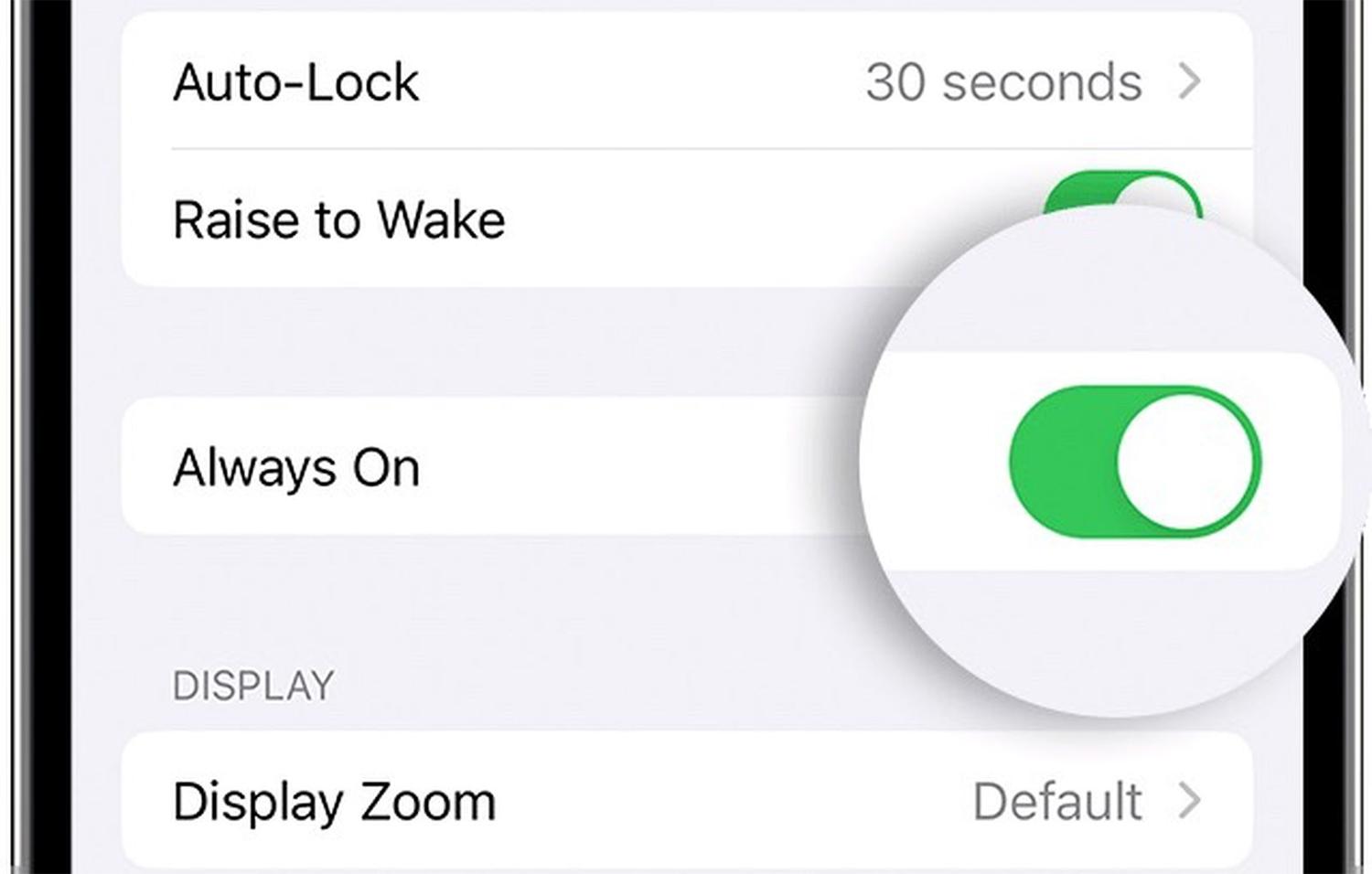
Dark Mode dan Kecerahan Layar: Duet Hemat Daya di Layar OLED
Layar adalah salah satu komponen paling rakus daya, dan di iPhone dengan layar OLED, Anda punya keuntungan strategis: Dark Mode. Pada perangkat ini, Mode Gelap membantu menghemat daya baterai karena piksel yang menampilkan warna gelap membutuhkan lebih sedikit energi. Ketika antarmuka penuh warna terang menyalakan banyak piksel secara intensif, baterai terkuras lebih cepat. Dengan Dark Mode, bagian layar yang gelap hampir tidak mengonsumsi daya, sehingga total penggunaan energi turun.
Dark Mode jadi sangat efektif saat Anda terpaksa menaikkan kecerahan di luar ruangan pada hari cerah. Dalam kondisi ini, antarmuka terang pada kecerahan tinggi akan lebih boros dibanding antarmuka gelap pada tingkat kecerahan serupa. Sebaliknya, di ruangan redup dengan kecerahan rendah, selisih penghematan memang tidak sebesar itu, meski Mode Gelap tetap cenderung lebih hemat. Karena itu, logika yang masuk akal di situasi darurat adalah: aktifkan Dark Mode di iPhone berlayar OLED, turunkan kecerahan sebisa mungkin, dan gunakan auto‑brightness agar sistem dapat sedikit mengurangi kecerahan saat tidak diperlukan tinggi.
Matikan Push Notifications dan Sinkronisasi Email Real‑Time
Notifikasi yang terus berdatangan terasa biasa di hari kerja, tetapi menjadi musuh ketika baterai kritis. Setiap push notification mengaktifkan layar, memicu proses jaringan, dan menambah sedikit beban pada baterai. Pengguna dapat membatasi aplikasi yang diperbolehkan mengirim notifikasi melalui pengaturan Notifications, sehingga hanya aplikasi prioritas yang masih boleh mengganggu. Di saat darurat, pesan instan untuk keluarga atau rekan kerja mungkin masih penting, tetapi notifikasi dari game, promo, dan media sosial jelas bukan prioritas.
Pendekatan yang lebih disiplin ialah mematikan push notifications dan mengganti sinkronisasi email real‑time menjadi manual atau berkala, sehingga iPhone tidak terus‑menerus memeriksa server. Scheduled Summary dapat digunakan untuk menunda notifikasi dari aplikasi tertentu ke waktu yang sudah dijadwalkan, sehingga jumlah peringatan real‑time berkurang. Intinya, jika baterai sudah kritis, biarkan iPhone diam kecuali saat Anda benar‑benar perlu berinteraksi. Semakin sedikit peringatan langsung, semakin lama perangkat bisa bertahan sampai Anda kembali ke colokan listrik.