
Memahami Masalah Baterai Cepat Habis Setelah Update iOS
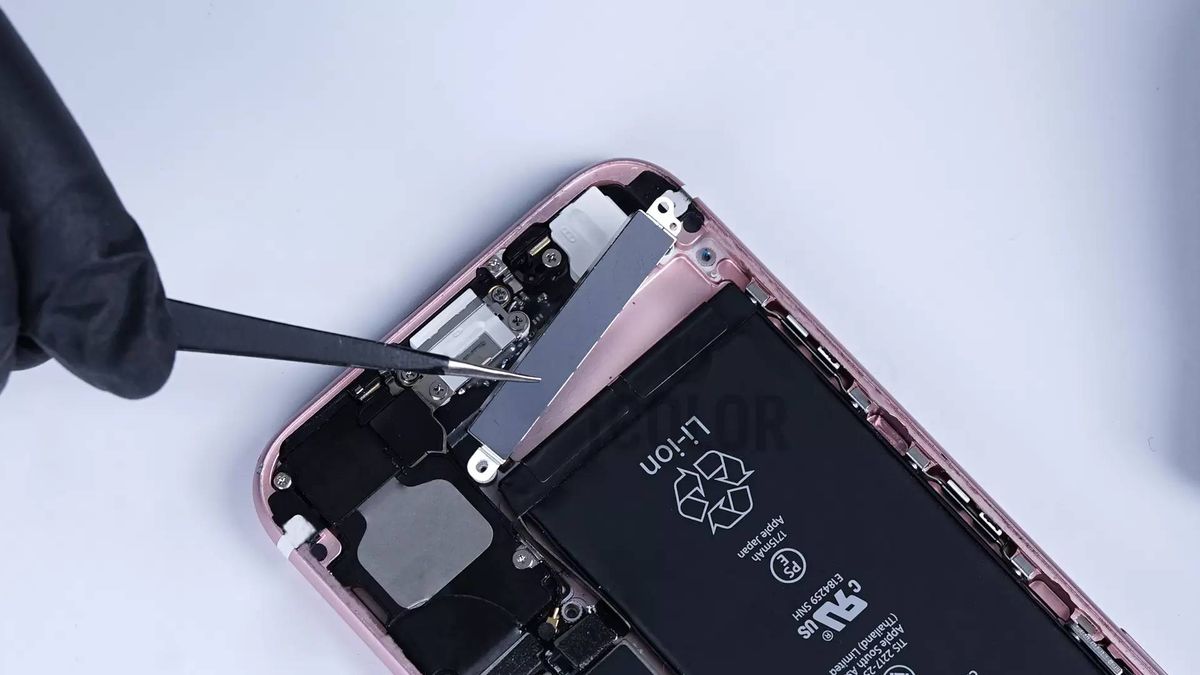
Hemat baterai iPhone adalah serangkaian penyesuaian pengaturan sistem, aplikasi, jaringan, dan tampilan yang ditujukan untuk mengurangi aktivitas latar belakang, meminimalkan beban pemrosesan, serta mengefisienkan penggunaan layar sehingga konsumsi daya menurun dan waktu pakai perangkat per pengisian baterai menjadi lebih panjang.
Kalau iPhone kamu terasa lebih panas dan baterai cepat habis setelah update iOS, kamu tidak sendirian. Sistem baru sering memicu banyak proses latar belakang, seperti indeksasi dan penyesuaian aplikasi, sehingga konsumsi daya tiba-tiba meningkat. Kabar baiknya, sebagian besar kasus bisa diatasi dengan optimasi iOS settings yang tepat, tanpa perlu servis atau ganti baterai lebih dulu. Penting untuk paham bahwa beberapa hari pertama setelah update, iPhone wajar terasa lebih boros karena ada tugas yang masih berjalan di latar belakang dan memengaruhi baterai serta suhu perangkat. Jadi tujuan panduan ini bukan trik ajaib, tapi langkah rapih yang bisa kamu ikuti untuk mengendalikan konsumsi daya pelan-pelan.

Atur Jaringan dan Aplikasi Latar Belakang Biar Tidak Boros
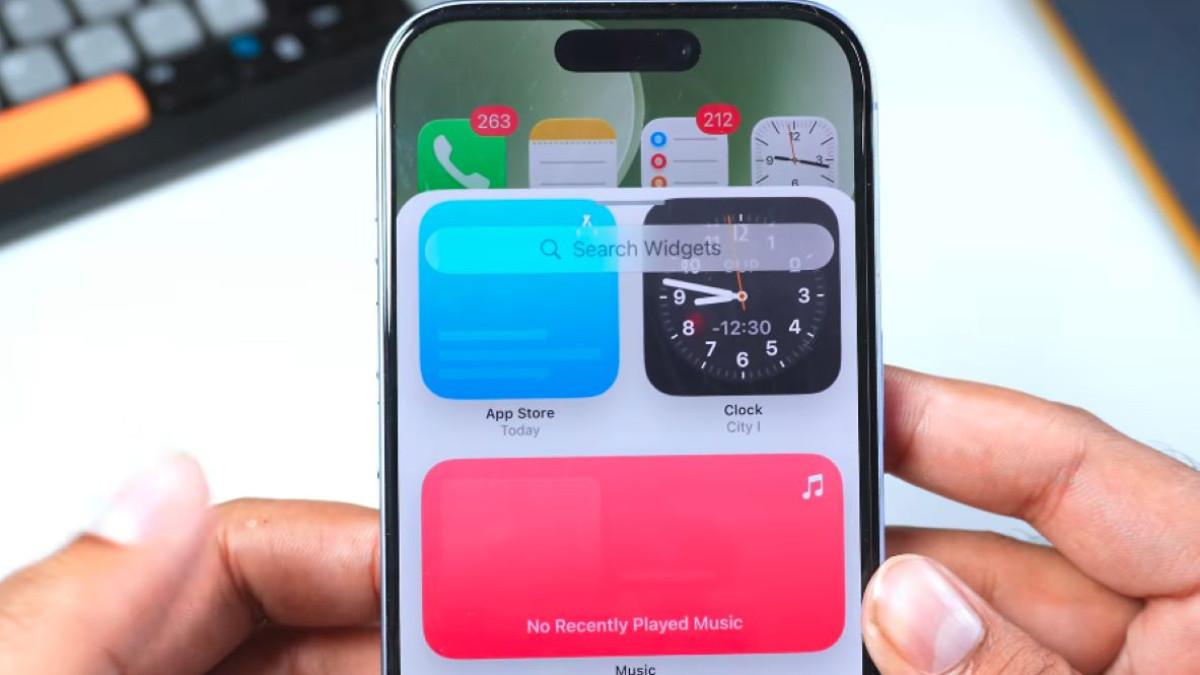
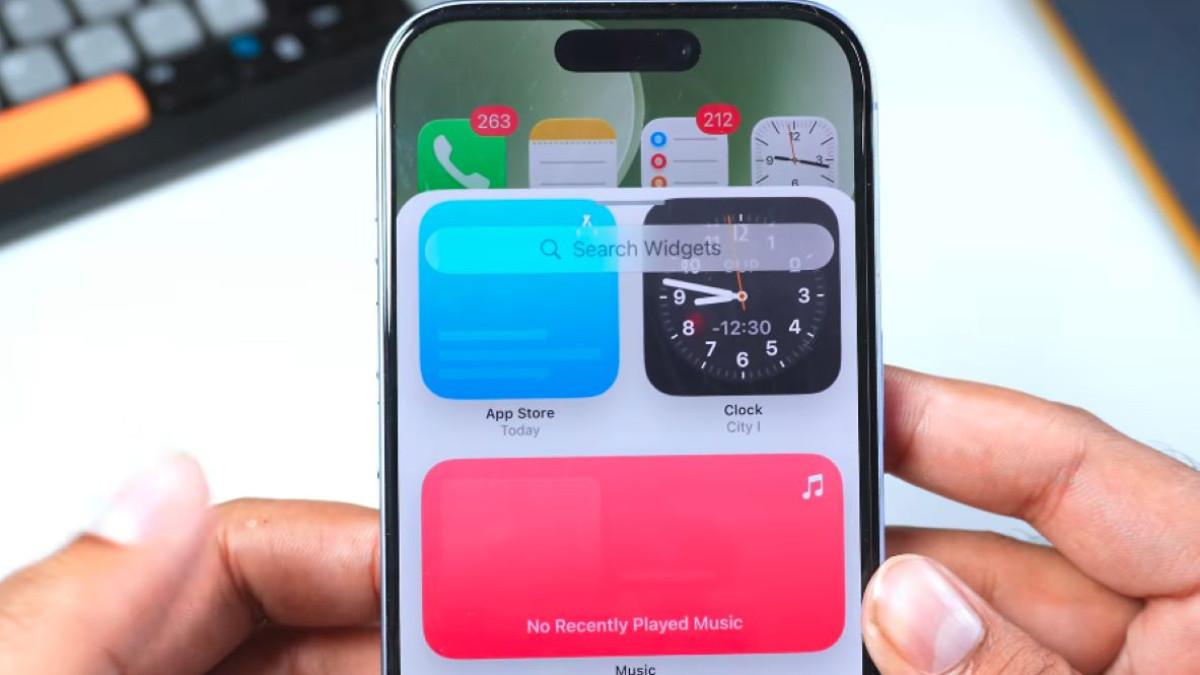
Bagian paling sering jadi biang kerok baterai boros adalah jaringan dan aktivitas aplikasi di belakang layar. Setelah iOS diperbarui, beberapa pengaturan bisa berubah, dan aplikasi pun ikut menyesuaikan diri. Di sinilah optimasi iOS settings mulai terasa manfaatnya: kamu mengizinkan iPhone memakai jaringan dan latar belakang seperlunya saja, bukan terus-menerus. Pada iPhone yang mendukung 5G, misalnya, sistem menyediakan opsi pengaturan jaringan yang lebih hemat, sehingga koneksi tetap kencang tanpa memaksa modem bekerja secara agresif sepanjang waktu. Prinsip yang sama berlaku untuk widget dan fitur pencarian: yang kamu pakai sering dipertahankan, yang jarang dipakai sebaiknya dimatikan agar tidak terus memeriksa data di belakang layar.
- Kurangi atau hapus widget yang jarang kamu lirik di Home Screen dan Lock Screen, terutama widget berukuran besar yang sering menarik data seperti cuaca dan musik.
- Gunakan pengaturan jaringan yang lebih hemat dengan memilih opsi 5G yang tidak memaksa jaringan terus aktif jika perangkat kamu mendukung 5G.
- Biarkan proses indeksasi seperti optimasi pencarian dan asisten suara selesai sambil iPhone tersambung ke Wi-Fi dan pengisi daya, agar baterai tidak kepayahan.
Gotcha yang sering terlewat: banyak orang buru-buru menilai baterai rusak padahal perangkat masih sibuk menjalankan proses Optimizing Search & Siri dan tugas pasca-update lain. Kalau kamu langsung mengubah banyak pengaturan lalu panik karena baterai tetap boros satu-dua hari, ingat bahwa sistem memang butuh waktu. Kuncinya, kurangi beban tidak penting seperti widget besar dan pemindaian perangkat sekitar, supaya iPhone punya ruang untuk menyelesaikan tugas latar belakang tanpa menguras baterai terlalu dalam.
Seimbangkan Tampilan Layar dan Animasi untuk Efisiensi
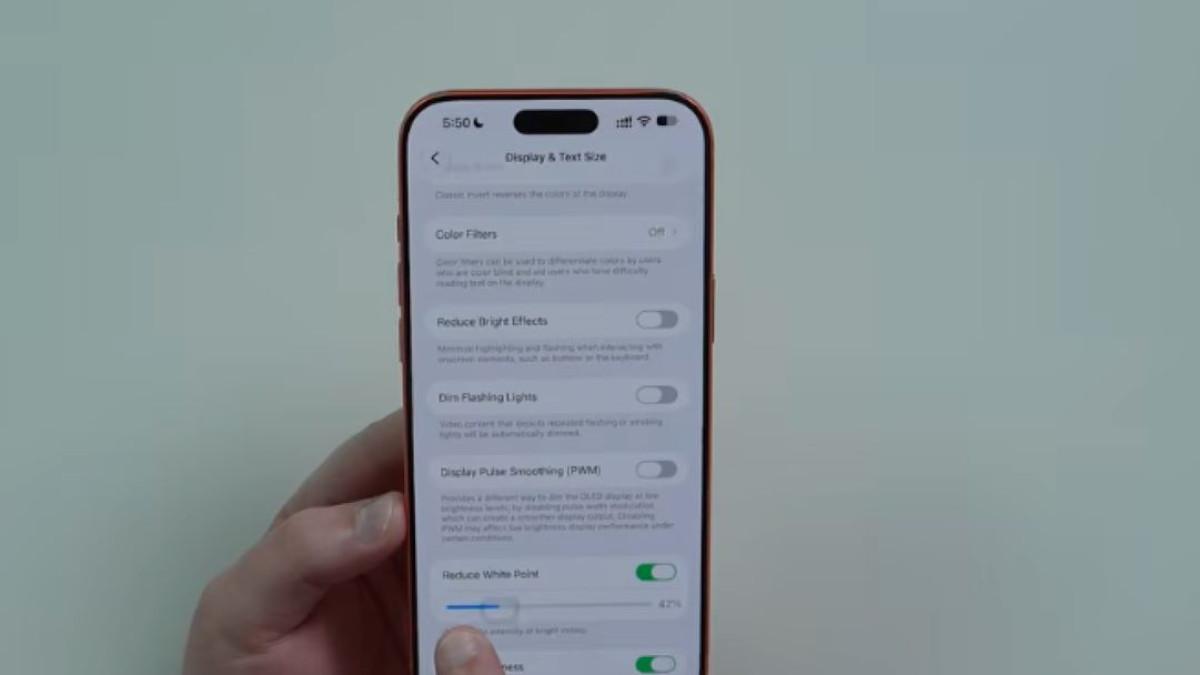
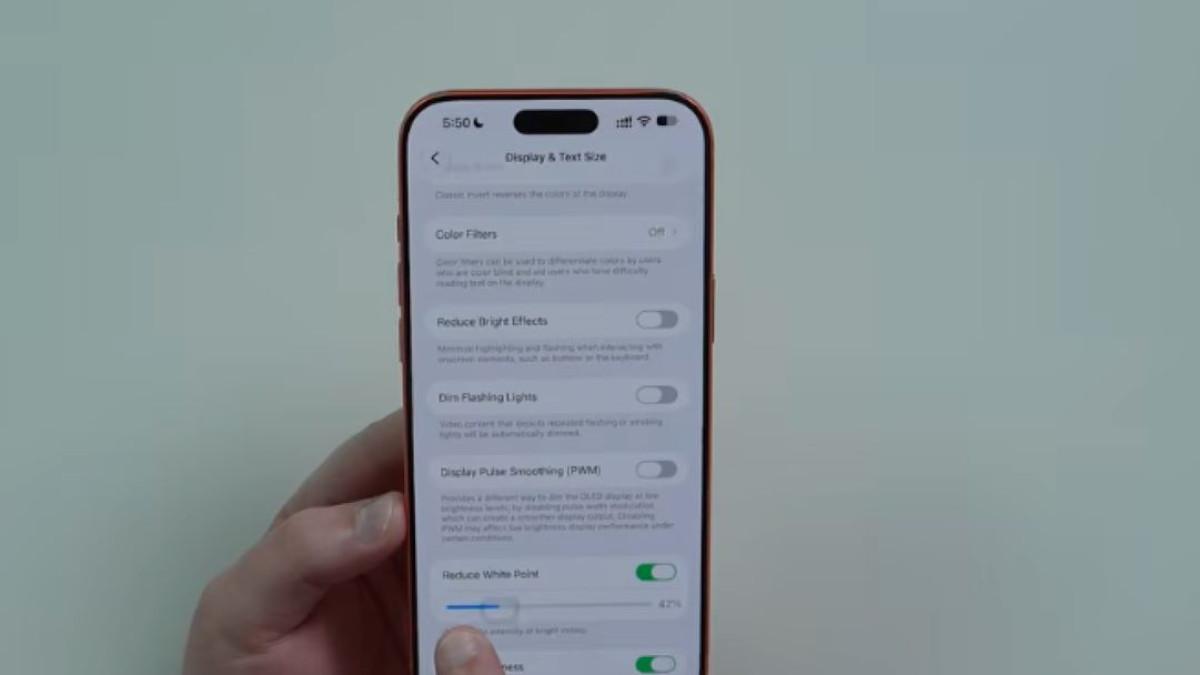
Layar adalah salah satu komponen paling rakus daya di iPhone, jadi pengaturan tampilan punya pengaruh besar dalam upaya hemat baterai iPhone. Setelah update iOS, efek animasi dan tampilan baru memang terlihat lebih menarik, tetapi setiap efek tambahan berarti ada kerja ekstra di sisi grafis. Di beberapa perangkat, iOS menyediakan pengaturan tampilan seperti efek transparansi yang bisa diubah agar sistem tidak terlalu sering merender detail visual yang berat. Mengurangi intensitas layar dan gerakan animasi bukan hanya menolong baterai, tetapi juga membuat pengalaman pakai lebih nyaman, terutama jika kamu sensitif terhadap gerakan cepat di layar.
Saran resminya sederhana: kecerahan layar disarankan untuk diredupkan atau memakai kecerahan otomatis guna membantu menghemat daya. Kamu juga bisa mengaktifkan pengaturan yang mengurangi efek gerakan dan animasi, serta menurunkan intensitas warna putih pada layar jika mata cepat lelah. Untuk tampilan antarmuka, pengguna dapat mengubah efek transparansi ke tampilan yang lebih berpigmen, yang berpotensi mengurangi beban grafis meskipun dampaknya terhadap baterai bisa berbeda-beda di setiap perangkat. Gotcha-nya, jangan meredupkan layar berlebihan hingga sulit dibaca di luar ruangan; trik hemat baterai tetap harus sejalan dengan kenyamanan penggunaan harian.
Pantau Aplikasi Paling Rakus Daya Lewat Menu Baterai
Selain pengaturan sistem, perilaku aplikasi berkontribusi besar terhadap baterai cepat habis. Setelah update, beberapa aplikasi mungkin belum sepenuhnya cocok dengan iOS baru, sehingga memakan daya lebih banyak dari biasanya. Di sinilah menu baterai di pengaturan iPhone menjadi alat kontrol yang penting. Di bagian ini, kamu bisa melihat aplikasi mana yang paling banyak memakai energi dan apakah penggunaan tersebut terjadi di layar aktif atau diam-diam di latar belakang. Informasi ini membantu kamu menentukan mana yang perlu dibatasi, dihapus widget-nya, atau menunggu pembaruan dari pengembang aplikasi.
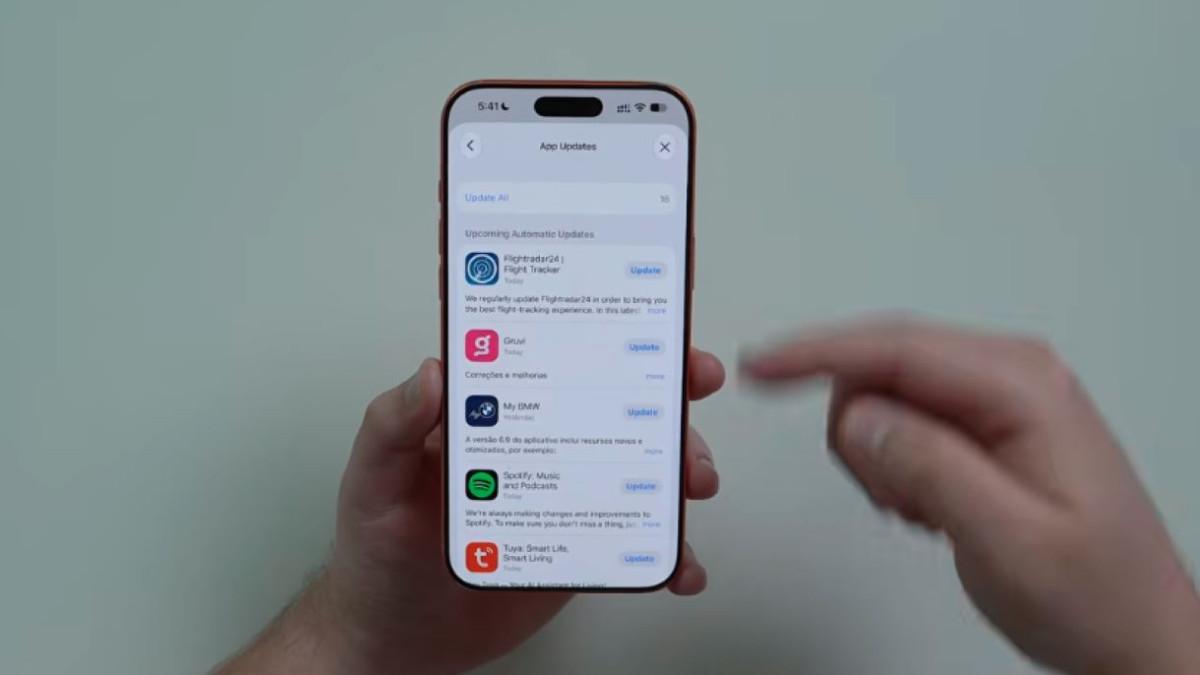
Selain itu, pembaruan aplikasi dari toko resmi disarankan setelah update iOS, karena pembaruan ini dapat membawa perbaikan kompatibilitas dan bug sehingga aplikasi bekerja lebih baik pada sistem baru dan dapat membantu ketika konsumsi baterai meningkat setelah pembaruan. Namun, hemat baterai tidak akan sama di setiap perangkat; hasilnya bergantung pada kombinasi aplikasi yang kamu pasang dan cara pemakaian harian. Intinya, daripada menebak-nebak, gunakan data di menu baterai untuk mengidentifikasi pelaku utama, lalu fokus mengatur aplikasi tersebut lebih dulu.
Evaluasi Hasil: Kapan Harus Tenang dan Kapan Perlu Waspada
Setelah melakukan berbagai optimasi iOS settings di atas, penting untuk memberi waktu beberapa hari sebelum menilai apakah usaha hemat baterai iPhone kamu berhasil. Sistem butuh waktu untuk menuntaskan proses latar belakang, dan pola penggunaan kamu pun perlu penyesuaian. Cara mengecek paling objektif adalah kembali ke menu baterai di pengaturan setelah beberapa hari, lalu melihat apakah ada penurunan konsumsi yang signifikan pada aplikasi atau aktivitas sistem tertentu. Jika grafik penggunaan baterai mulai tampak lebih stabil dan perangkat tidak lagi terasa jauh lebih boros dari biasanya, berarti kombinasi pengaturan yang kamu terapkan sudah cukup membantu.
Konsumsi baterai yang meningkat setelah pembaruan tidak selalu berarti masalah permanen, karena perangkat mungkin membutuhkan waktu menyelesaikan proses di latar belakang. Namun, bila setelah menunggu dan mengamati melalui menu baterai kamu masih melihat penurunan daya yang tidak wajar, barulah layak mempertimbangkan langkah lain di luar pengaturan, seperti pemeriksaan perangkat lebih lanjut. Sampai titik itu, fokus dulu pada pengurangan widget tidak penting, pengaturan jaringan yang lebih hemat, pembaruan aplikasi, dan pemantauan penggunaan baterai. Pendekatan terukur seperti ini membuat kamu bisa mempertahankan kenyamanan pakai tanpa mengorbankan terlalu banyak fitur.