
Pilih jalur pemasangan yang aman
NordVPN untuk Android adalah aplikasi jaringan privat virtual yang mengenkripsi lalu lintas internet dan menyamarkan alamat IP saat Anda menjelajah melalui ponsel atau tablet. Untuk pasang NordVPN Android, pilihan paling aman adalah mengunduh aplikasi NordVPN resmi melalui Google Play Store atau mengambil berkas APK langsung dari situs pengembang; hindari APK dari situs pihak ketiga karena asal dan keutuhannya sulit dipastikan. Kedua jalur resmi menyediakan aplikasi dari pengembang yang sama, tetapi pengalaman pengguna berbeda: Play Store menawarkan pembaruan otomatis, sedangkan APK mandiri memberi akses ke pemblokiran iklan yang tidak tersedia pada versi Play Store. Versi Play Store juga menawarkan masa uji coba tiga hari bagi akun yang memenuhi syarat. Pilih APK hanya jika Anda memahami izin pemasangan manual dan ingin fitur tambahan tersebut; untuk kebanyakan pengguna, Play Store lebih praktis.
- Melalui Play Store: cari NordVPN, pastikan nama pengembang sesuai, lalu ketuk Instal.
- Melalui APK: unduh hanya dari situs resmi pengembang. Aktifkan izin pemasangan dari sumber tidak dikenal untuk peramban atau pengelola berkas yang digunakan, lalu buka berkas APK dan ikuti petunjuk di layar.
- Setelah aplikasi terpasang, buka lalu masuk atau daftar menggunakan Nord Account.
Izin sumber tidak dikenal sebaiknya diberikan hanya kepada aplikasi yang dipakai untuk memasang APK, lalu dimatikan kembali setelah pemasangan. Jangan menganggap semua berkas berlabel NordVPN aman: sumber resmi adalah pembeda utama. Jika Android menampilkan peringatan, periksa asal berkas sebelum melanjutkan, bukan menonaktifkan perlindungan perangkat secara luas.
Hubungkan aplikasi dan aktifkan perlindungan
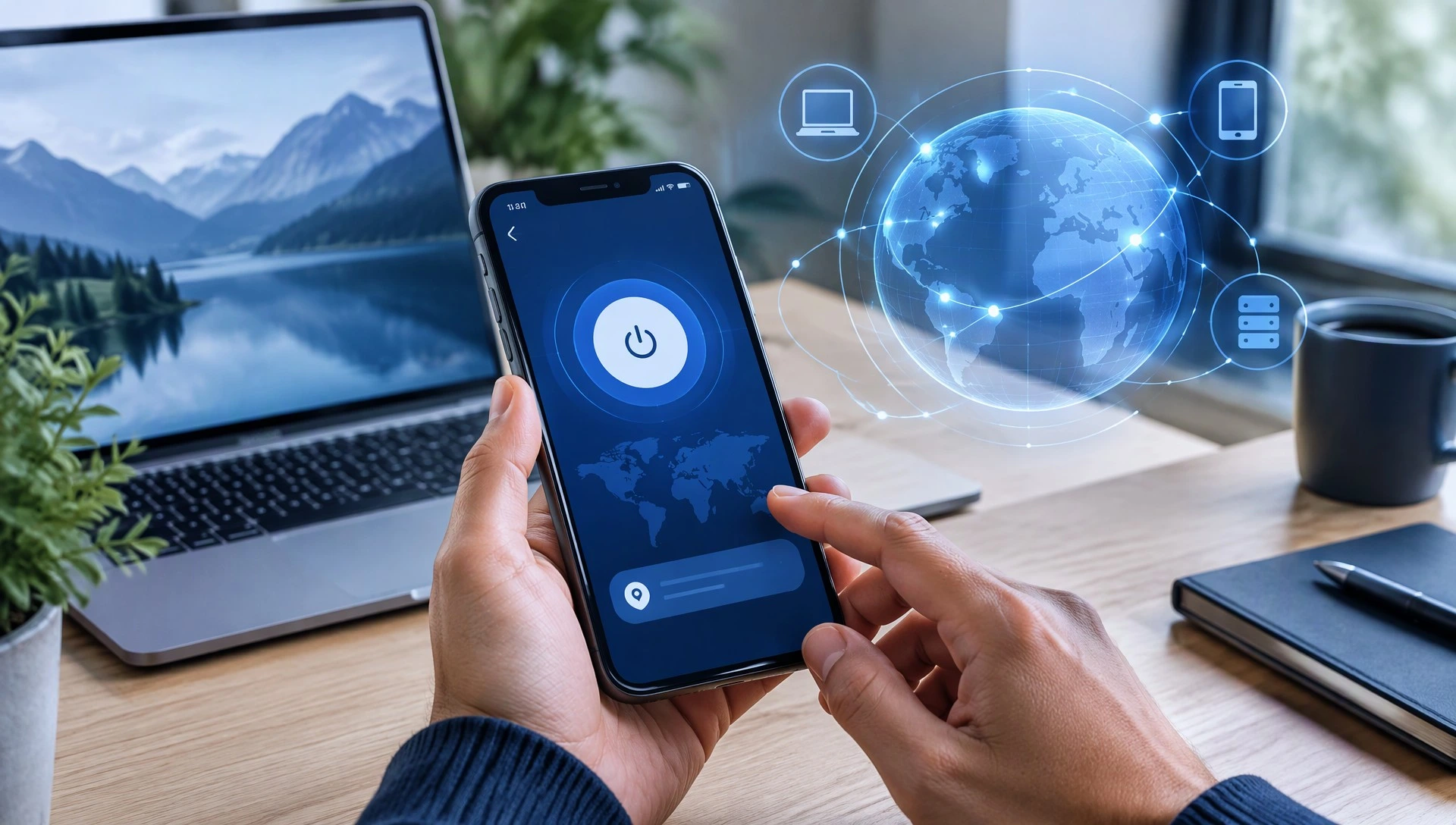
Sesudah masuk, pilih server atau gunakan pilihan otomatis, lalu ketuk tombol untuk menghubungkan VPN. Pada sambungan pertama, Android akan meminta izin untuk menyiapkan konfigurasi VPN. Ketuk Setuju atau Izinkan; menolak permintaan ini membuat terowongan terenkripsi tidak terbentuk, sehingga aplikasi tidak dapat melindungi koneksi. Saat berhasil, aplikasi akan menunjukkan status tersambung dan Android biasanya menampilkan indikator VPN. Periksa status itu sebelum membuka layanan yang memerlukan perlindungan.
Jangan berhenti pada tombol sambung. Buka pengaturan aplikasi dan aktifkan Kill Switch agar lalu lintas internet dihentikan bila sambungan ke server VPN terputus mendadak, sehingga alamat IP asli tidak mudah terekspos. Threat Protection dapat menyaring situs berbahaya dan memblokir pelacak; pada pemasangan APK non-Play Store, fitur ini juga dapat menghentikan iklan. Meshnet menyediakan jaringan privat aman antargawai tepercaya tanpa biaya ekstra. Double VPN, bila tersedia pada konfigurasi Anda, meneruskan lalu lintas melalui dua server secara berurutan untuk lapisan enkripsi tambahan. Fitur privasi NordVPN membantu mengurangi paparan, tetapi tidak menggantikan kewaspadaan saat membuka tautan atau membagikan data.
- Pastikan status aplikasi menunjukkan koneksi aktif sebelum menjelajah.
- Aktifkan Kill Switch dan pilih fitur perlindungan tambahan sesuai kebutuhan.
- Jika berpindah jaringan atau server, periksa kembali bahwa VPN tersambung.
Cara mengatasi koneksi VPN yang gagal atau lambat
Untuk atasi koneksi VPN, mulai dari penyebab paling umum: izin profil VPN belum disetujui. Ketuk sambungkan lagi, lalu setujui dialog konfigurasi Android. Tanpa persetujuan itu, aplikasi tidak bisa membangun koneksi terenkripsi. Jika status tetap gagal, coba server lain dan pastikan akses internet biasa berfungsi sebelum mengubah pengaturan lebih jauh.
Jika internet terasa sangat lambat, jangan berasumsi seluruh layanan sedang bermasalah. Pengujian yang dikutip dalam panduan sumber mencatat server Malaysia pada kisaran 3–11 Mbps dari jalur dasar 50 Mbps; berpindah ke server negara lain atau memilih server otomatis dilaporkan dapat menghasilkan rute yang lebih stabil, sekitar 40–45 Mbps. Angka tersebut adalah hasil pengujian tertentu, bukan jaminan kecepatan untuk setiap jaringan. Jika koneksi awal membutuhkan waktu lama—pengujian yang sama mencatat 14–30 detik—ubah protokol komunikasi ke NordLynx untuk mempercepat proses penyambungan.
- Gagal tersambung: ulangi permintaan koneksi dan izinkan konfigurasi VPN pada dialog Android.
- Koneksi lambat: pilih server lain atau gunakan pemilihan server otomatis.
- Sambungan awal terasa lama: buka pengaturan protokol dan pilih NordLynx, lalu coba sambungkan lagi.
Setelah tiap perubahan, uji koneksi kembali. Mengubah satu pengaturan pada satu waktu memudahkan Anda mengetahui penyebab masalah dan menghindari perubahan yang tidak perlu.
Kesimpulan: utamakan sumber resmi dan cek status sambungan
Memasang NordVPN di Android tidak rumit jika Anda memilih kanal resmi, menyelesaikan izin konfigurasi, lalu memeriksa bahwa koneksi benar-benar aktif. Play Store cocok bagi pengguna yang mengutamakan pembaruan otomatis; APK resmi lebih sesuai bagi yang memerlukan pemblokiran iklan dan siap mengelola izin pemasangan manual. Aktifkan Kill Switch untuk mengurangi risiko kebocoran saat VPN terputus, lalu gunakan pilihan server otomatis atau NordLynx ketika koneksi lambat atau lama tersambung. Langkah sederhana ini lebih berguna daripada mengunduh APK dari sumber sembarang atau mengganti banyak pengaturan sekaligus. Perlindungan VPN bekerja saat terhubung, jadi biasakan memastikan indikator koneksi aktif sebelum menjelajah.