

Apa itu Assistive Access dan kenapa cocok untuk keluarga?
Assistive Access iOS adalah fitur tersembunyi iPhone yang mengubah antarmuka menjadi tampilan besar dan sederhana, membatasi akses aplikasi, menonaktifkan penelusuran web, serta menjadikan iPhone lama ponsel dasar yang minim distraksi untuk anak dan orang dewasa yang ingin mengurangi screen time tanpa aplikasi pihak ketiga. Fitur ini awalnya dibuat sebagai alat aksesibilitas, tetapi dalam praktiknya sangat berguna bagi keluarga yang ingin ponsel fokus pada fungsi esensial saja. Bayangkan iPhone lama yang selama ini tersimpan di laci, kini bisa menjadi ponsel telepon dan pesan yang aman. Syaratnya, perangkat harus menjalankan iOS 17 atau lebih baru, artinya iPhone XR atau model yang lebih baru sudah cukup. Tidak perlu membeli perangkat baru atau berlangganan aplikasi kontrol orang tua iOS tambahan; semua tersedia di pengaturan aksesibilitas iPhone.
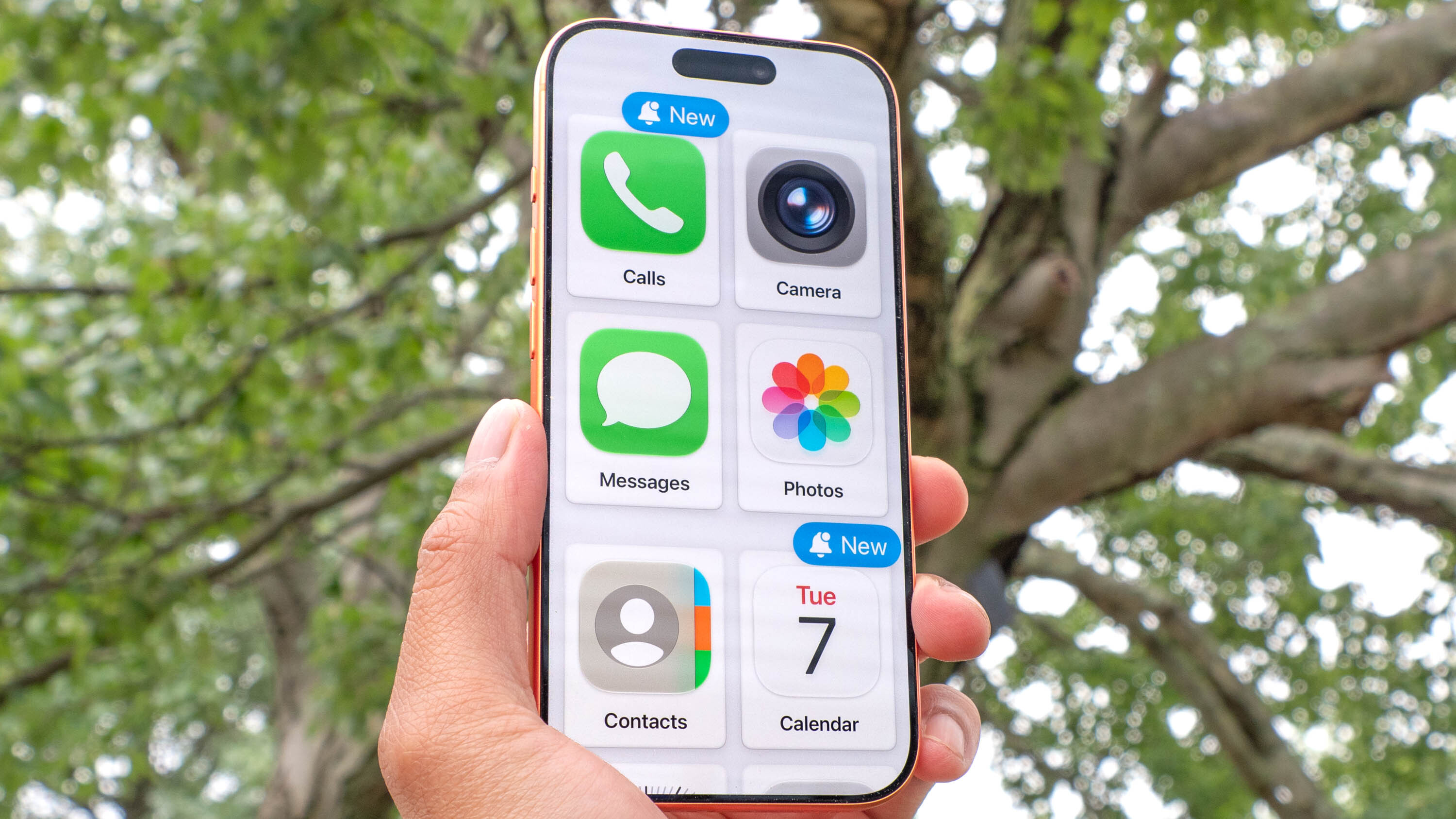
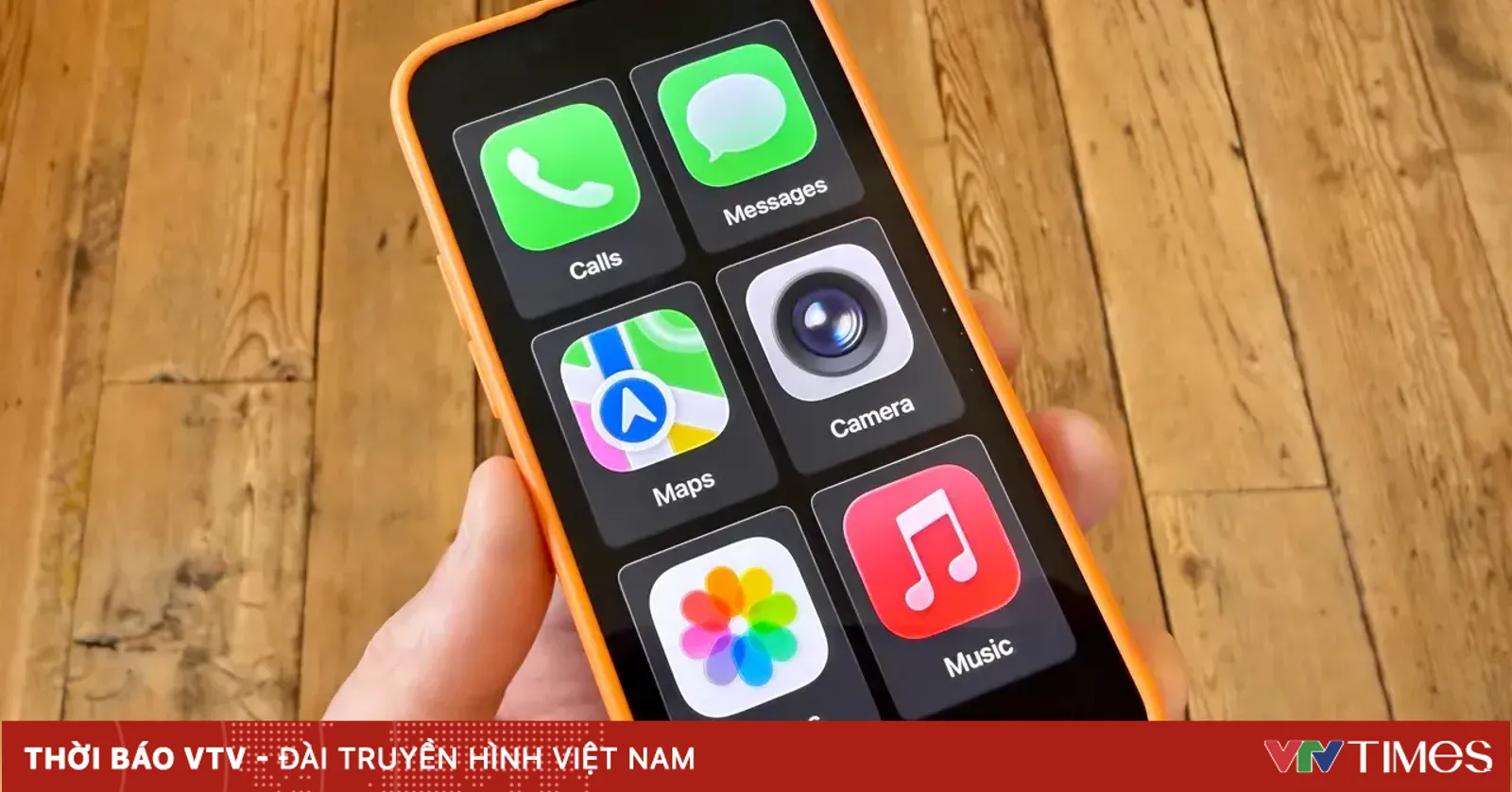
Begitu Assistive Access aktif, antarmuka iPhone disederhanakan dengan ubin aplikasi yang lebih besar dan pilihan menu yang lebih sedikit. Orang tua bisa menjadikannya ponsel bebas distraksi dengan hanya mengizinkan aplikasi esensial seperti Telepon, Pesan, Peta, Kamera, atau Musik muncul di layar utama. Dalam mode ini, tautan web yang dikirim lewat pesan akan tampil sebagai teks mati yang tidak bisa diklik, menutup celah akses internet dan mengurangi risiko anak tersesat ke browser. Di sisi lain, pengguna tetap bisa mengakses aplikasi penting seperti perbankan, navigasi GPS, atau panggilan telepon, sehingga ponsel tetap berguna dan tidak “terlalu dibatasi”.
Persiapan sebelum mengubah iPhone lama jadi ponsel minim distraksi
Sebelum masuk ke langkah teknis, ada beberapa hal yang perlu disiapkan agar fitur tersembunyi iPhone ini bekerja maksimal di keluarga Anda. Pertama, pastikan iPhone yang akan dipakai sudah diperbarui ke iOS 17 atau versi lebih baru, karena Assistive Access diperkenalkan di iOS 17 dan berada di menu Pengaturan, di bawah Aksesibilitas. Secara praktis, iPhone XR atau model yang lebih baru biasanya sudah memenuhi syarat. Kedua, pikirkan dulu tujuan Anda: apakah ponsel ini untuk anak SD yang hanya perlu telepon orang tua, atau remaja yang perlu peta dan perbankan? Jawaban ini akan menentukan aplikasi apa saja yang Anda izinkan. Ketiga, siapkan kode sandi empat digit yang tidak mudah ditebak anak, karena kode ini dipakai untuk mengaktifkan dan menonaktifkan Assistive Access.
Anda juga perlu menyadari beberapa keterbatasan agar ekspektasi tidak berlebihan. Mode Assistive Access bisa terasa sedikit lebih lambat dibanding antarmuka iOS standar. Selain itu, mode ini tidak menerapkan batasan waktu Screen Time, sehingga kalau anak dibiarkan terus memakai ponsel, durasi tetap bisa panjang meski aplikasinya terbatas. Di antarmuka yang diminimalkan, pengguna tidak dapat langsung mematikan iPhone, dan beberapa bug kecil pada aplikasi Pesan kadang muncul. Namun, dalam banyak kasus, kompromi ini sebanding dengan manfaat: iPhone lama berubah menjadi perangkat komunikasi dasar yang tetap punya fitur peta, panggilan video, dan Find My, tanpa gangguan dari notifikasi media sosial.
Langkah-langkah mengaktifkan Assistive Access sebagai kontrol orang tua iOS
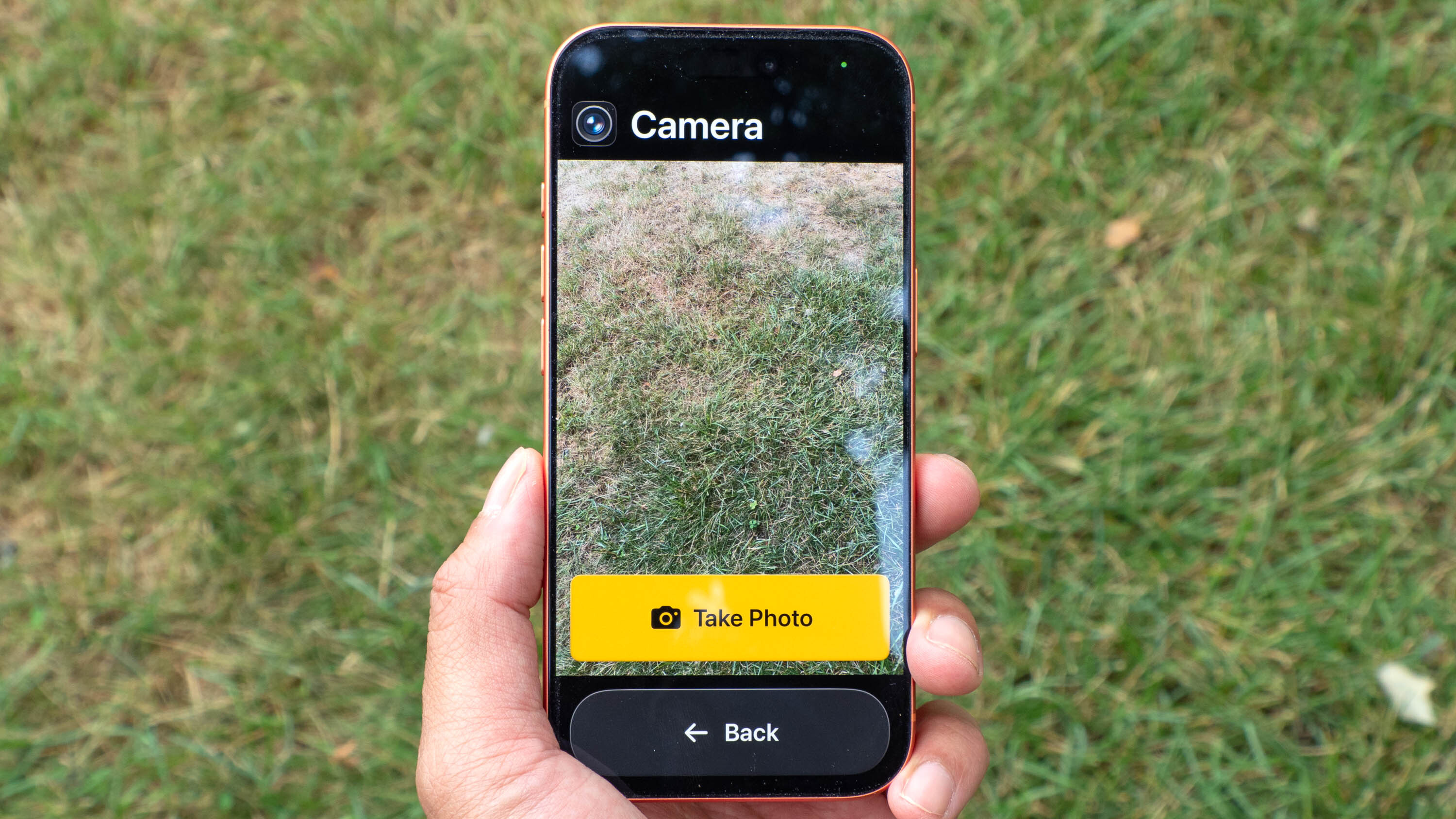
Sekarang masuk ke bagian utama: mengubah iPhone lama menjadi ponsel bebas distraksi untuk keluarga dengan memanfaatkan pengaturan aksesibilitas iPhone. Bayangkan Anda lagi duduk bareng teman dan membimbingnya menyiapkan ponsel anak; urutannya betul-betul perlu diikuti agar tidak ada celah. Setelah selesai, iPhone akan terkunci dalam mode sederhana, hanya berisi fungsi esensial, dan tidak bisa keluar tanpa kode sandi. Ini sekaligus melindungi Anda dari godaan impulsif untuk kembali ke iOS biasa saat sedang ingin kurangi screen time.
- Buka aplikasi Pengaturan (Settings) di iPhone, lalu gulir ke bawah dan pilih menu Aksesibilitas (Accessibility).
- Di dalam Aksesibilitas, ketuk Assistive Access, kemudian pilih opsi Set Up Assistive Access dan tekan Continue untuk memulai konfigurasi.
- Pilih aplikasi yang diizinkan dengan mengetuk ikon plus hijau di sebelah nama aplikasi; mulai dari Telepon, Pesan, Peta, dan Kamera sebagai perlengkapan dasar.
- Saat diminta memilih tampilan, pilih Grid bila Anda ingin ubin aplikasi besar yang bebas distraksi dan mudah ditekan oleh anak maupun orang tua.
- Tetapkan kode sandi unik empat digit yang akan mengunci ponsel ke dalam mode Assistive Access dan mencegah anak atau diri Anda sendiri keluar tanpa sengaja.
Setelah langkah di atas, Anda bisa menyempurnakan kontrol orang tua iOS dengan mengatur kontak dan notifikasi. Dalam aplikasi Pesan atau Panggilan di mode ini, orang tua dapat memilih apakah anak boleh menghubungi semua orang, hanya kontak yang sudah disimpan, atau kelompok kontak tertentu. Ini penting untuk membatasi siapa saja yang bisa berinteraksi dengan anak. Anda juga dapat menyesuaikan apakah waktu ditampilkan di layar kunci, cara notifikasi muncul, dan daftar putar di aplikasi Musik. Yang perlu diingat, Anda bisa sepenuhnya memblokir penjelajahan internet dengan tidak mengizinkan Safari, Chrome, atau browser lain masuk ke daftar aplikasi Assistive Access; tautan web akan tetap muncul sebagai teks biasa yang tidak bisa diklik.
Hasil yang bisa diharapkan dan jebakan yang sering muncul
Jika semua langkah diikuti, hasilnya cukup mengesankan: dengan pengaturan ini, iPhone lama dapat menjadi perangkat komunikasi dasar sambil tetap mempertahankan fitur penting seperti peta, panggilan video, dan Find My. Dalam kata lain, Assistive Access mengubah iPhone menjadi ponsel bebas distraksi yang ideal untuk mengurangi kecanduan layar. Pengguna masih dapat mengakses aplikasi perbankan, navigasi GPS, atau panggilan telepon, tetapi tanpa gangguan dari notifikasi media sosial atau godaan untuk berselancar di internet. Anda menghemat biaya karena tidak perlu perangkat khusus atau aplikasi pihak ketiga; solusi minim distraksi kemungkinan besar sudah ada di laci meja Anda dalam bentuk iPhone lama.
Kelebihan
- Antarmuka sederhana dengan ubin besar memudahkan anak dan pengguna dengan kebutuhan aksesibilitas khusus.
- Kontrol orang tua iOS yang kuat: bisa memilih aplikasi, mengatur daftar kontak, dan memblokir penelusuran web secara total.
- Membantu kurangi screen time dengan membatasi akses ke aplikasi esensial saja tanpa notifikasi media sosial.
Keterbatasan
- Mode Assistive Access dapat terasa lebih lambat dan tidak mendukung batasan waktu Screen Time.
- Pengguna tidak dapat langsung mematikan iPhone dalam antarmuka yang diminimalkan dan bisa menemui bug kecil di aplikasi Pesan.
Jebakan yang paling sering muncul adalah merasa ponsel sudah “aman” lalu lupa membuat aturan waktu penggunaan di dunia nyata. Karena Assistive Access tidak mengatur durasi pemakaian, Anda tetap perlu kesepakatan keluarga: misalnya, ponsel hanya boleh dipakai setelah sekolah dan sebelum tidur. Jebakan lain, memilih terlalu banyak aplikasi sehingga ponsel kembali terasa seperti smartphone penuh fitur. Cobalah mulai dari fungsi esensial: Telepon, Pesan, Peta, dan mungkin satu aplikasi perbankan. Seiring waktu, Anda bisa menambah atau mengurangi sesuai kebutuhan. Pada akhirnya, fitur tersembunyi iPhone ini layak dicoba jika Anda ingin ponsel yang tetap berguna, tetapi tidak mendominasi perhatian anak maupun diri sendiri.