
Mengapa Mengubah iPhone Jadi Ponsel Bebas Distraksi
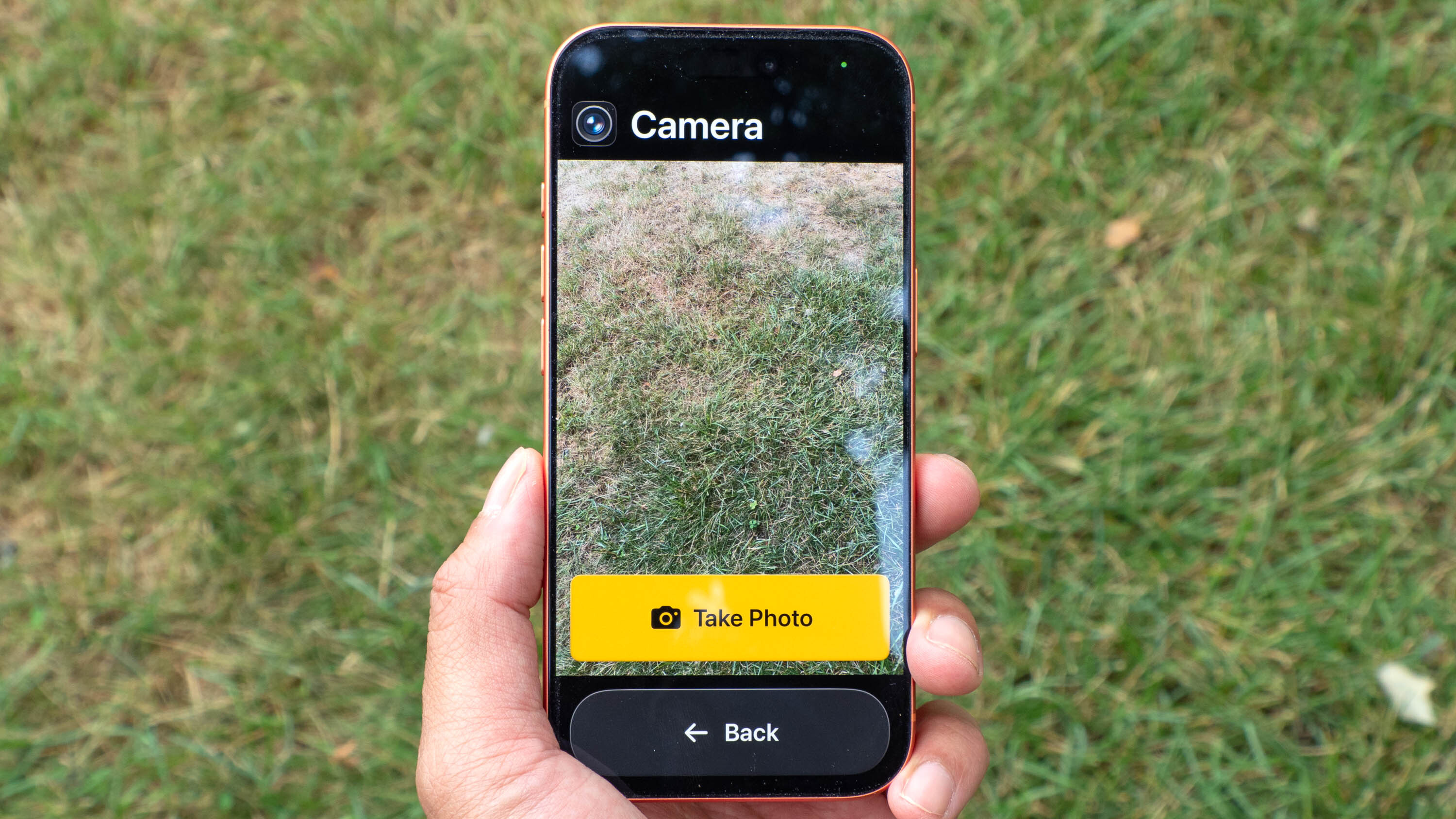
Fitur fokus iPhone yang memanfaatkan Assistive Access iOS 17 adalah cara mengubah iPhone menjadi ponsel bebas distraksi dengan antarmuka sederhana berisi fungsi esensial untuk komunikasi dan aktivitas penting, sehingga membantu pengguna mengurangi kecanduan layar tanpa perlu aplikasi tambahan atau perangkat baru.
Kalau kamu merasa ponsel mulai mengganggu kerja, belajar, atau waktu bersama keluarga, artikel ini untukmu. Kita akan membahas bagaimana pengaturan aksesibilitas iPhone bisa dipakai sebagai “mode fokus ekstrem” yang menyembunyikan semua hal yang memancing tangan untuk scroll tidak berhenti. Kabar baiknya, kamu tidak perlu beli HP baru atau instal aplikasi apa pun karena semua fitur ini sudah tertanam di iOS.
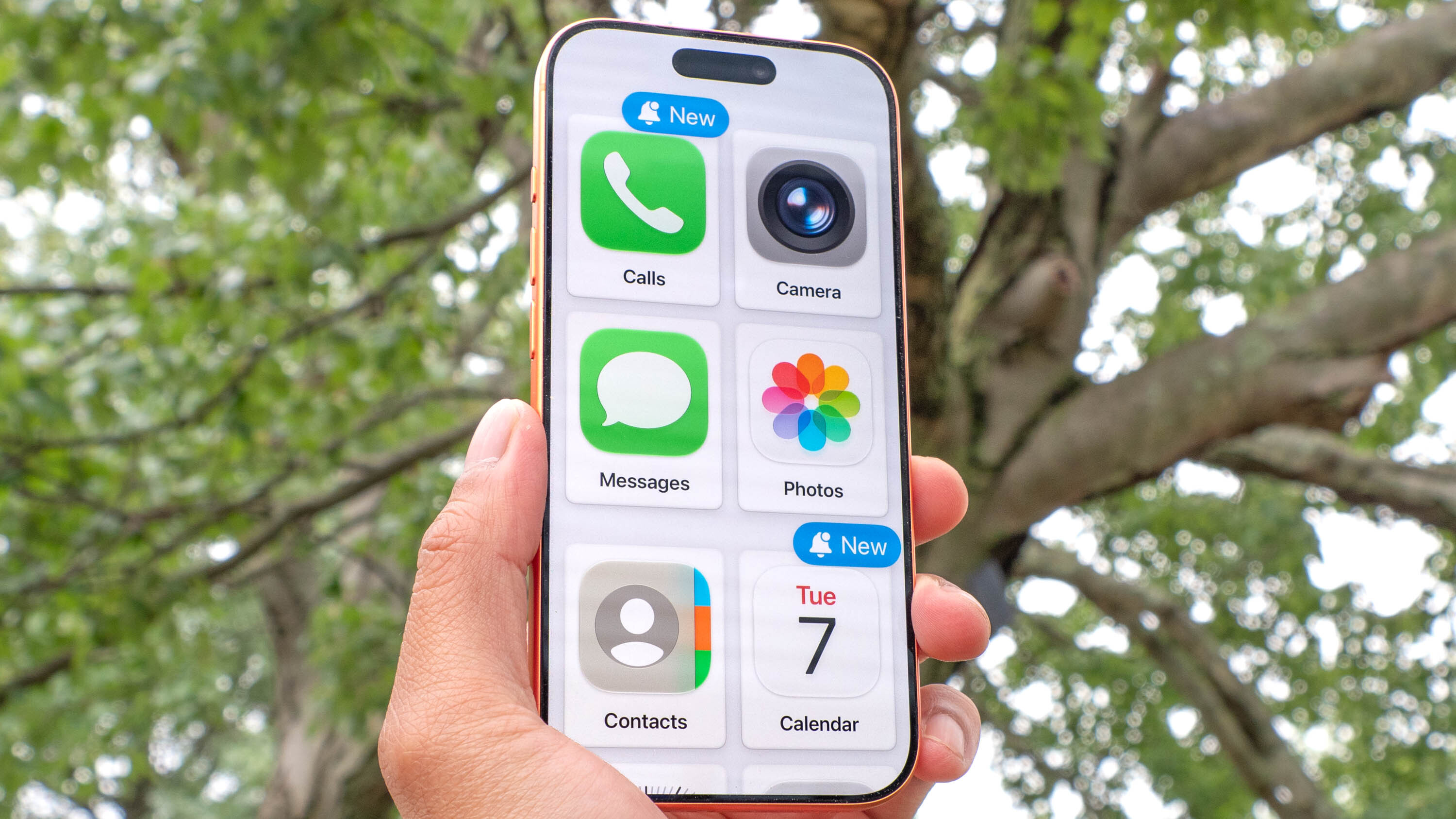
Assistive Access, yang diperkenalkan di iOS 17 dan berada di menu Aksesibilitas, menyederhanakan antarmuka iPhone menjadi blok-blok aplikasi besar, dengan pilihan yang lebih sedikit dan navigasi yang lebih mudah. Dengan kata lain, iPhone bisa berubah menjadi ponsel dengan tampilan mirip feature phone, tetapi tetap menyimpan kekuatan smartphone di belakang layar. Ini cocok untuk pengguna yang ingin kurangi distraksi ponsel atau orang tua yang ingin membatasi akses anak.
Syarat dan Kelebihan: Siapa yang Paling Diuntungkan?
Sebelum mulai, ada satu syarat penting: kamu membutuhkan iPhone yang bisa menjalankan iOS 17 atau lebih baru. Sumber menyebutkan bahwa iPhone XR atau model yang lebih baru sudah cukup untuk memakai Assistive Access. Jadi kalau kamu punya iPhone lama yang menganggur di laci, perangkat itu bisa dihidupkan lagi sebagai ponsel bebas distraksi untukmu atau untuk anak.
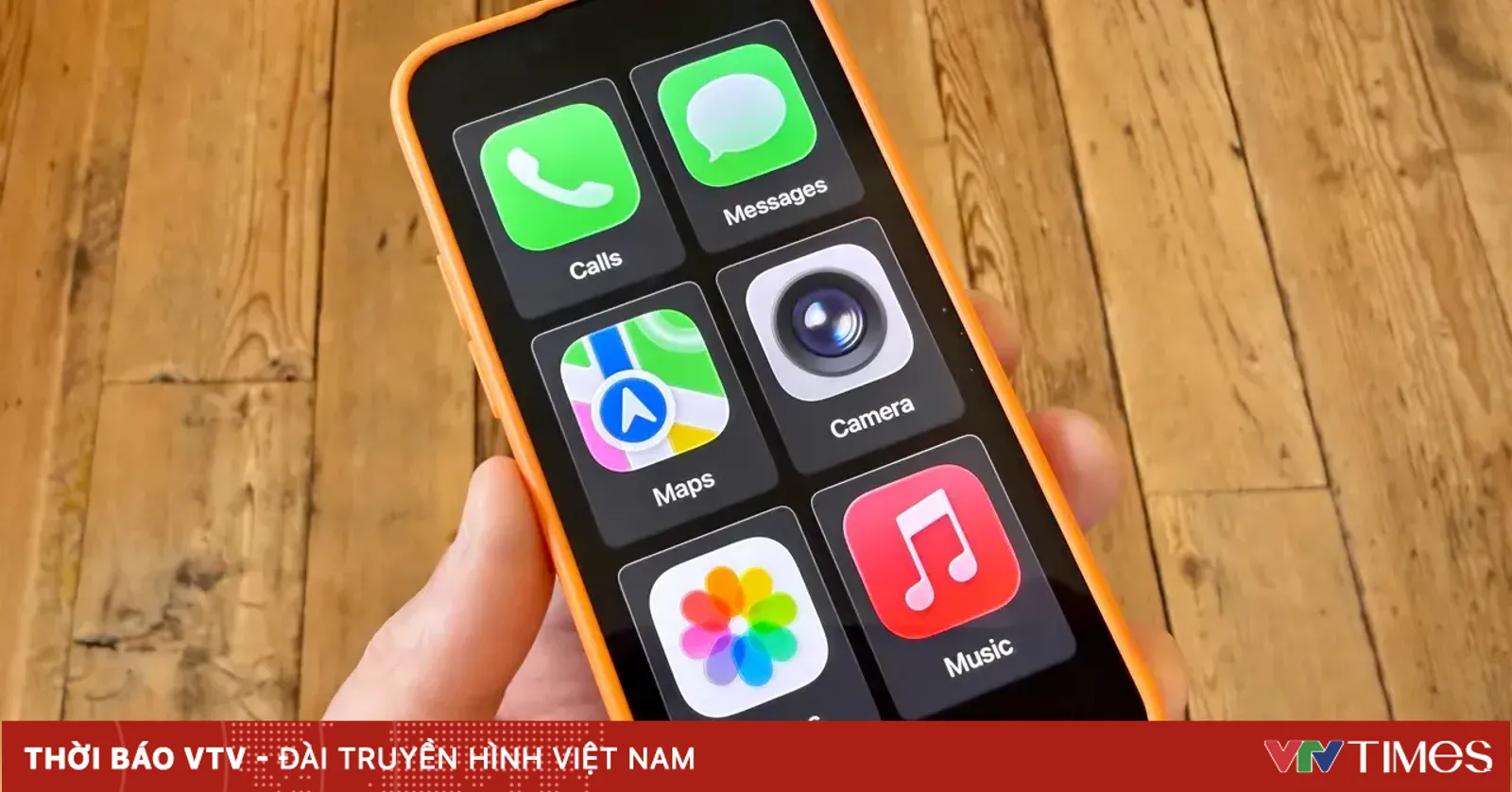
Assistive Access mulanya dirancang untuk pengguna dengan disabilitas kognitif, tetapi efek samping positifnya adalah antarmuka yang sangat sederhana: tile aplikasi besar, teks mudah dibaca, dan pilihan menu minimal. Mode ini tetap mengizinkan aplikasi penting seperti Telepon, Pesan, Peta, Kamera, Foto, Musik, panggilan video, dan Find My, sambil memblokir penjelajahan web biasa. Ini artinya kamu tetap bisa menelepon, kirim pesan, dan mencari alamat tanpa terseret ke media sosial atau berita.
Pendekatan ini juga menarik karena tidak membutuhkan aplikasi pihak ketiga atau perangkat khusus. Disebutkan bahwa dengan Assistive Access, solusi bebas distraksi yang ideal kemungkinan besar sudah ada di laci dalam bentuk iPhone lama, dan kamu tidak perlu membayar aplikasi tambahan. Bagi orang tua, ini memberi cara aman untuk anak tetap terhubung tanpa ponsel penuh permainan dopamin; bagi orang dewasa, ini membantu keluar dari pola cek layar terus-menerus.
Langkah-Langkah Mengaktifkan Assistive Access sebagai Mode Fokus Ekstrem
Sekarang kita masuk ke bagian inti: mengubah iPhone menjadi ponsel fokus dengan mengandalkan pengaturan aksesibilitas iPhone. Di sini penting untuk mengikuti urutan langkah, karena di akhir kamu akan membuat kode khusus yang mengunci ke mode ini, sehingga lebih sulit “kambuh” dan kembali ke layar penuh distraksi. Perhatikan juga bahwa beberapa fitur Screen Time tidak berlaku di dalam Assistive Access, jadi kita mengandalkan penyederhanaan antarmuka dan penguncian aplikasi sebagai pengendali utama.
- Siapkan iPhone yang mendukung iOS 17 atau lebih baru, lalu pastikan sudah diperbarui ke versi tersebut.
- Buka aplikasi Settings (Pengaturan), gulir ke bawah, lalu ketuk menu Accessibility (Aksesibilitas).
- Di dalam Aksesibilitas, cari dan ketuk Assistive Access, kemudian pilih Set Up Assistive Access dan tekan Continue untuk memulai konfigurasi.
- Saat diminta memilih aplikasi yang diizinkan, ketuk ikon plus hijau di samping aplikasi yang ingin kamu aktifkan, misalnya Telepon, Pesan, Peta, dan Kamera sebagai paket dasar.
- Pilih tampilan antarmuka. Jika kamu ingin tile besar yang minim gangguan, pilih opsi Grid sebagai layout utama.
- Atur pengaturan tambahan, seperti apakah Safari, Chrome, atau browser lain muncul; bila tujuanmu menghilangkan internet, pastikan semua browser tidak dipilih agar penjelajahan web terblokir total.
- Sesuaikan opsi kontak untuk Telepon/Pesan: izinkan panggilan ke semua orang, hanya kontak tersimpan, atau kelompok kontak tertentu sesuai kebutuhan komunikasi kamu atau anak.
- Terakhir, buat kode sandi 4 digit yang berbeda dari passcode utama iPhone untuk mengaktifkan dan menonaktifkan Assistive Access, sehingga anak atau jari impulsifmu sendiri tidak mudah keluar ke antarmuka normal.
Setelah langkah-langkah tersebut selesai, Assistive Access akan mengubah antarmuka iPhone menjadi tampilan sederhana dengan blok-blok besar. Tautan web yang dikirim lewat pesan akan tampil sebagai teks biasa yang tidak bisa diklik, sehingga pintu ke internet tertutup rapi. Ini penting untuk benar-benar kurangi distraksi ponsel, karena salah satu celah terbesar biasanya muncul dari tautan yang tanpa sadar kita tekan.
Apa yang Terjadi Setelah Aktif & Hal yang Perlu Diwaspadai
Begitu Assistive Access aktif, iPhone lama bisa berubah menjadi perangkat komunikasi dasar yang tetap mempertahankan fitur penting seperti peta, panggilan video, dan Find My, sambil memblokir penjelajahan web dan notifikasi yang memancing rasa penasaran. Fitur fokus iPhone yang satu ini bekerja dengan menghapus godaan, bukan sekadar mengingatkanmu berhenti. Dalam mode standar iOS, kita masih bisa melewati batas waktu Screen Time sendiri atau menekan tautan web tanpa sadar, sementara di Assistive Access tautan itu mati total dan tidak bisa dibuka.
Ada beberapa hal yang perlu kamu tahu sebelum menjadikannya solusi harian. Mode ini bisa terasa lebih lambat dan beberapa batasan Screen Time tidak diterapkan di dalam Assistive Access. Pengguna juga tidak bisa langsung mematikan iPhone dari antarmuka yang diminimalkan, serta kadang ada bug kecil pada aplikasi Pesan. Namun, semua itu adalah kompromi yang cukup wajar bila dibandingkan keuntungan: layar jauh lebih tenang dan sulit dijadikan alat menunda pekerjaan.
Kabar baiknya, semua ini terjadi tanpa aplikasi pihak ketiga. Disebutkan bahwa dengan Assistive Access, pengguna masih dapat mengakses aplikasi perbankan, navigasi GPS, atau panggilan telepon, tetapi tanpa gangguan notifikasi media sosial atau godaan berselancar di internet. Jadi kamu dapat tetap produktif dan aman, sambil menjaga otak tidak terus dirangsang oleh update yang tidak ada habisnya.
Ringkasan: Layak Dipakai Sehari-hari?
Jika tujuanmu adalah kurangi distraksi ponsel dan membuat iPhone lebih mendukung fokus, Assistive Access iOS 17 adalah alat bawaan yang layak dicoba. Kamu bisa mengubah iPhone lama menjadi ponsel fokus untuk diri sendiri atau ponsel pertama yang aman untuk anak, lengkap dengan kontrol aplikasi dan kontak yang diperbolehkan. Tantangannya hanya di kebiasaan: butuh niat untuk hidup dengan ponsel yang fungsinya lebih terbatas, tetapi banyak orang menemukan bahwa batasan ini justru terasa lega, bukan menyiksa.
Anggap saja ini seperti punya dua mode hidup di satu perangkat: saat butuh dunia penuh fitur, pakai antarmuka normal; saat butuh konsentrasi atau ingin tenang dari notifikasi, aktifkan Assistive Access sebagai mode fokus ekstrem. Karena semuanya tersedia di pengaturan aksesibilitas iPhone tanpa aplikasi tambahan, kamu bebas bereksperimen dan mencari kombinasi aplikasi paling esensial yang benar-benar mendukung hidupmu, bukan mencuri waktumu.