

Apa Itu Assistive Access dan Mengapa Cocok untuk Anak
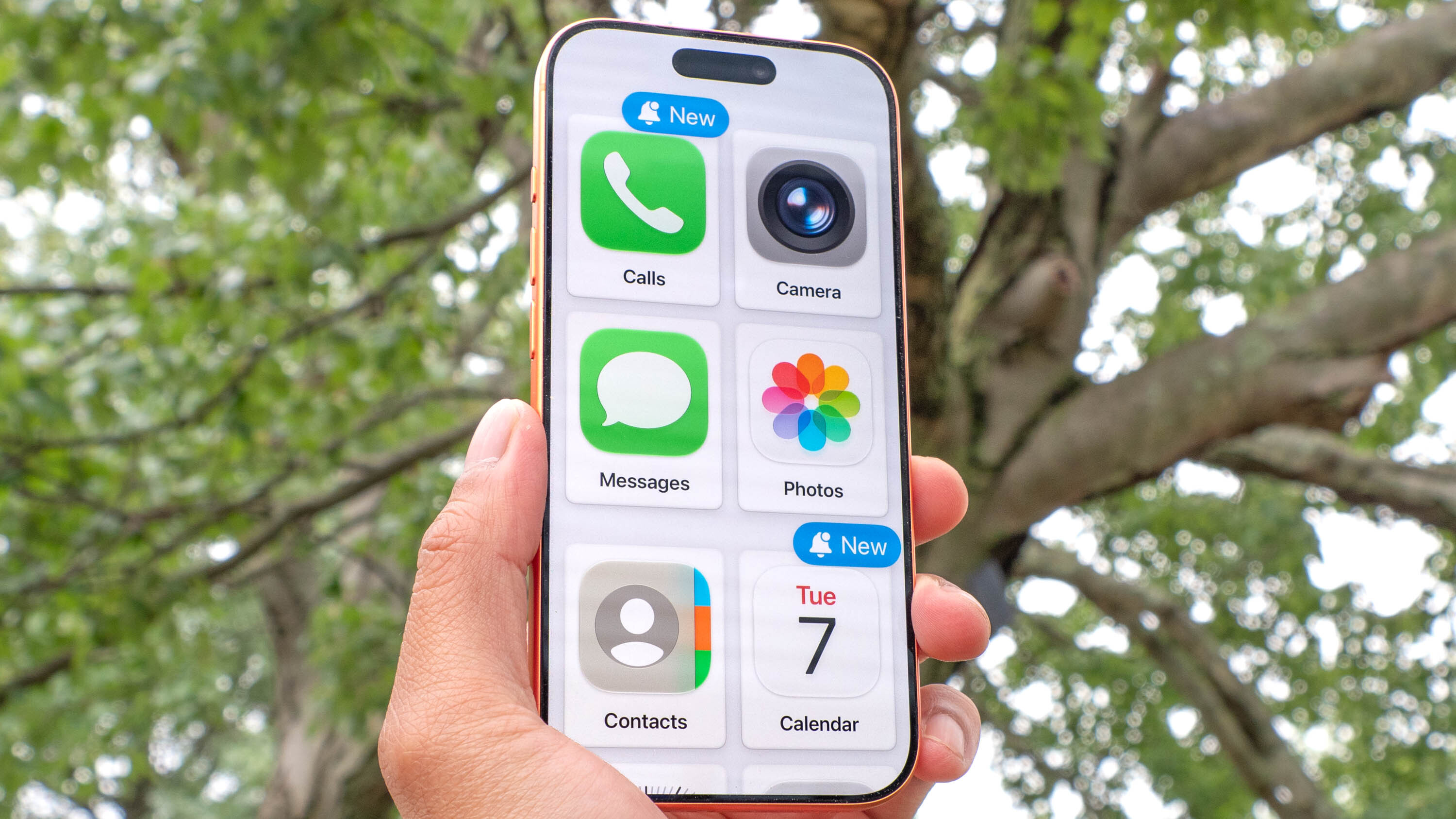
Assistive Access iOS 17 adalah fitur aksesibilitas iPhone yang menyederhanakan antarmuka menjadi tampilan besar, membatasi aplikasi yang bisa dipakai, memblokir penjelajahan web, dan membuat ponsel menjadi perangkat komunikasi dasar yang bebas distraksi untuk anak dan pengguna yang ingin mengurangi screen time.
Kalau kamu merasa anak terlalu sering menatap layar, tapi tetap perlu ponsel untuk telepon, pesan, atau lokasi, fitur ini layak dicoba. Assistive Access berada di menu Aksesibilitas dan awalnya dirancang untuk pengguna dengan disabilitas kognitif, namun cocok dipakai sebagai kontrol orang tua iPhone karena mengubah antarmuka menjadi blok besar yang sederhana serta membatasi akses ke aplikasi tertentu. Dengan begitu, kamu bisa batasi penggunaan ponsel anak tanpa memotong fungsi esensial seperti Telepon, Pesan, Peta, Kamera, atau aplikasi perbankan. Fitur aksesibilitas iOS ini bekerja dengan menghilangkan godaan dan meningkatkan keamanan, sehingga membantu kurangi screen time anak tanpa perlu membeli perangkat khusus.
Syarat dan Kelebihan Menggunakan iPhone Lama Sebagai Ponsel Anak
Sebelum mulai mengatur kontrol orang tua iPhone dengan Assistive Access, pastikan kamu punya perangkat yang memenuhi syarat. Untuk memulai, kamu hanya membutuhkan iPhone yang menjalankan iOS 17 atau lebih baru; ini berarti iPhone XR atau model yang lebih baru akan berfungsi. Assistive Access sendiri berada di Pengaturan, di bawah menu Aksesibilitas.
Keuntungannya, kamu bisa mengubah iPhone lama yang mungkin menganggur menjadi ponsel bebas distraksi untuk anak, tanpa aplikasi pihak ketiga atau perangkat tambahan. Dengan pengaturan yang tepat, iPhone lama dapat menjadi perangkat komunikasi dasar sambil mempertahankan fitur penting seperti peta, panggilan video, dan layanan pelacakan perangkat seperti Find My. Pengguna masih bisa mengakses aplikasi perbankan, navigasi GPS, atau panggilan telepon, tetapi tanpa gangguan notifikasi media sosial atau godaan untuk berselancar di internet. "Assistive Access mengubah iPhone menjadi ponsel bebas distraksi yang ideal".
Langkah-Langkah Mengaktifkan Assistive Access untuk Batasi Ponsel Anak
Bagian ini adalah inti cara mengatur kontrol orang tua iPhone lewat fitur aksesibilitas iOS. Ikuti urutan langkah dengan teliti, karena kode sandi dan pilihan aplikasi akan menentukan seberapa efektif kamu bisa batasi penggunaan ponsel anak dan kurangi screen time anak tanpa menghilangkan fungsi penting.
- Pastikan iPhone menjalankan iOS 17 atau lebih baru, lalu buka aplikasi Settings (Pengaturan) di iPhone anak.
- Gulir ke bawah dan ketuk menu Accessibility (Aksesibilitas), kemudian pilih Assistive Access yang terletak di dalam menu ini.
- Ketuk Set Up Assistive Access, lalu tekan Continue untuk mulai proses pengaturan antarmuka khusus anak.
- Pilih aplikasi yang diizinkan: ketuk ikon plus hijau di samping aplikasi yang ingin diaktifkan. Disarankan memulai dari aplikasi dasar seperti Telepon, Pesan, Peta, dan Kamera.
- Nonaktifkan aplikasi browser seperti Safari, Chrome, atau sejenisnya agar penjelajahan internet benar-benar terblokir dalam mode ini.
- Pilih tampilan antarmuka; jika ingin ubin besar yang bebas distraksi dan mudah dipahami anak, pilih tampilan Grid.
- Atur siapa yang boleh dihubungi anak lewat Pesan atau Panggilan: izinkan semua kontak, hanya kontak di daftar, atau kelompok kontak tertentu.
- Sesuaikan opsi lain seperti penampilan waktu di layar kunci, cara menerima notifikasi, dan daftar putar di aplikasi Musik sesuai kebutuhan keluarga.
- Terakhir, tetapkan kode sandi empat digit unik untuk mengunci iPhone ke dalam mode Assistive Access. Kode ini diperlukan untuk keluar dari mode dan mencegah anak beralih ke antarmuka iOS biasa tanpa izin.
Hal penting di langkah-langkah ini adalah pemilihan aplikasi dan pengaturan kode sandi. Dengan menonaktifkan browser, tautan web yang dikirim via pesan teks akan berubah menjadi teks mati yang tidak bisa diklik, menutup celah akses internet. Kombinasi penguncian aplikasi dan kode 4 digit membuat anak sulit keluar dari antarmuka yang disederhanakan, sehingga ponsel benar-benar berfungsi sebagai perangkat komunikasi dasar yang aman.
Apa yang Terjadi Setelah Aktif dan Hal yang Perlu Diwaspadai
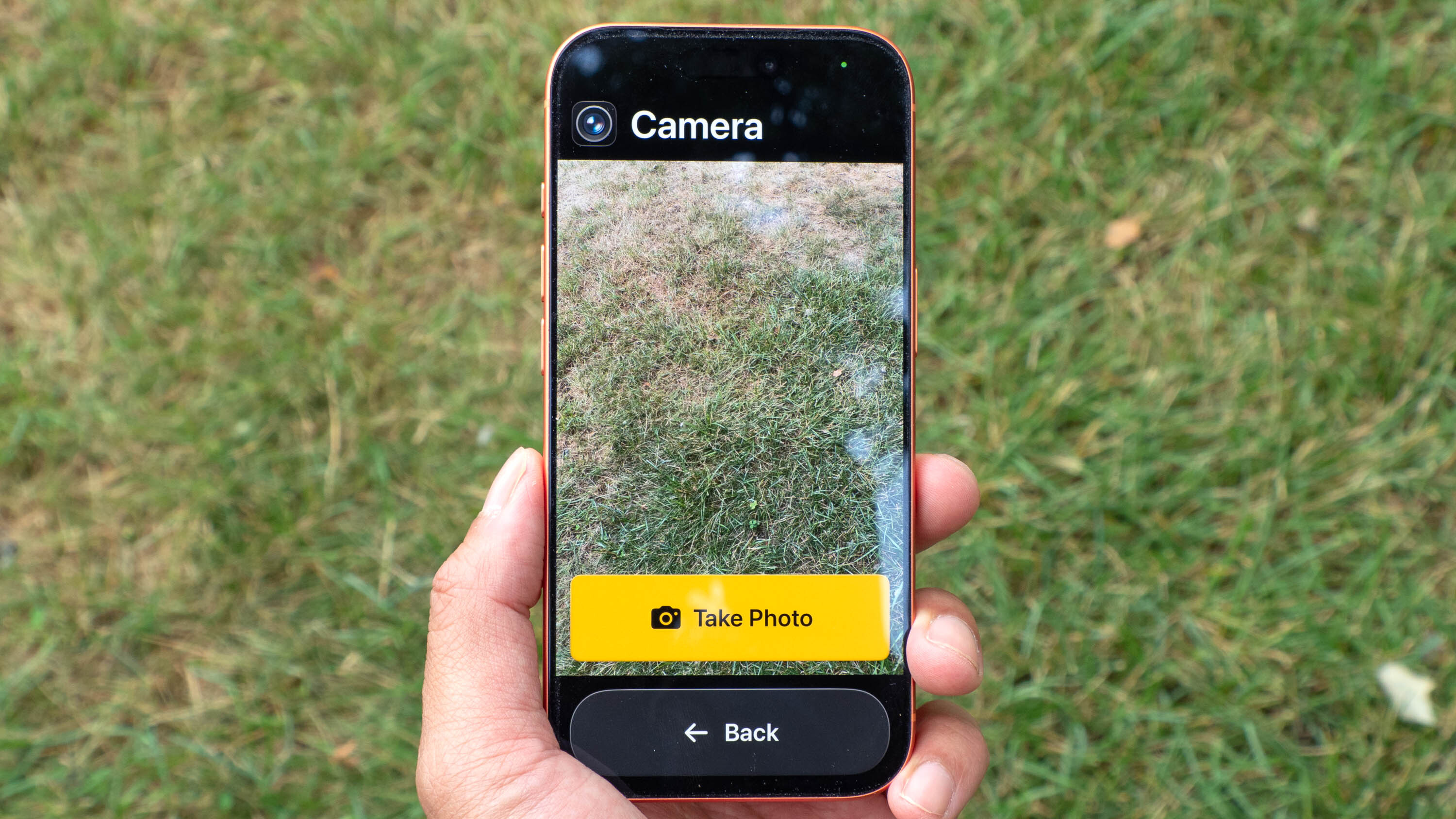
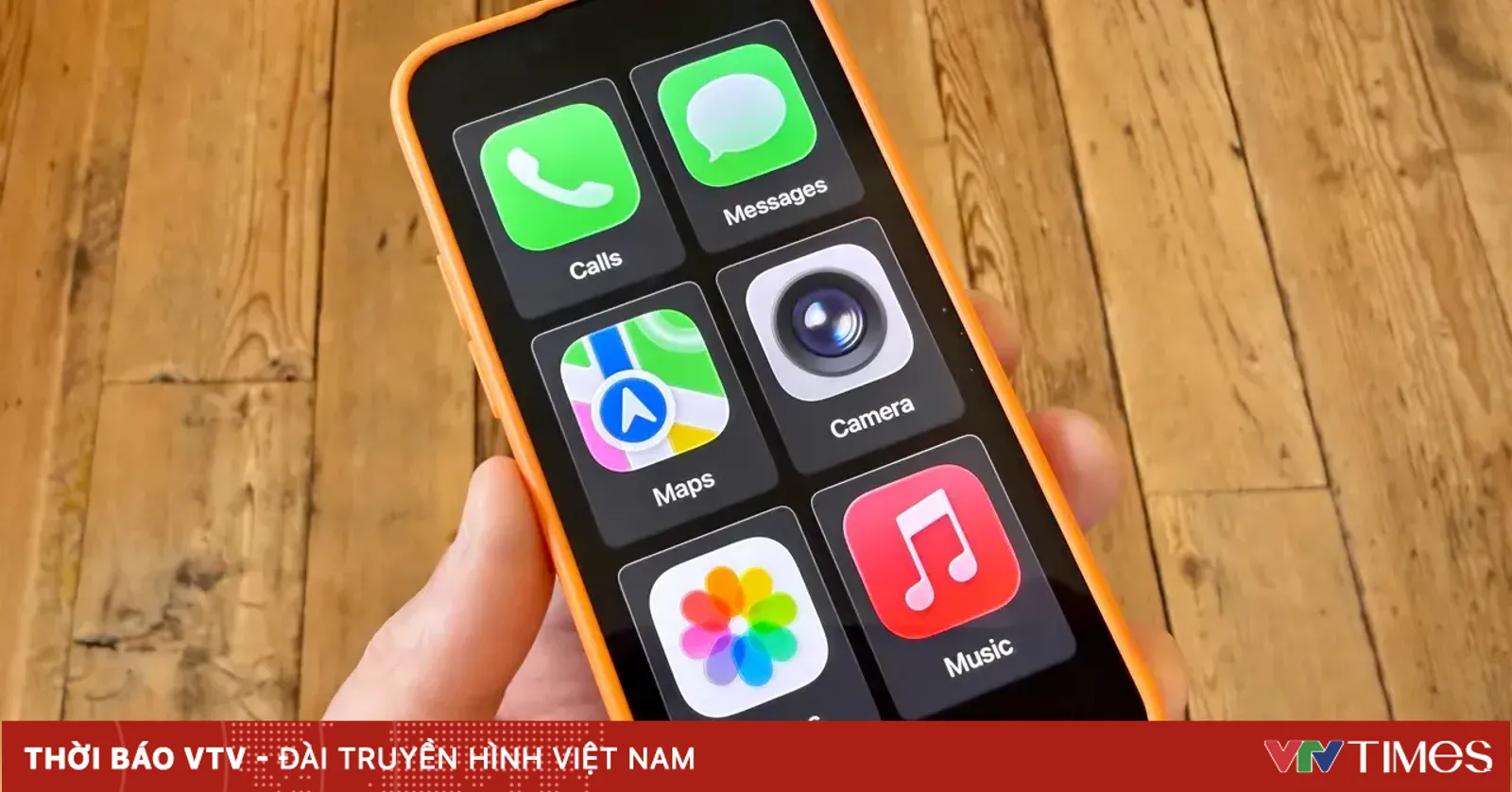
Setelah Assistive Access aktif, antarmuka iPhone berubah menjadi kotak-kotak besar dengan pilihan aplikasi minim dan navigasi lebih mudah. Orang tua dapat memilih secara tepat aplikasi mana yang diizinkan muncul di layar, seperti Telepon, Pesan, Peta, Kamera, Foto, atau Musik. Dengan mode ini, penggunaan aplikasi yang bergantung pada internet seperti Peta tetap memungkinkan, namun penjelajahan web dapat diblokir sepenuhnya dengan menonaktifkan Safari, Chrome, atau aplikasi serupa.
Dari sisi kontrol orang tua iPhone, fitur ini juga memungkinkan pengaturan daftar kontak: anak bisa dibatasi untuk menghubungi semua orang, hanya kontak tertentu, atau grup tertentu saja. Fitur ini bekerja dengan menghilangkan godaan dan meningkatkan keamanan, sehingga membantu kurangi screen time anak karena mereka tidak tergoda membuka media sosial atau berita. Namun, ada beberapa keterbatasan: mode ini bisa terasa lebih lambat, belum menerapkan batas waktu Screen Time, dan pengguna tidak dapat langsung mematikan iPhone saat berada dalam antarmuka yang diminimalkan. Meski ada bug kecil di aplikasi Pesan, secara keseluruhan tetap menjadi solusi layak bagi keluarga yang menggunakan ekosistem Apple.
Kesimpulan: Worth It untuk Kurangi Distraksi Anak?
Kalau tujuanmu adalah batasi penggunaan ponsel anak tanpa memutus komunikasi, Assistive Access iOS 17 menawarkan keseimbangan yang menarik. Dengan fitur aksesibilitas iOS ini, kamu bisa mengatur iPhone lama menjadi ponsel dasar yang hanya menjalankan aplikasi esensial, memblokir web, dan mengurangi distraksi. Ini membantu kurangi screen time anak sekaligus memberi ketenangan karena akses ke konten tidak pantas dapat ditekan.
Tetap ingat, fitur ini bukan pengganti pengawasan orang tua dan belum menyatu dengan batas waktu Screen Time. Namun sebagai kontrol orang tua iPhone yang memanfaatkan perangkat yang sudah kamu punya, Assistive Access iOS 17 layak masuk toolkit digital parenting kamu. Kombinasikan pengaturan teknis ini dengan aturan keluarga yang jelas soal durasi pemakaian dan aktivitas offline, supaya ponsel benar-benar menjadi alat bantu, bukan sumber masalah.