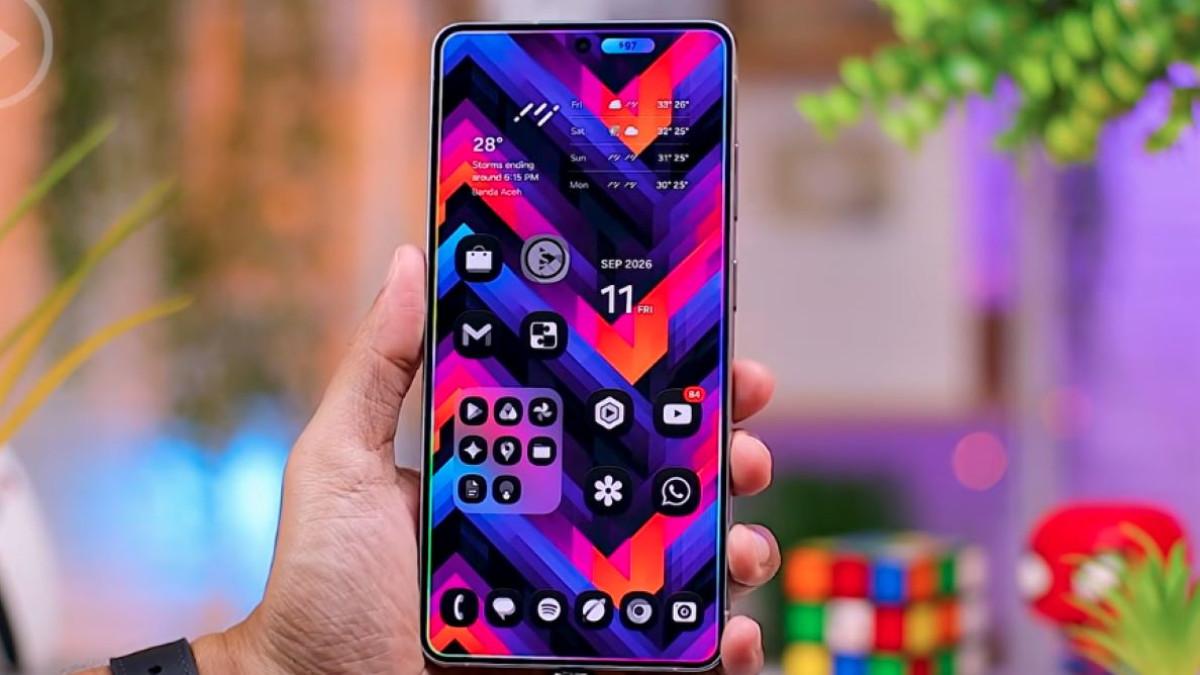

Mengerti Otomasi Android dan Personalisasi Ponsel
Otomasi Android adalah cara mengatur ponsel agar menjalankan tugas tertentu secara otomatis berdasarkan kondisi, sedangkan personalisasi ponsel berfokus pada mengubah tampilan dan perilaku antarmuka agar sesuai dengan selera, kebutuhan, serta kebiasaan penggunaan sehari-hari sehingga ponsel terasa lebih efisien dan menyenangkan dipakai. Dengan kombinasi keduanya, kamu bisa membuat ponsel bekerja lebih pintar sekaligus tampil lebih estetik. Otomasi berarti ponsel bereaksi terhadap pemicu seperti aplikasi dibuka atau saat charging, sedangkan personalisasi menyentuh aspek launcher, widget, dan wallpaper. Panduan ini cocok untuk kamu yang sering bolak-balik ubah pengaturan manual dan bosan dengan tampilan standar. Satu catatan penting: butuh sedikit waktu di awal, tapi setelah beres kamu jarang perlu mengutak-atik pengaturan lagi.
| Aspek | Otomasi Android | Personalisasi Ponsel |
|---|---|---|
| Tujuan utama | Mengurangi pengaturan manual dan menghemat waktu | Membuat tampilan dan rasa ponsel sesuai selera |
| Contoh fitur | Modes and Routines, pengaturan kamera, charging, lokasi | Launcher, widget, layar pengisian daya, wallpaper |
| Hasil akhir | Ponsel bereaksi otomatis terhadap kondisi tertentu | Home screen dan elemen visual lebih estetik dan personal |

Mengatur Otomasi Android di HP Samsung
Di ekosistem Samsung, inti otomasi Android ada di fitur Modes and Routines yang memungkinkan sejumlah pengaturan berjalan otomatis berdasarkan kondisi tertentu. Tujuannya jelas: kamu tidak perlu mengubah pengaturan manual setiap kali ingin memakai fungsi tertentu, misalnya saat membuka kamera atau ketika ponsel diisi daya. Menurut penjelasan resmi, "Routine dapat dibuat berdasarkan berbagai pemicu, termasuk ketika aplikasi dibuka atau ketika perangkat sedang mengisi daya". Fitur otomasi Samsung mencakup skenario untuk kamera, charging, lokasi, dan NFC yang bisa disetel otomatis sesuai kebutuhan harian. Gotcha yang sering terjadi: banyak pengguna memilih pemicu atau tindakan yang terlalu luas, sehingga ponsel terasa berubah “sendiri” di momen yang tidak diinginkan. Mulailah dari satu atau dua routine sederhana dulu agar kamu paham pola kerjanya sebelum membuat skenario yang lebih kompleks.
- Buka menu pengaturan ponsel, cari dan masuk ke fitur Modes and Routines untuk mulai membuat otomasi baru yang akan menghemat pengaturan manual harianmu.
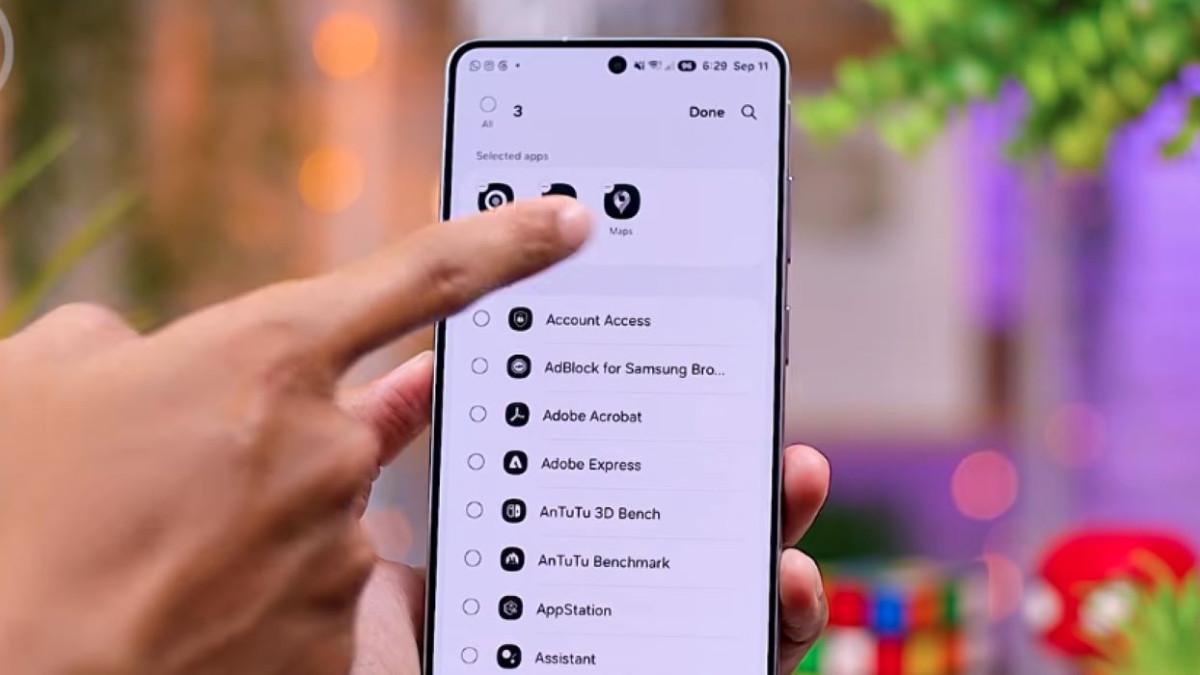
- Di dalam Modes and Routines, pilih bagian Routines lalu buat routine baru dengan menentukan pemicu seperti App opened atau Charging status sesuai skenario yang kamu inginkan.
- Untuk otomasi kamera, gunakan pemicu App opened dan pilih aplikasi Camera, lalu atur tindakan ke Sounds and vibration agar ponsel masuk ke mode getar atau silent saat kamera dibuka.
- Untuk charging, gunakan pemicu Charging status dan tentukan apakah berlaku untuk pengisian kabel atau wireless, kemudian tambahkan tindakan seperti Edge lighting effect atau Always On Display agar efek visual muncul otomatis saat diisi daya.
- Untuk lokasi, buat routine dengan pemicu App opened dan pilih aplikasi yang membutuhkan Location seperti layanan peta atau transportasi, lalu tambahkan tindakan Location agar hanya aktif saat aplikasi tersebut digunakan.
- Uji setiap routine satu per satu, pastikan efeknya sesuai ekspektasi, dan ubah atau nonaktifkan routine yang terasa mengganggu supaya otomasi Android benar-benar membantu, bukan merepotkanmu.
Personalisasi Tampilan dengan Launcher dan Widget
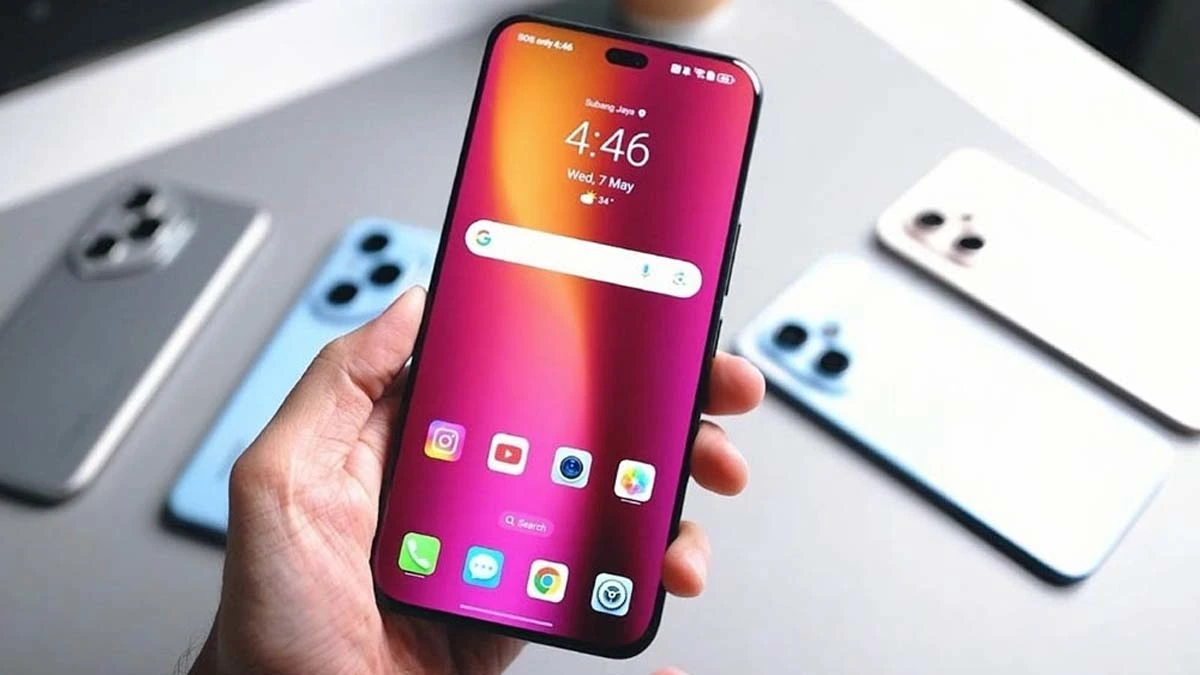
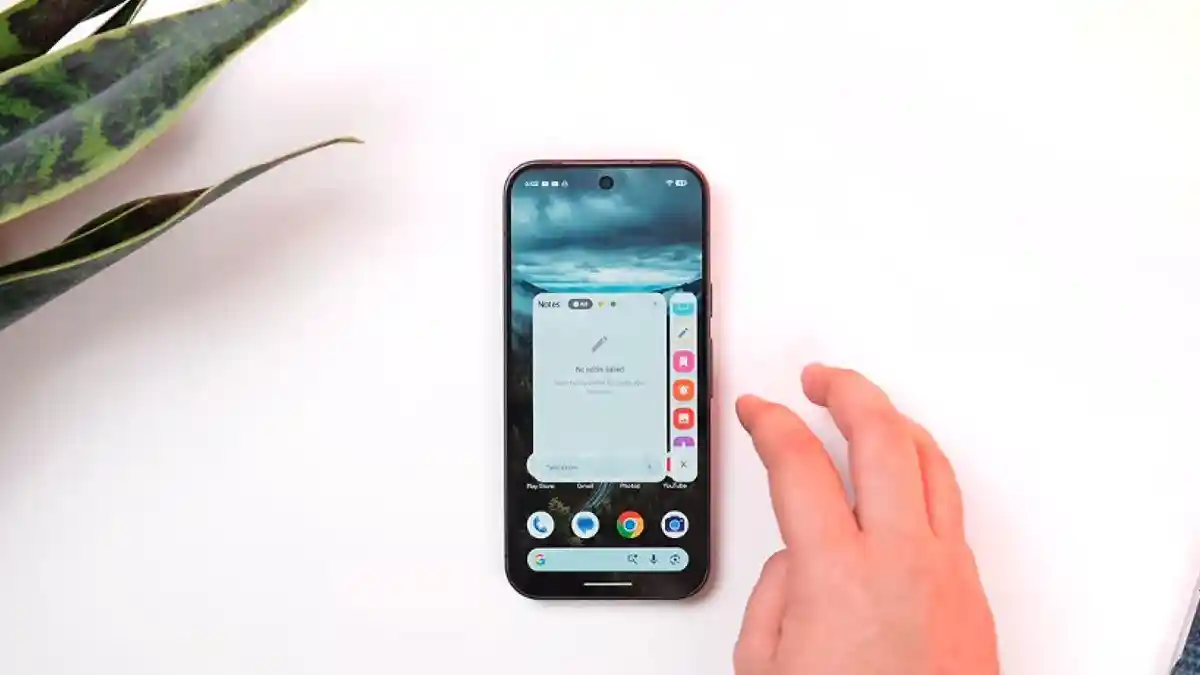
Otomasi mengurus perilaku ponsel, sementara personalisasi mengurus tampilan yang kamu lihat setiap hari. Pengguna Android memiliki banyak pilihan untuk mengubah tampilan ponsel agar lebih sesuai dengan selera. Launcher adalah pondasi utama, karena dari sini kamu mengatur home screen, app drawer, warna, dan ikon. Salah satu aplikasi launcher Android yang menarik adalah One for Home, yang menawarkan launcher dengan toko tema dan preset khusus untuk mengubah tampilan home screen. Saat menekan lama layar dan membuka pengaturan launcher, tersedia studio kustomisasi dengan live preview untuk melihat perubahan pada home screen dan app drawer secara langsung. Kesalahan umum di tahap ini adalah menginstal terlalu banyak aplikasi tema dan widget sekaligus, sehingga ponsel terasa berat dan berantakan. Mulai dari satu launcher utama, lalu tambahkan widget yang benar-benar mendukung aktivitasmu seperti jam, cuaca, atau kalender.
Di luar launcher, ada banyak widget dan aplikasi pendukung yang memperkaya personalisasi ponsel. Color Gen Widgets, misalnya, menyediakan berbagai widget bergaya antarmuka ColorOS dan OxygenOS, mulai dari jam, cuaca, baterai, kalender, catatan, hingga pengingat. Aplikasi ini bersifat standalone dan tidak membutuhkan aplikasi tambahan untuk menjalankan widget, serta mendukung tema terang dan gelap dengan wallpaper stok beresolusi tinggi yang bisa dipadukan dengan tampilannya. Minimal Charge Glow mengambil fokus di layar pengisian daya, mengubah tampilan saat ponsel mengisi daya menjadi layar bergaya minimalis dengan indikator baterai besar, status pengisian, jam, tanggal, dan notifikasi. Enam aplikasi di kategori launcher, widget, layar pengisian daya, hingga wallpaper menawarkan cara berbeda untuk mengubah tampilan Android menjadi lebih estetik dan personal. Gunakan kombinasi secukupnya, agar estetika tetap seimbang dengan kinerja.
Gotcha yang Perlu Diwaspadai dan Ringkasan Manfaat
Meski otomasi Android dan personalisasi ponsel terdengar menyenangkan, ada beberapa hal kecil yang sering menjebak. Perlu diperhatikan, suara rana kamera juga dapat dipengaruhi aturan perangkat atau wilayah tertentu sehingga routine ini tidak selalu menghilangkan suara kamera pada semua HP Samsung. Jadi, jangan kaget kalau setelah membuat routine getar atau silent, suara shutter masih muncul; itu bukan kesalahan pengaturanmu. Gotcha lain adalah membuat terlalu banyak perubahan sekaligus: launcher baru, widget penuh, efek charging, dan beberapa routine kompleks. Gabungan semua ini bisa membuatmu kebingungan saat ada perilaku ponsel yang tidak kamu ingat pernah diatur. Cara aman adalah mencatat atau memberi nama jelas pada setiap routine dan preset tema yang kamu pakai. Dengan begitu, kamu tahu sumber setiap perubahan dan mudah mematikan atau mengubahnya kalau dirasa tidak cocok lagi.
Saat semua pengaturan sudah rapi, hasil akhirnya cukup terasa. HP Samsung dengan Modes and Routines mampu menjalankan sejumlah pengaturan secara otomatis berdasarkan kondisi tertentu sehingga kamu tidak perlu lagi mengubah beberapa pengaturan secara manual setiap kali memakai fitur tertentu. Di sisi lain, kombinasi launcher, widget, layar pengisian daya, dan wallpaper memberi banyak pilihan untuk mengubah tampilan Android agar lebih sesuai dengan selera. Secara praktis: kamera bisa masuk mode getar saat dibuka, efek edge lighting dan Always On Display muncul saat charging, lokasi hanya aktif saat aplikasi tertentu digunakan, dan home screen tampil lebih estetik dengan widget informatif. Kalau kamu mau ponsel yang terasa “punya kamu banget” dan lebih efisien dipakai, otomasi dan personalisasi adalah langkah yang sepadan, asalkan kamu mengatur keduanya dengan sabar dan terukur.