
Apa Itu Kesehatan Baterai Android dan Kenapa Perlu Dicek?
Kesehatan baterai Android adalah kondisi kapasitas dan kemampuan baterai ponsel dalam menyimpan serta menyalurkan daya secara stabil dibandingkan saat baru, yang tercermin dari seberapa cepat baterai habis, seberapa konsisten persentasenya, dan seberapa sering ponsel perlu diisi ulang dalam penggunaan harian.
Baterai HP Android yang cepat habis sering membuat pengguna khawatir, apalagi ketika ponsel baru saja diisi daya tetapi persentase baterainya turun lagi dalam waktu singkat. Kondisi ini belum tentu berarti baterai rusak; bisa saja karena konsumsi daya aplikasi, pengaturan layar, atau layanan Google yang aktif di latar belakang. Di sinilah pentingnya memeriksa kondisi baterai secara terukur, bukan hanya mengandalkan perasaan bahwa baterai “boros”.
Dengan memonitor kesehatan baterai Android, kamu bisa mengenali tanda-tanda penurunan performa baterai sebelum memutuskan menggantinya. Artikel ini akan memandu kamu seperti teman yang lebih berpengalaman: pelan-pelan, langkah demi langkah, tanpa istilah teknis yang berlebihan.
Langkah Berurutan: 5 Metode Memeriksa Kondisi Baterai
Supaya tidak bingung, bayangkan kamu sedang melakukan “check-up” lengkap ke ponsel. Urutan ini disusun dari yang paling mudah dan umum, sampai yang lebih spesifik merek. Ikuti dari atas ke bawah, dan berhenti di langkah yang sudah memberi jawaban cukup.
- Buka Pengaturan, cari menu Baterai atau Battery, lalu lihat apakah ada informasi kesehatan baterai atau Battery Health yang menampilkan kondisi dan kapasitas baterai.
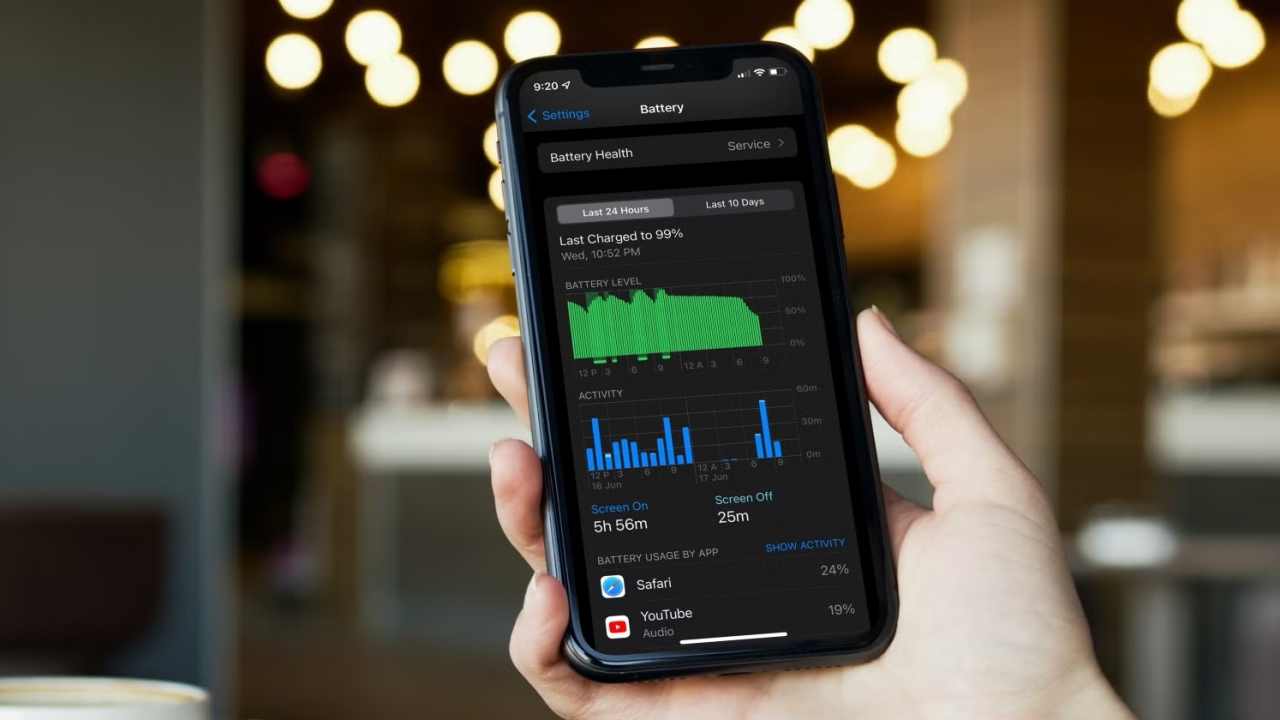
- Jika tidak ada menu kesehatan baterai, periksa grafik penggunaan baterai di menu yang sama untuk melihat aplikasi atau layanan mana yang paling banyak menguras daya.
- Bagi pengguna Samsung Galaxy, buka aplikasi Samsung Members, pilih menu Dukungan atau Support, masuk ke Diagnostik Ponsel, lalu pilih pemeriksaan baterai dan ikuti petunjuk di layar.
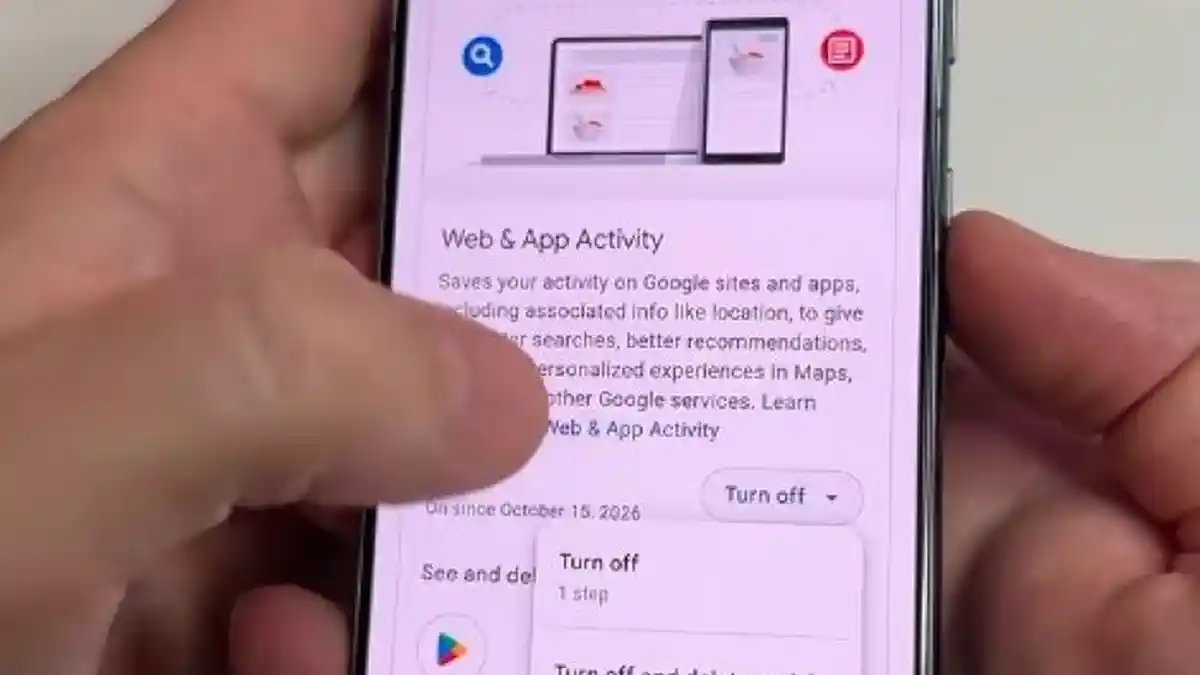
- Setelah itu, buka pengaturan Google di ponsel, lalu tinjau pengaturan notifikasi, layanan antarperangkat, dan fitur lain yang berjalan di latar belakang untuk melihat potensi penyebab baterai cepat habis.
- Catat perubahan setelah beberapa hari: apakah baterai lebih awet, tetap boros, atau malah memburuk; gunakan catatan ini sebagai dasar keputusan apakah perlu pemeriksaan teknisi atau penggantian baterai.
Urutan ini penting karena tidak semua ponsel menyediakan menu kesehatan baterai bawaan. Dengan mengikuti langkah-langkah tersebut, kamu bisa membedakan apakah masalah ada pada degradasi baterai ponsel atau pada pengaturan dan aplikasi yang menguras daya.
Memahami Hasil: Tanda Awal Degradasi dan Kerusakan Baterai
Setelah memeriksa, tantangan berikutnya adalah membaca hasilnya. Informasi kesehatan baterai atau Battery Health pada beberapa perangkat menampilkan gambaran kondisi dan kapasitas baterai. Hasil pemeriksaan ini bisa menjadi gambaran awal mengenai kondisi baterai HP.
Tanda-tanda awal yang perlu kamu waspadai antara lain: baterai turun drastis padahal baru diisi, ponsel cepat panas saat penggunaan ringan, atau persentase baterai naik-turun tidak wajar. Baterai HP Android yang cepat habis setelah diisi penuh adalah salah satu sinyal penurunan performa baterai. Jika laporan diagnostik menunjukkan kondisi baterai “buruk” atau “perlu diperiksa”, anggap itu lampu kuning, bukan sekadar saran.
Di sisi lain, jika laporan menunjukkan baterai dalam kondisi baik tetapi grafik penggunaan menampilkan aplikasi atau layanan tertentu yang dominan, besar kemungkinan masalahnya bukan pada baterai, melainkan konsumsi daya aplikasi atau layanan Google di latar belakang.
Periksa Pengaturan Google yang Bisa Menguras Baterai
Kadang, yang membuat baterai terasa boros bukan degradasi baterai ponsel, melainkan pengaturan Google yang terlalu aktif. Sejumlah pengaturan Google di Android dapat disesuaikan untuk membatasi aktivitas latar belakang, pemindaian perangkat, dan penggunaan layanan lokasi. Jika kamu sudah mengecek kesehatan baterai Android dan hasilnya masih wajar, bagian ini penting untuk kamu telusuri.
Pengaturan yang bisa kamu tinjau antara lain: notifikasi aplikasi Google yang berlebihan, layanan antarperangkat dan Quick Share yang terus mencari perangkat di sekitar, serta fitur rekomendasi konten seperti Discover. Dengan mengurangi notifikasi yang tidak penting dan membatasi visibilitas perangkat, kamu bisa mengurangi aktivitas yang memicu konsumsi daya tanpa mengorbankan fungsi utama ponsel.
Dampak perubahan ini bisa berbeda-beda, tergantung versi Android, pola penggunaan, dan layanan yang aktif. Anggap saja ini sebagai “diet” untuk aplikasi dan layanan yang tidak kamu butuhkan, supaya baterai punya lebih banyak cadangan untuk hal yang benar-benar penting.

Ringkasan: Kapan Harus Waspada dan Apa yang Perlu Diingat
Setelah melalui semua langkah, kamu sekarang punya cara yang lebih terukur untuk memeriksa kondisi baterai dan monitor kesehatan baterai Android, bukan sekadar menebak. Cara-cara ini membantu kamu mengenali tanda-tanda penurunan performa baterai sebelum memutuskan menggantinya.
Jika setelah pemeriksaan, baterai tetap cepat habis meski pengaturan Google sudah dioptimalkan dan tidak ada aplikasi yang tampak berlebihan, itu saatnya kamu lebih waspada terhadap kemungkinan kerusakan baterai. Sebaliknya, bila setelah mengatur ulang layanan dan notifikasi baterai terasa lebih awet, berarti masalah utama ada pada konsumsi daya, bukan pada baterai itu sendiri.
Singkatnya, memeriksa kesehatan baterai Android itu sepadan dengan waktu yang kamu keluarkan: kamu bisa menghindari kepanikan, menunda penggantian yang tidak perlu, dan menjaga ponsel tetap nyaman dipakai lebih lama.