
Apa itu passkey dan apa bedanya di Facebook serta WhatsApp?
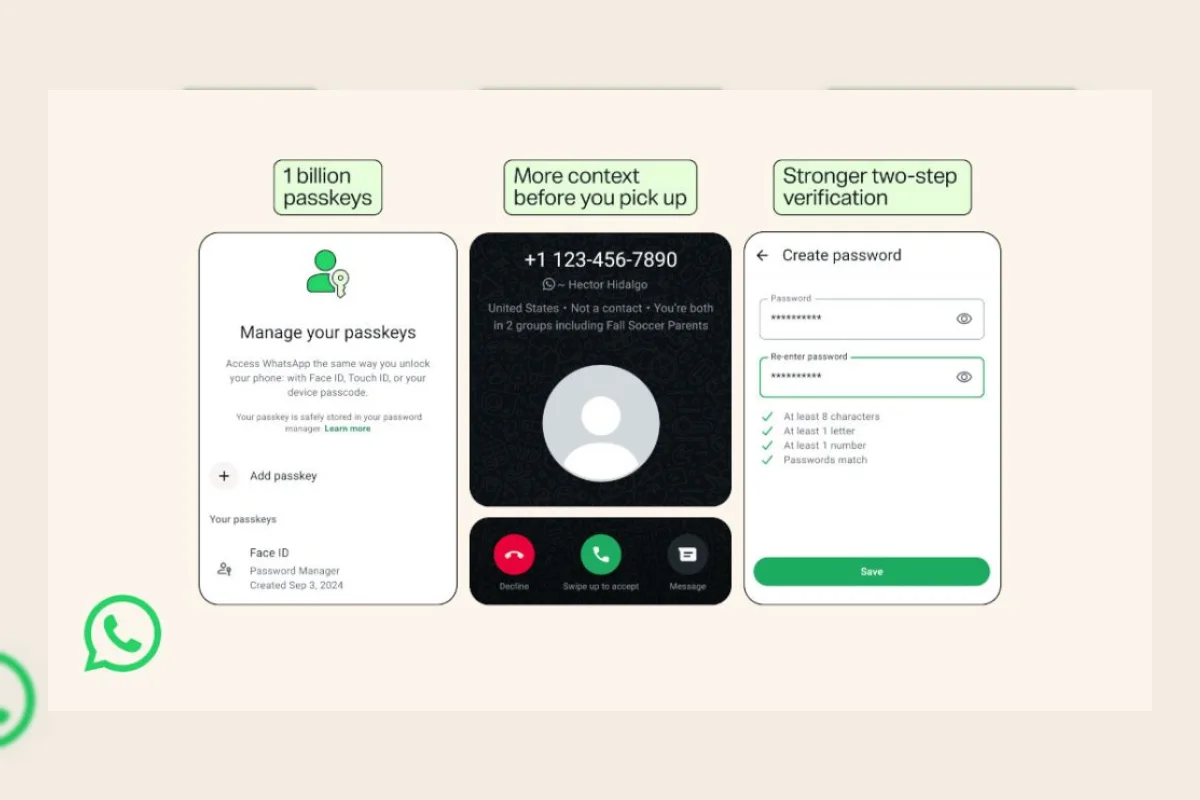
Passkey adalah kredensial digital berbasis kriptografi yang memungkinkan Anda membuktikan kepemilikan akun melalui kunci layar atau biometrik perangkat, alih-alih mengetik kata sandi atau kode sekali pakai. Metode ini cocok bagi pengguna yang ingin login tanpa password dan mengurangi ketergantungan pada kode SMS, tetapi perangkat harus mendukung fitur tersebut dan pengaman layarnya perlu aktif. Facebook dan WhatsApp sama-sama menawarkan cara masuk yang lebih praktis, tetapi pengalaman yang dijelaskan sumber berbeda. Passkey Facebook diposisikan sebagai alternatif untuk masuk, sementara panduan WhatsApp menerangkan penggunaan passkey saat masuk kembali tanpa OTP SMS. Facebook tetap menyediakan login manual dengan nama pengguna dan kata sandi bagi yang belum memakai passkey atau memilih cara lama. Di WhatsApp, passkey memakai sidik jari, pengenalan wajah, atau kunci layar ponsel untuk memverifikasi akun.
| Aspek | ||
|---|---|---|
| Penggunaan yang dibahas | Alternatif login tanpa kata sandi; login manual tetap tersedia | Verifikasi saat login ulang tanpa kode OTP SMS |
| Cara autentikasi | Rincian metode perangkat tidak dijelaskan di sini | Sidik jari, pengenalan wajah, atau kunci layar |
| Catatan | Messenger disebut sebagai rencana integrasi | Passkey dibuat dari aplikasi ponsel |

Sebelum mengaktifkan passkey WhatsApp
Mulailah dengan memeriksa perangkat dan penyimpanan kredensial. WhatsApp mensyaratkan Android 9 atau lebih baru dengan Google Play Services versi 241217000 atau lebih tinggi, atau iPhone dengan iOS 16 atau lebih baru. Aktifkan kunci layar berupa PIN, pola, kata sandi, sidik jari, atau Face ID. Perbarui WhatsApp, lalu pastikan pengelola passkey tersedia: Pengelola Sandi Google atau Samsung Pass di Android, dan Rantai Kunci iCloud di iPhone. Kesalahan yang paling sering membuat opsi passkey tidak muncul atau gagal disimpan adalah versi sistem yang tidak cocok dan pengelola kata sandi yang belum aktif. Kunci layar yang belum disetel juga bisa menggagalkan penyimpanan. Nama menu dapat sedikit berbeda menurut bahasa dan merek ponsel, jadi cari “Passkey” di pengaturan bila jalurnya tidak persis sama. Aktivasi dilakukan di ponsel, bukan WhatsApp Web atau aplikasi desktop.
Manfaat keamanannya terasa saat nomor telepon menjadi sasaran penipuan. Passkey mengurangi ketergantungan pada OTP yang bisa diminta atau dicegat, serta lebih tahan terhadap phishing dan pembajakan kartu SIM. Data biometrik diproses melalui sistem perangkat, bukan dikirim sebagai sidik jari atau pemindaian wajah ke WhatsApp. Tetap jaga keamanan ponsel dan akun pengelola passkey Anda: siapa pun yang dapat membuka perangkat mungkin dapat menggunakan kredensial yang tersimpan di sana.
Aktifkan passkey WhatsApp di Android atau iPhone
Ikuti urutan untuk sistem operasi ponsel Anda. Anda hanya perlu membuat passkey sekali pada perangkat yang dipakai; setelah selesai, periksa kembali statusnya di menu Passkey. Pilih salah satu jalur berikut:
- Di Android, buka WhatsApp, ketuk titik tiga di kanan atas, lalu pilih Setelan.
- Ketuk Akun, pilih Passkey atau Kunci sandi, lalu ketuk Buat passkey.
- Pada layar penjelasan, ketuk Lanjut. Saat diminta, pilih Gunakan kunci layar dan konfirmasi dengan sidik jari, pengenalan wajah, atau PIN ponsel.
- Tunggu pemberitahuan bahwa passkey berhasil dibuat dan tersimpan di Pengelola Sandi Google.
- Di iPhone, buka WhatsApp dan ketuk ikon roda gigi Pengaturan di kanan bawah.
- Pilih Akun, lalu Passkey. Ketuk Buat passkey dan pilih Lanjut.
- Saat konfirmasi iOS muncul, ketuk Lanjut dan verifikasi dengan Face ID, Touch ID, atau kode sandi iPhone.
- Pastikan status passkey aktif di halaman Passkey WhatsApp dan lokasi penyimpanannya ditampilkan sebagai Rantai Kunci iCloud.
Jika menu tidak ada, jangan mengulang aktivasi berkali-kali. Periksa versi sistem, pembaruan aplikasi, pengelola kata sandi yang dipilih, serta kunci layar; biasanya masalah ada pada salah satu hal tersebut. Setelah berhasil, passkey WhatsApp dapat digunakan untuk login ulang tanpa OTP SMS, sehingga Anda tidak perlu menunggu pesan verifikasi setiap kali proses itu mendukung passkey.
Apa yang perlu diingat saat memakai passkey?
Passkey WhatsApp memberi manfaat nyata bila Anda sering masuk kembali atau ingin mengurangi risiko penipuan OTP. Pastikan ponsel dan akun pengelola passkey tetap terlindungi, sebab pengalaman login bergantung pada akses ke perangkat dan kredensial yang tersimpan di sana. Untuk Facebook, sumber yang tersedia menyebut rencana integrasi passkey dengan Messenger, tetapi tidak menjelaskan langkah aktivasi maupun rincian perangkat dan autentikasinya; jangan menganggap prosedur WhatsApp berlaku sama di Facebook. Kesimpulannya, aktivasi WhatsApp layak dilakukan bila perangkat Anda memenuhi syarat dan pengelola sandi sudah aktif. Hasil akhirnya adalah login tanpa OTP untuk proses masuk ulang yang mendukung passkey. Sebelum menutup pengaturan, pastikan statusnya benar-benar aktif agar Anda tahu kredensial berhasil dibuat.