
Kenali perlindungan berlapis sebelum mulai
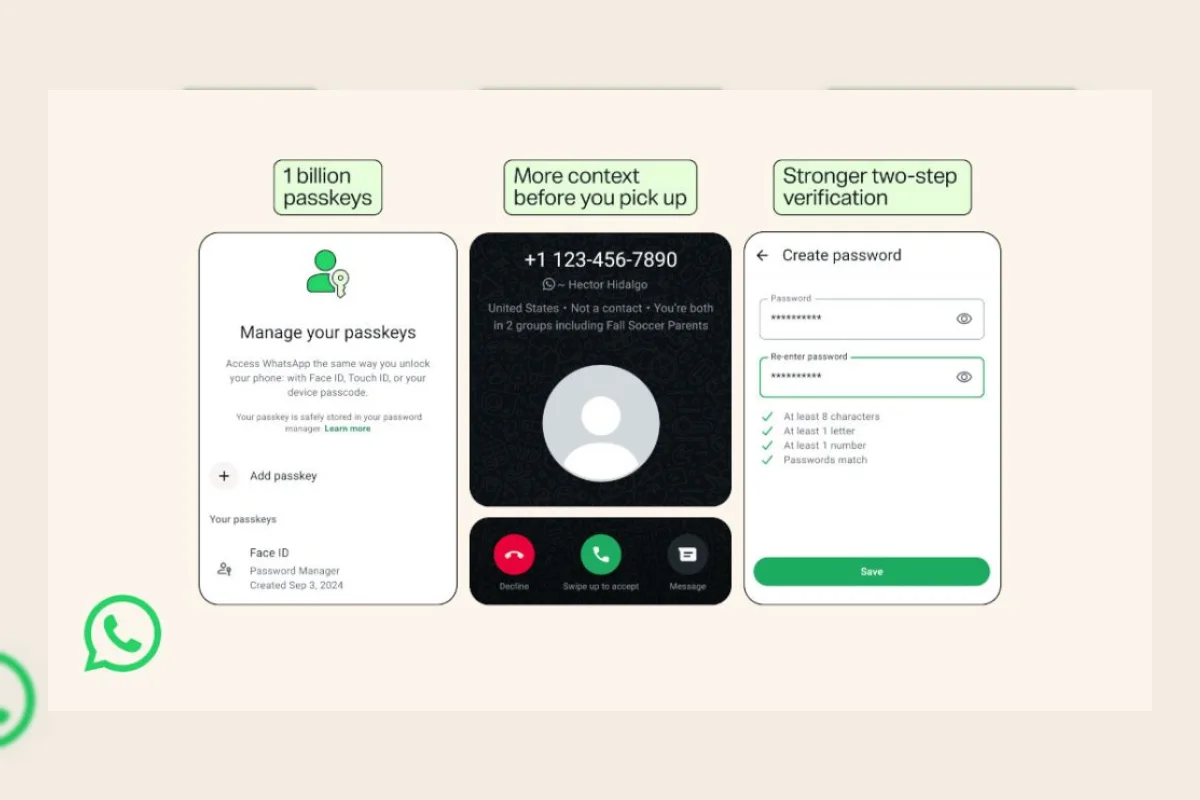
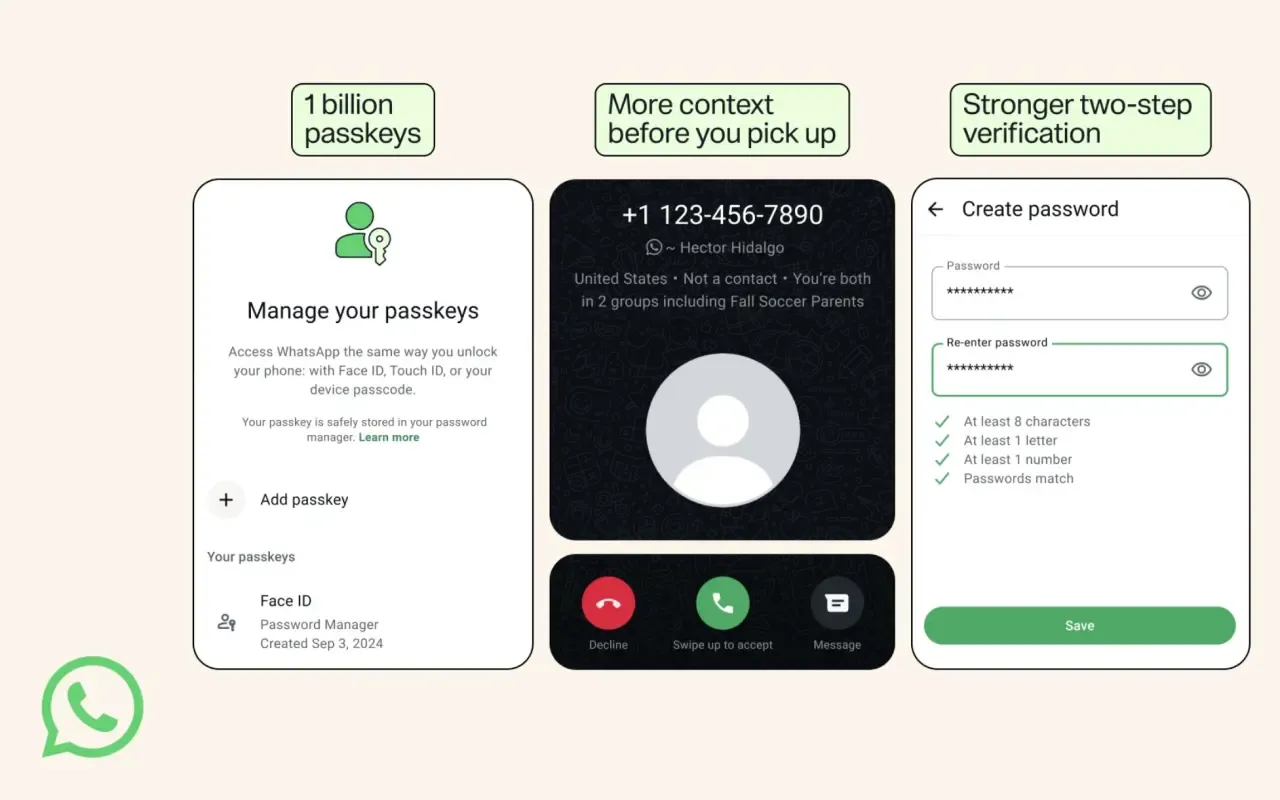
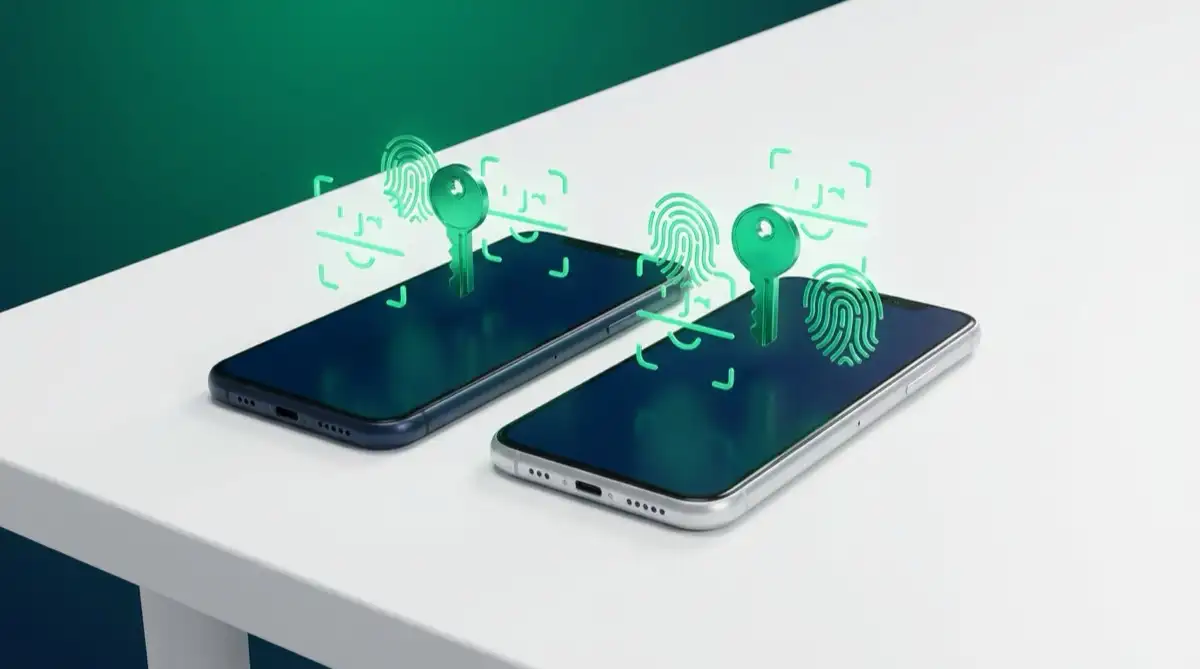
Passkey WhatsApp adalah metode autentikasi berbasis kriptografi yang membantu membuktikan bahwa Anda pemilik akun saat masuk kembali, dengan sidik jari, pengenalan wajah, atau kunci layar sebagai pengganti kode OTP SMS. Ini berguna bagi siapa pun yang ingin mengurangi risiko kode SMS terlambat, dicegat, atau diminta oleh penipu. Namun, passkey bukan alasan untuk mengabaikan perangkat tertaut atau membagikan kode verifikasi. Sebelum mengaktifkannya, perbarui WhatsApp dan pastikan pengamanan layar ponsel sudah menyala. Android perlu versi 9 atau lebih baru serta Layanan Seluler Google versi 241217000 atau lebih tinggi; iPhone memerlukan iOS 16 atau lebih baru. Menu passkey yang tidak muncul sering berkaitan dengan sistem operasi atau pengelola kata sandi yang belum siap. Atasi syarat itu terlebih dahulu agar proses aktivasi tidak tersendat.
Aktifkan passkey dan audit sesi yang terhubung
Lakukan pengaturan dari ponsel utama. Di Android, passkey disimpan melalui pengelola kata sandi yang terhubung; di iPhone, pastikan Rantai Kunci iCloud aktif. Setelah itu, gunakan urutan berikut untuk membuat passkey sekaligus memeriksa akses perangkat. Nama menu dapat sedikit berbeda menurut bahasa dan merek ponsel.
- Buka WhatsApp di Android, ketuk ikon tiga titik, lalu pilih Setelan > Akun > Passkey atau Kunci sandi. Ketuk Buat passkey, pilih Lanjut, lalu konfirmasi dengan kunci layar, sidik jari, atau pengenalan wajah. Tunggu pemberitahuan bahwa passkey berhasil dibuat dan tersimpan.
- Untuk melihat perangkat tertaut WhatsApp, buka WhatsApp di ponsel utama. Di Android, ketuk ikon tiga titik lalu Perangkat Tertaut; di iPhone, buka Pengaturan lalu Perangkat Tertaut. Periksa jenis perangkat dan waktu terakhir aktif.
- Jika ada komputer, browser, atau ponsel yang tidak Anda kenal, pilih perangkat itu dan ketuk Keluar. Sesi yang diputus tidak lagi dapat mengakses akun melalui perangkat tersebut.
- Ulangi pemeriksaan daftar perangkat secara berkala, terutama setelah memakai komputer bersama atau perangkat yang bukan milik Anda.
Perangkat asing yang tertaut dapat membuka percakapan, melihat foto, dan mengirim pesan atas nama Anda. Jangan menebak berdasarkan nama saja jika Anda pernah memakai beberapa komputer; cocokkan juga jenis perangkat dan waktu aktif, lalu keluarkan sesi yang tidak dapat Anda pastikan.
Pulihkan akun jika orang lain mengambil alih
Jika akun WhatsApp dibajak dan Anda keluar dari aplikasi, pastikan kartu SIM dengan nomor yang terdaftar masih aktif serta dapat menerima SMS atau panggilan. Cara resmi untuk mengambil kembali akun adalah mendaftarkan ulang nomor dan memasukkan kode enam digit yang dikirim WhatsApp. Jangan berikan kode tersebut kepada siapa pun, termasuk orang yang mengaku sebagai petugas, teman, atau keluarga.
- Buka WhatsApp di ponsel Anda. Jika ada pemberitahuan bahwa nomor terdaftar di perangkat baru, pilih Login kembali atau Lanjut.
- Masukkan nomor telepon lengkap dengan kode negara, periksa kembali angkanya, lalu minta kode verifikasi melalui SMS atau panggilan.
- Masukkan kode enam digit itu sendiri. Setelah verifikasi berhasil, perangkat lain yang masuk ke akun, termasuk perangkat pembajak, akan keluar otomatis.
- Jika WhatsApp meminta PIN verifikasi dua langkah yang tidak Anda ketahui, ikuti petunjuk aplikasi. Bila PIN tersebut diubah oleh pembajak, Anda mungkin harus menunggu tujuh hari sebelum dapat masuk tanpa PIN.
- Setelah akses pulih, buka Pengaturan > Perangkat Tertaut dan keluarkan semua sesi yang tidak dikenal. Lalu aktifkan verifikasi dua langkah dengan PIN yang kuat dan hanya Anda yang tahu.
Memasukkan kode OTP akan mengeluarkan sesi lain, tetapi jangan berhenti di sana: audit perangkat tertaut dan nyalakan kembali verifikasi dua langkah. Untuk mengaktifkannya, buka Pengaturan > Akun > Verifikasi Dua Langkah, lalu pilih Aktifkan. Jika diminta menunggu karena PIN asing, menghapus aplikasi atau mengganti kata sandi tidak menggantikan proses pemulihan resmi.
Jadikan pemeriksaan sebagai kebiasaan
Lapisan perlindungan ini paling berguna ketika dipakai bersama: passkey membantu login tanpa OTP SMS, pemeriksaan perangkat tertaut menemukan sesi yang tidak Anda kenali, dan verifikasi dua langkah menambah penghalang saat nomor didaftarkan ulang. Setelah passkey aktif, pastikan Anda masih menguasai ponsel dan akun pengelola kata sandi tempat kredensial disimpan. Jika berganti perangkat atau passkey gagal muncul, cek kembali kunci layar, versi sistem, dan pengelola kata sandi. Intinya, langkah ini layak dilakukan karena tidak memakan banyak waktu, tetapi kewaspadaan tetap penting: jangan pernah membagikan kode verifikasi dan segera keluarkan sesi asing. Jika akun sudah diambil alih, prioritaskan pendaftaran ulang dengan nomor sendiri, lalu amankan kembali seluruh akses setelah berhasil masuk.