
Apa Itu Continuity dan Kenapa Penting untuk UMKM & Freelancer
Fitur Continuity Apple adalah serangkaian fungsi di ekosistem Apple yang mengintegrasikan iPhone, iPad, dan MacBook sehingga dapat saling berbagi pekerjaan, data, dan workflow secara mulus tanpa hambatan, mulai dari melanjutkan dokumen, menyalin teks antar perangkat, hingga mengirim file instan, sehingga cocok untuk pengguna yang mengandalkan beberapa perangkat sekaligus untuk bekerja.
Bagi pelaku UMKM, startup, maupun freelancer, tantangan utamanya adalah waktu: berpindah dari HP ke laptop, kirim file, lalu menyusun dokumen bisnis. Ekosistem Apple dengan fitur Continuity-nya mengintegrasikan iPhone, MacBook, dan iPad untuk meningkatkan produktivitas UMKM dan startup. Artinya, tiap perangkat tidak bekerja sendiri, tetapi saling melengkapi. Dengan memaksimalkan fitur Apple Continuity, beberapa proses yang biasanya membutuhkan aplikasi tambahan atau langkah manual bisa dibuat lebih sederhana.
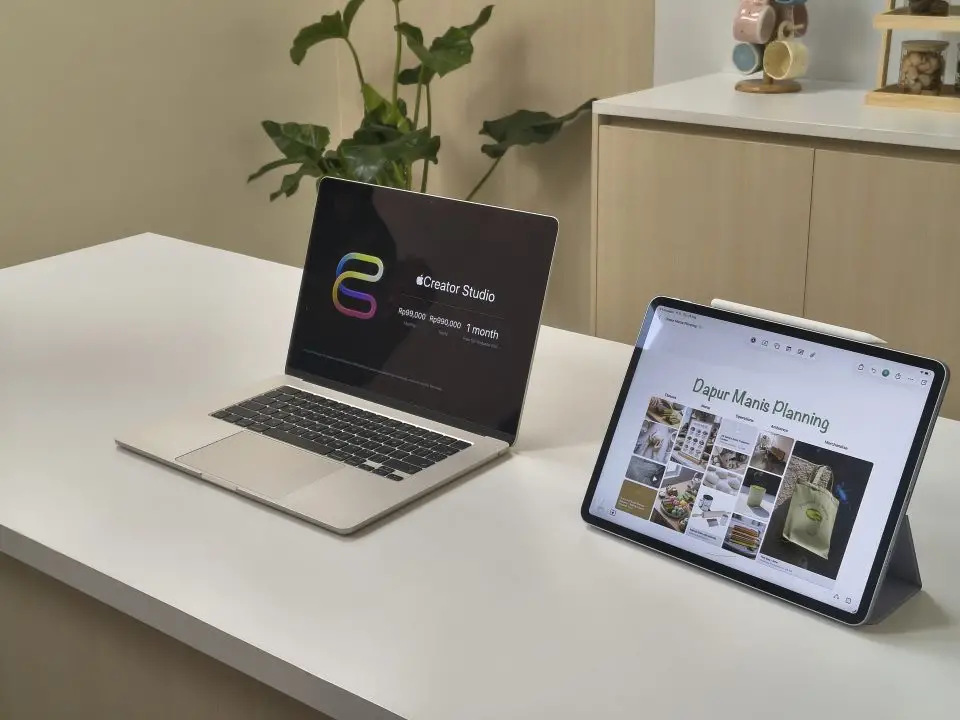
Namun ada satu syarat besar: Anda perlu sudah nyaman memakai minimal dua perangkat Apple untuk kerja, bukan hanya untuk hiburan. Kalau iPhone Anda hanya dipakai telepon dan chat, dan MacBook jarang dibuka, fitur Continuity tidak akan terasa manfaatnya. Sebaliknya, jika Anda sering berpindah antara mengetik proposal di MacBook, membalas WhatsApp Business di iPhone, dan mencatat ide di iPad, Continuity menjadi "lem perekat" workflow yang membuat kerja terasa lebih ringan.
Syarat Teknis Sebelum Mengaktifkan Fitur Continuity Apple
Sebelum membahas cara pakai Handoff, Universal Clipboard, atau AirDrop, Anda perlu memenuhi beberapa syarat teknis agar sinkronisasi MacBook iPhone dan iPad berjalan mulus. Aktivasi Apple Continuity memerlukan Handoff yang aktif, login dengan Apple Account yang sama, serta Wi-Fi dan Bluetooth menyala pada perangkat yang berdekatan. Tanpa kondisi ini, fitur tidak akan muncul atau tidak bisa digunakan penuh.
Pelaku usaha kecil biasanya mengelola banyak akun sekaligus, sehingga sering kali iPhone memakai Apple ID berbeda dengan MacBook. Ini adalah "gotcha" utama: pastikan akun Anda disatukan dulu. Siapa yang bisa mendapatkan manfaat dari fitur Apple Continuity? Pelaku UMKM dan startup sangat bisa memanfaatkan fitur ini untuk meningkatkan produktivitas dalam perpindahan data, komunikasi, pengelolaan dokumen, hingga meeting dengan klien. Freelancer yang kerja lintas proyek juga akan terbantu karena semua device terasa seperti satu workstation besar.
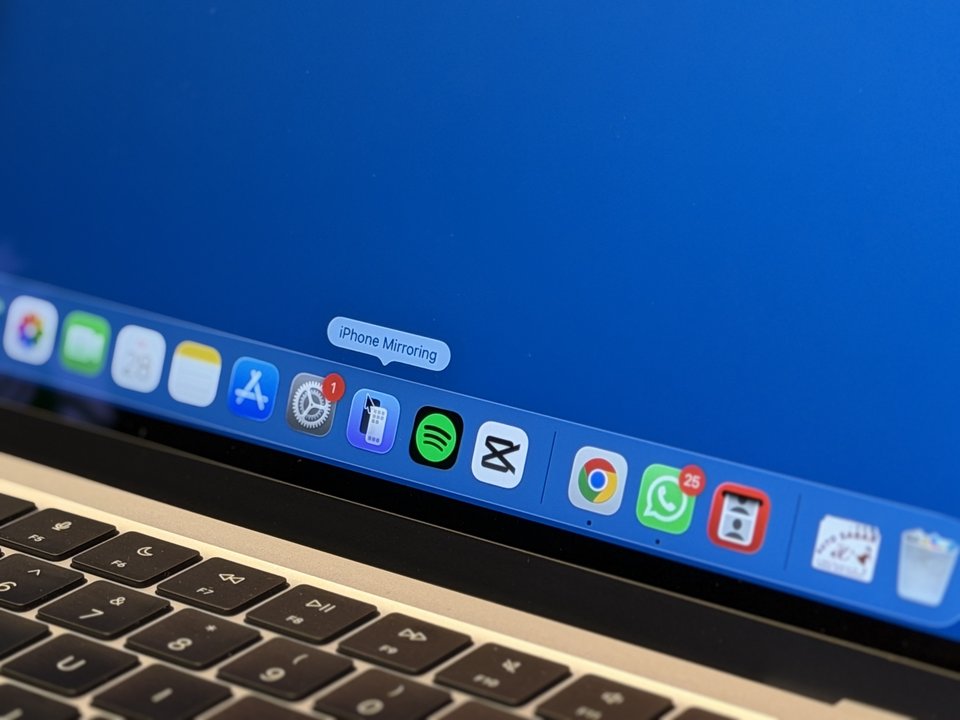
Selain itu, jangan lupa pembaruan sistem. Perbarui iOS, iPadOS, dan macOS ke versi terbaru supaya semua fitur Continuity, termasuk iPhone Mirroring dan Stage Manager, bisa muncul dan berjalan stabil. Jika Anda sering bekerja sambil bepergian, biasakan juga mengaktifkan Find My di setiap perangkat untuk menghindari drama saat perangkat hilang. Ini tidak langsung terkait Continuity, tetapi bagian dari ekosistem yang membuat perangkat Anda lebih aman dan siap dipakai kapan saja.
Langkah Berurutan Mengaktifkan Continuity dan Handoff Antar Perangkat
Sekarang saatnya menyalakan Continuity. Anggap ini seperti menyetel "bahasa komunikasi" di antara iPhone, iPad, dan MacBook. Begitu selesai, Anda bisa merasakan Handoff antar perangkat, Universal Clipboard, hingga integrasi kamera dan dokumen berjalan seperti satu sistem.
- Di iPhone dan iPad, buka Settings → General → AirPlay & Continuity, lalu nyalakan Handoff dan pastikan AirPlay & Continuity aktif.
- Di MacBook, klik simbol Apple di kiri atas → System Settings → General → AirDrop & Continuity, nyalakan Allow Handoff between this Mac and your iCloud devices dan aktifkan AirPlay Receiver jika diperlukan.
- Pastikan iPhone, iPad, dan MacBook login dengan Apple Account yang sama, Wi-Fi ON, Bluetooth ON, perangkat saling berdekatan, serta Handoff ON di semua perangkat.
- Perbarui iOS, iPadOS, dan macOS ke versi terbaru agar fitur Continuity bekerja optimal dan stabil.
- Uji Handoff: mulai menulis email atau dokumen di iPhone, lalu cek ikon Handoff di Dock MacBook dan lanjutkan pekerjaan di sana.
Begitu langkah-langkah ini selesai, Apple Continuity akan aktif dan membuka akses ke berbagai fitur produktivitas harian. Handoff memungkinkan Anda melanjutkan pekerjaan dari satu perangkat ke perangkat lain, seperti menulis email di iPhone dan menyelesaikannya di MacBook. Untuk UMKM, ini berguna saat Anda mulai membuat draft penawaran di perjalanan, lalu meneruskan editing lengkap di kantor. Gotcha yang sering muncul adalah lupa menyalakan Bluetooth atau memakai Wi-Fi berbeda; biasakan cek kedua hal ini sebelum menyimpulkan fitur rusak.
Universal Clipboard & AirDrop: Jalan Pintas Transfer Data Antar Perangkat
Begitu Continuity aktif, dua fitur yang paling terasa peningkatannya untuk produktivitas ekosistem Apple adalah Universal Clipboard dan AirDrop. Universal Clipboard memungkinkan Anda menyalin teks, foto, atau link di iPhone lalu menempelkannya langsung di MacBook, dan sebaliknya, tanpa perlu transfer file manual. AirDrop: kirim foto, dokumen, dan link antar iPhone, iPad, dan Mac tanpa internet. Kombinasi keduanya bisa memangkas banyak detik kecil yang selama ini terbuang untuk kirim file dan copy-paste.
Bayangkan skenario UMKM: Anda menerima nomor rekening supplier via WhatsApp di iPhone. Dengan Universal Clipboard, Anda bisa Copy nomor rekening dari WhatsApp di iPhone lalu Paste ke invoice di Mac, ataupun Copy foto produk dari Mac, Paste ke Instagram Story di iPhone. Tidak perlu AirDrop atau mengirim pesan ke diri sendiri. Ketika butuh mengirim banyak file sekaligus, seperti katalog foto produk ke MacBook yang digunakan desain grafis, Anda tinggal pakai AirDrop dan semuanya berpindah tanpa kabel dan tanpa internet.
Untuk freelancer yang sering berpindah antara menulis di kafe dan editing di rumah, kemampuan copy-paste lintas perangkat terasa sangat natural. Jika koneksi internet terbatas, Anda tetap bisa mengandalkan AirDrop karena bekerja lokal antar perangkat. Satu hal yang perlu diingat: kedua fitur ini sangat bergantung pada kedekatan fisik perangkat dan Bluetooth aktif. Kalau iPhone ada di ruangan lain atau Bluetooth mati, Universal Clipboard bisa terasa "telat" atau tidak jalan.
Contoh Workflow Lengkap: Scan Dokumen, Tanda Tangan, dan Multitasking
Setelah memahami dasar Continuity, mari lihat contoh workflow yang nyata untuk usaha kecil dan kerja freelance. Apple Continuity adalah serangkaian fitur di ekosistem Apple yang memungkinkan perangkat seperti iPhone, MacBook, dan iPad bekerja secara terintegrasi untuk menyederhanakan berbagai pekerjaan. Ini terlihat jelas ketika Anda mengelola dokumen bisnis dan komunikasi klien dari beberapa perangkat sekaligus.
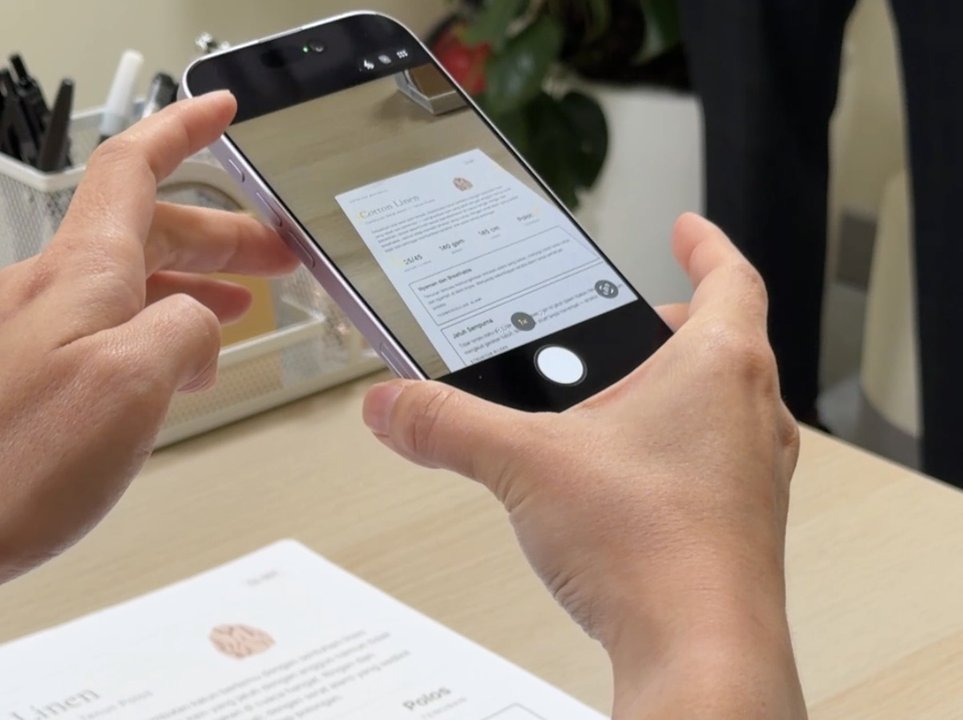
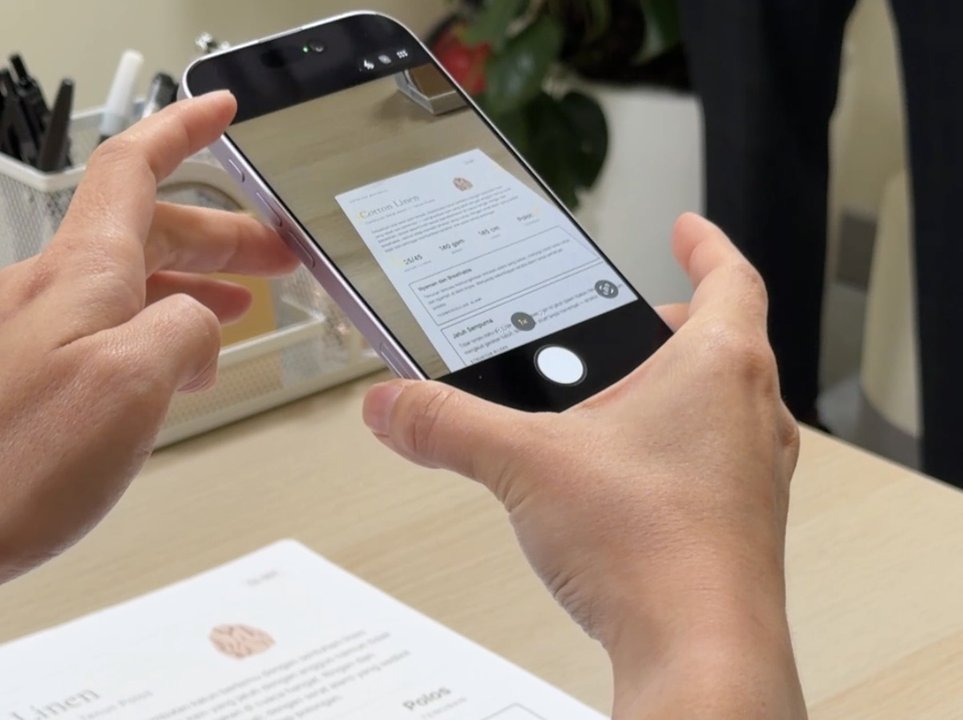
Untuk digitalisasi dokumen fisik, Continuity Camera memotong alur kerja panjang. Caranya: buka Notes, Finder, Pages, atau dokumen yang mendukung Continuity Camera, pilih opsi "Scan Documents", kamera iPhone otomatis terbuka, ambil foto dokumen, lalu Save dan hasil scan muncul langsung di MacBook tanpa perlu AirDrop atau file transfer. Workflow ini cocok untuk scan invoice supplier, digitalisasi kontrak, hingga arsip dokumen usaha. Jika perlu menandatangani kontrak, Anda bisa menggunakan Continuity Markup di Mac, menambahkan tanda tangan lewat iPhone atau iPad, lalu file di Mac otomatis diperbarui.
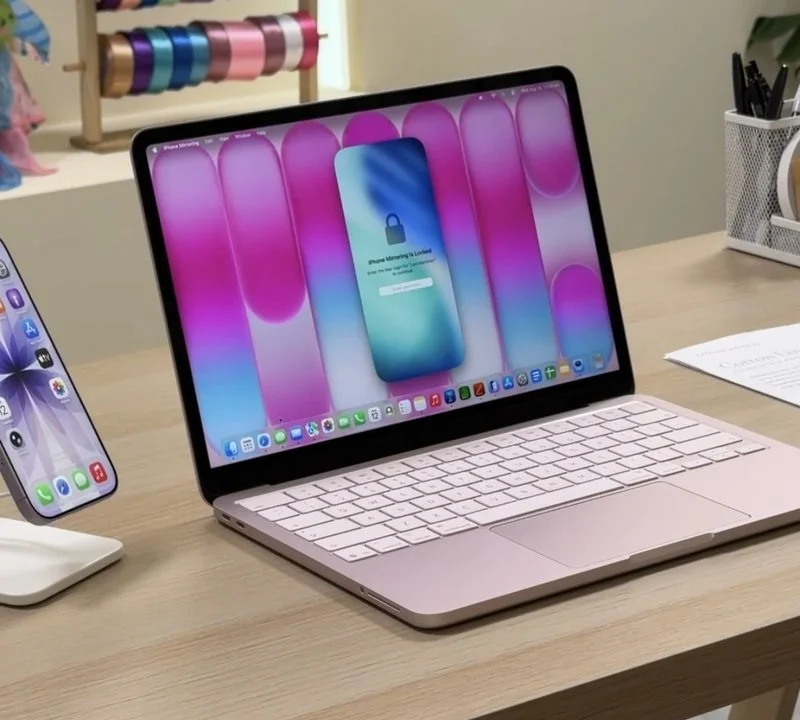
Saat multitasking berat, seperti membuka browser, Figma, spreadsheet, email, Zoom, dan WhatsApp bersamaan, Stage Manager membantu mengelompokkan aplikasi berdasarkan pekerjaan sehingga desktop tidak dipenuhi puluhan jendela bertumpuk. Di MacBook, Anda dapat mengaktifkannya lewat Control Center lalu mengelompokkan aplikasi sesuai tugas kerja. Digabung dengan iPhone Mirroring, Anda bisa membalas WhatsApp Business, mengecek Instagram atau marketplace langsung dari layar Mac. Ujungnya, workflow terasa tidak terputus: dari scan dokumen, tanda tangan digital, hingga komunikasi klien, semua perangkat Apple Anda bekerja sebagai satu set alat produktivitas.