
Pilih alat yang memangkas langkah kerja
Aplikasi produktivitas Mac adalah perangkat lunak yang membantu mempercepat tugas harian dengan menata jendela, menyimpan salinan yang pernah dibuat, dan membuka alat kerja lewat pencarian cepat. Kombinasi yang tepat mengurangi perpindahan antarmenu dan membuat perhatian tetap tertuju pada pekerjaan. Untuk mengatur banyak jendela, Rectangle atau Magnet dapat menempelkan jendela ke sudut layar, membagi tampilan secara presisi, serta mengatur multitugas melalui pintasan papan ketik. Rectangle tersedia gratis, sedangkan Magnet berbayar. Pilih salah satu sesuai kebiasaan; memasang keduanya tidak memberi manfaat berarti jika kebutuhan utamanya hanya membagi layar. Untuk pekerjaan yang melibatkan banyak aplikasi sekaligus, pengelola jendela layak menjadi alat pertama yang dicoba.
Riwayat clipboard mengatasi masalah umum: salinan baru dapat menimpa teks atau gambar yang masih dibutuhkan. Clipy atau Raycast menyimpan riwayat salinan agar dapat dipanggil kembali lewat pintasan. Jika sering menyalin data untuk formulir atau riset, fitur ini bisa mengurangi pengulangan dan kesalahan. Untuk membuka aplikasi lebih cepat, Raycast atau Alfred memperluas pencarian macOS: keduanya dapat mencari file dan meluncurkan aplikasi, sementara Raycast juga mendukung fungsi seperti kalkulasi dan penerjemahan. Karena Raycast dapat menangani pencarian sekaligus clipboard, pengguna yang ingin mengurangi jumlah aplikasi bisa memulai dari sana; pengguna yang hanya membutuhkan riwayat salinan dapat memilih alat clipboard tersendiri.
Jadikan Finder pusat kendali file
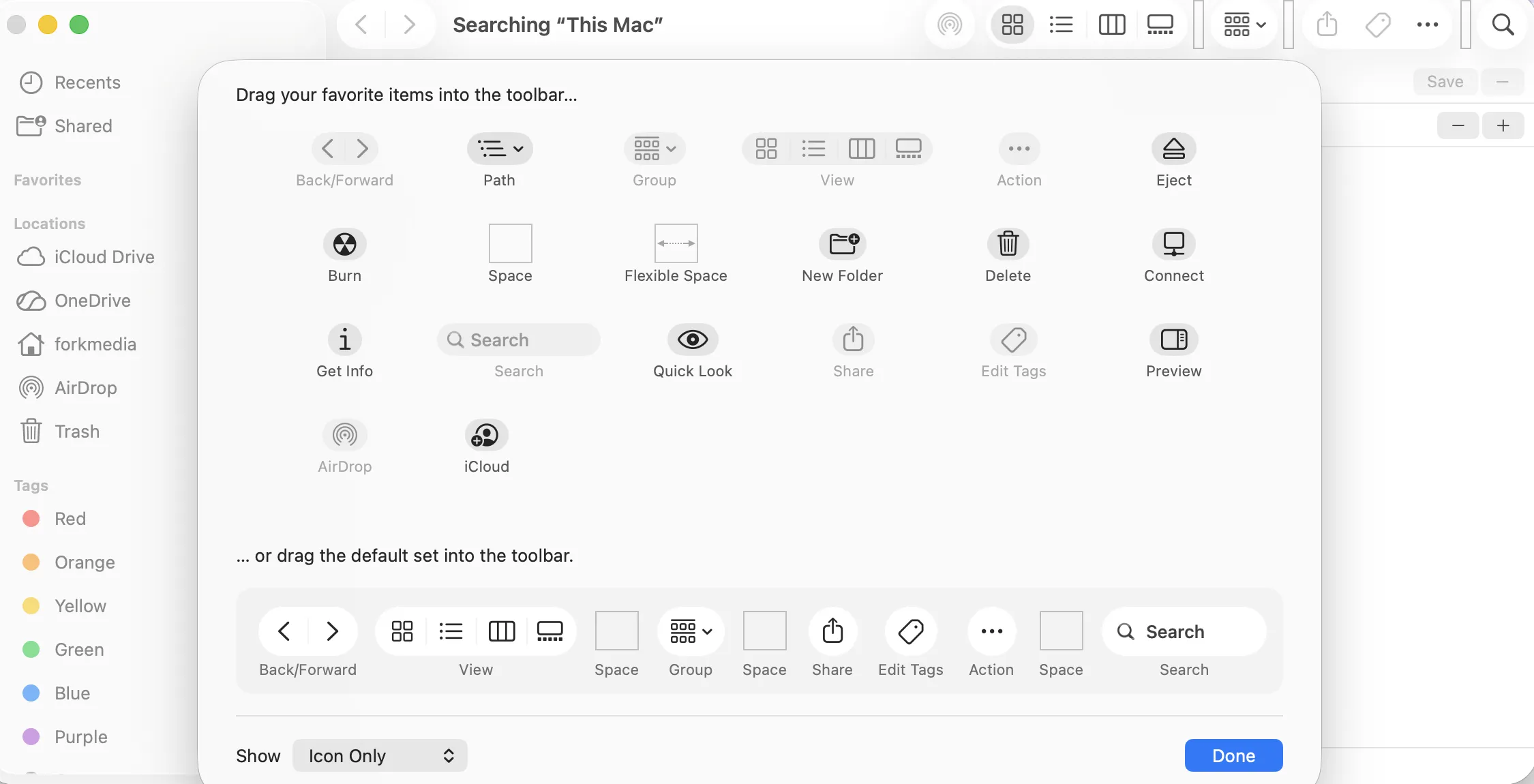
Mengelola file MacBook tidak harus berarti membuka banyak aplikasi. Finder sudah menjadi pusat untuk membuka folder, mencari dokumen, memasang aplikasi, dan mengakses perangkat Apple. Mulailah dengan menyesuaikan toolbar: klik kanan pada area toolbar, pilih Customize Toolbar, lalu seret ikon yang sering dipakai—misalnya AirDrop—ke posisi yang mudah dijangkau. Tahan Command sambil menyeret untuk mengubah urutan ikon, atau tarik ikon keluar dari toolbar untuk menghapusnya. Langkah kecil ini membuat fungsi rutin lebih dekat, tanpa menambah perangkat lunak.
Quick Actions juga membantu menyelesaikan tugas ringan tanpa membuka aplikasi khusus. Dari menu klik kanan, pengguna dapat mengubah format gambar, membuat PDF, memutar foto, memangkas video, atau memberi anotasi pada gambar dan PDF. Untuk tindakan berulang, Automator memungkinkan pembuatan Quick Action sendiri, misalnya alur kerja untuk mengubah ukuran foto. Buka Automator, pilih Quick Action, susun alur yang dibutuhkan, lalu jalankan hasilnya dari menu konteks Finder. Fitur ini paling berguna untuk pekerjaan sederhana dan berulang; untuk penyuntingan kompleks, aplikasi khusus tetap lebih sesuai. Dengan begitu, Finder menjadi tempat eksekusi cepat, bukan pengganti semua aplikasi kerja.
Rapikan banyak file dan temukan yang tersembunyi
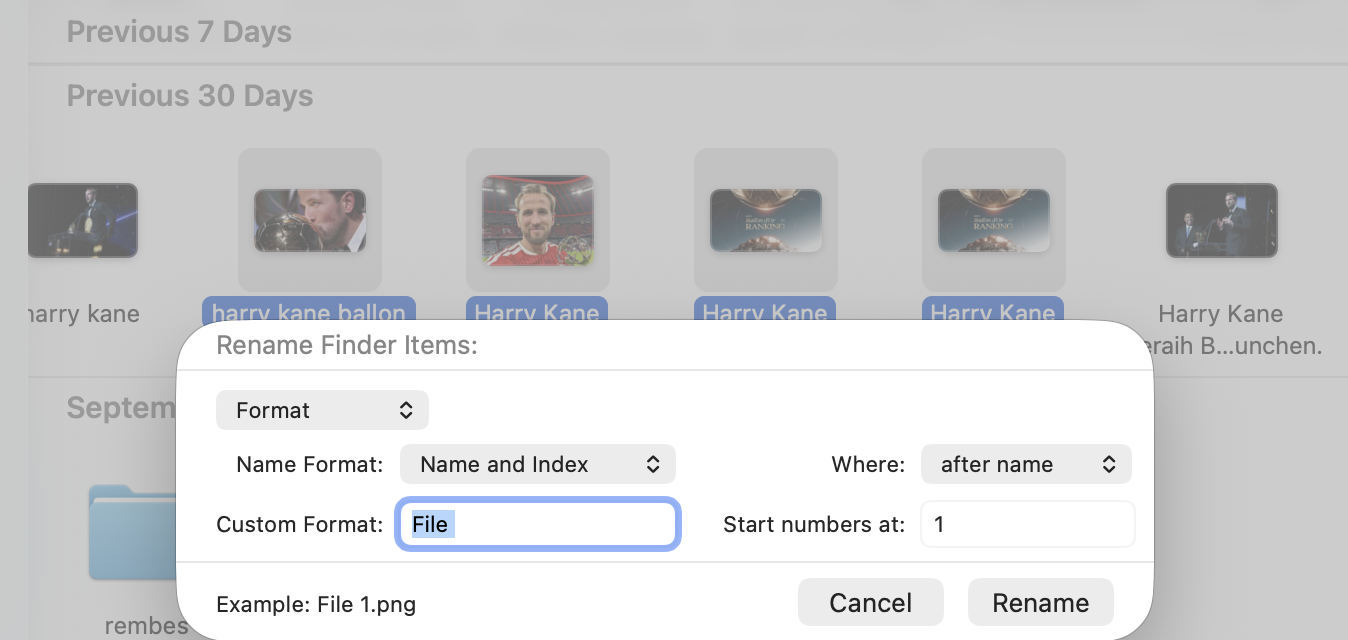
Saat harus menata puluhan dokumen, gunakan fitur ganti nama massal Finder alih-alih mengubah nama satu demi satu. Pilih beberapa file, klik kanan, lalu pilih Rename. Finder menyediakan pilihan untuk menambahkan teks di awal atau akhir nama, mengganti teks tertentu, maupun memakai format baru dengan penomoran atau tanggal saat ini. Cara ini cocok untuk kumpulan foto, berkas proyek, atau dokumen hasil ekspor yang perlu pola nama konsisten. Periksa pilihan format sebelum menerapkannya agar hasil penamaan sesuai kebutuhan.
Untuk mencari file sistem atau sisa berkas yang tidak tampak dalam tampilan biasa, tekan Command + Shift + . (titik) di Finder; tekan kombinasi yang sama untuk menyembunyikannya kembali. Gunakan tampilan ini hanya saat ada alasan jelas, karena berkas tersembunyi dapat mencakup komponen yang tidak perlu disentuh. Jika Desktop terasa penuh, nonaktifkan tampilan item Desktop melalui System Settings > Desktop & Dock; file tetap ada dan dapat ditampilkan lagi dengan mengaktifkan pengaturan tersebut. Smart Folders juga berguna untuk pencarian berulang: simpan kriteria pencarian tertentu agar file yang cocok lebih mudah ditemukan tanpa memindahkannya secara manual.
Rakit kombinasi sesuai rutinitas
Tidak semua orang membutuhkan satu set aplikasi yang sama. Jika pekerjaan utama melibatkan dokumen dan banyak jendela, pasangkan Rectangle atau Magnet dengan toolbar Finder yang sudah disesuaikan. Jika tugasnya mengumpulkan teks, tautan, dan data berulang, pilih pengelola clipboard dan peluncur seperti Raycast agar riwayat salinan serta pencarian aplikasi mudah dijangkau. Bagi yang sering memindahkan file, gambar, atau dokumen antarfolder, Dropzone atau Yoink dapat menjadi penampung sementara yang membantu.
Mulailah dari hambatan yang paling sering muncul, lalu tambahkan satu alat dan uji apakah langkah kerja benar-benar berkurang. Gabungkan aplikasi kerja MacBook dengan fitur Finder, bukan menggandakan fungsi tanpa alasan: aplikasi menangani akses cepat dan alur lintas tugas, sedangkan Finder mengatur file, tindakan kontekstual, dan pencarian tersimpan. Inilah pendekatan yang lebih rapi daripada memasang banyak aplikasi sekaligus. Kesimpulannya, pilih kombinasi kecil yang sesuai rutinitas, atur Finder untuk tugas berulang, dan biarkan alat tambahan menyelesaikan hambatan yang spesifik.