
Sekilas tentang fitur Continuity Apple dan siapa yang perlu memakainya
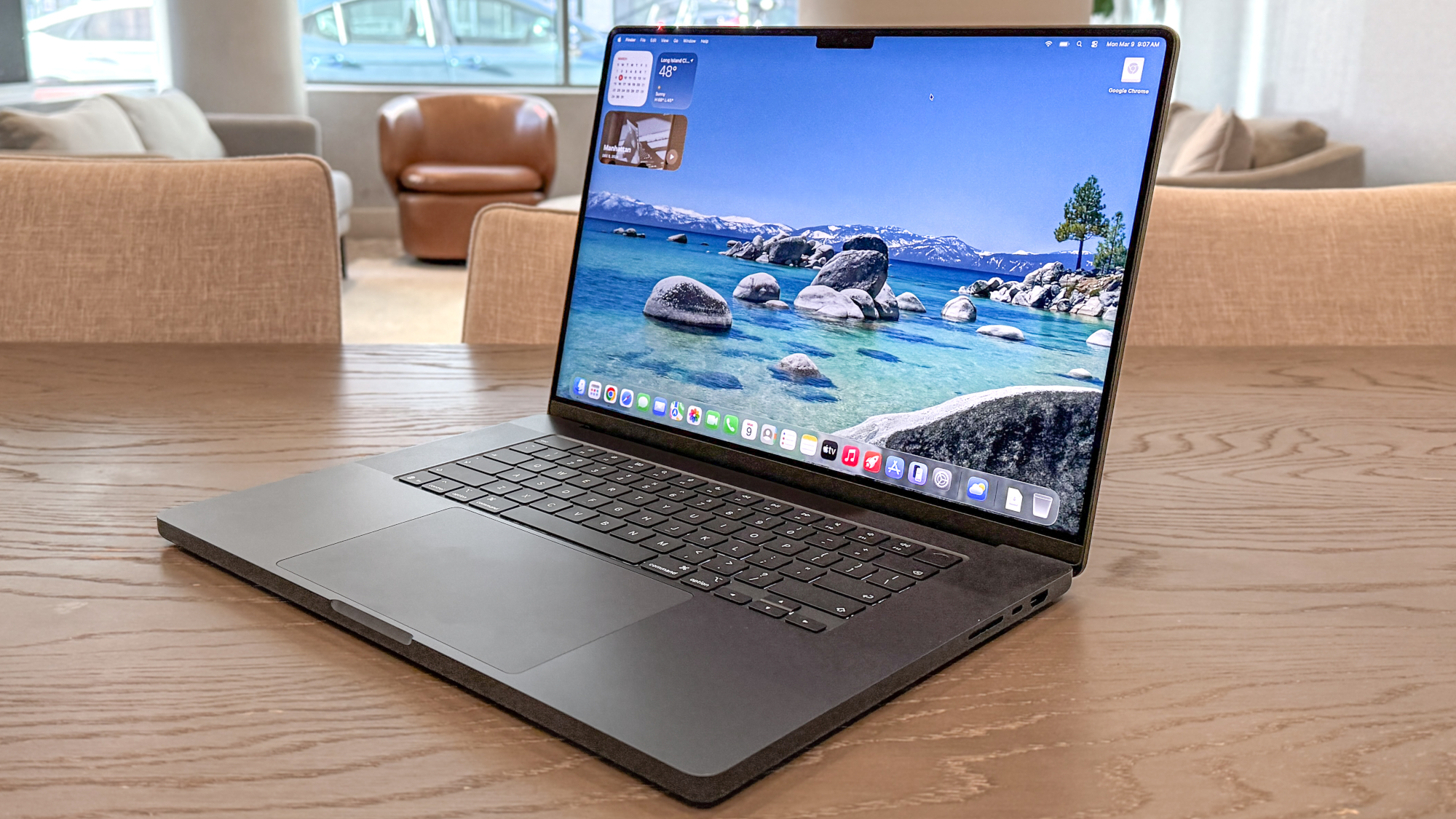
Fitur Continuity Apple adalah serangkaian fungsi di ekosistem Apple yang membuat iPhone, MacBook, dan perangkat lain saling terintegrasi sehingga pekerjaan seperti perpindahan dokumen, komunikasi, dan meeting dapat dilakukan lintas perangkat tanpa langkah manual yang rumit. Dengan kata lain, kamu bisa memulai pekerjaan di satu perangkat dan melanjutkannya di perangkat lain dengan alur yang tetap mulus. Fitur ini sangat relevan untuk pelaku UMKM, startup, pekerja hybrid, dan profesional yang sering berpindah lokasi, karena mengurangi waktu yang terbuang untuk memindahkan file atau berpindah aplikasi sebelum tugas bisa diselesaikan. Gadget Apple memang dirancang untuk memudahkan hidup, termasuk saat kamu sering bekerja sambil bepergian atau bergaya digital nomad.
Sebelum repot belajar fitur satu per satu, pahami dulu tujuan besarnya: iPhone MacBook produktivitas yang lebih tinggi, alur kerja lebih rapi, dan sinkronisasi perangkat Apple yang terasa “seamless” di belakang layar. Continuity membantu mengurangi rasa “tercabik” antara layar HP dan laptop, terutama ketika kamu harus memantau chat bisnis, membalas email, dan mengurus dokumen dalam waktu bersamaan. Di sisi lain, manfaat penuh ekosistem Apple kerja baru terasa kalau kamu mau meluangkan sedikit waktu untuk menyiapkan pengaturan awal. Ada beberapa syarat yang wajib dipenuhi agar fitur Continuity Apple berjalan baik; ini nanti akan jadi fondasi semua trik produktivitas yang kamu pakai.
Aktivasi dasar: cara membuat iPhone dan MacBook saling terhubung
Sebelum menikmati sinkronisasi lintas perangkat, kamu perlu mengaktifkan Continuity secara benar. Banyak orang merasa fitur Continuity Apple “tidak bekerja”, padahal syarat kecil seperti Handoff atau Bluetooth belum menyala. Anggap proses awal ini seperti menyambung dua ruangan kantor dengan pintu geser otomatis; kalau pintunya belum dipasang, jangan kaget kalau perpindahan kerja masih terasa manual. Setelah pengaturan dasar rapi, berbagai fitur lanjutan seperti Continuity Camera, Continuity Markup, maupun iPhone Mirroring akan terasa jauh lebih stabil dan bisa diandalkan untuk alur kerja harian UMKM dan startup.
- Di iPhone, buka Settings → General → AirPlay & Continuity, lalu nyalakan Handoff dan pastikan AirPlay & Continuity aktif.
- Di MacBook, klik simbol Apple di kiri atas → System Settings → General → AirDrop & Continuity, kemudian aktifkan Allow Handoff between this Mac and your iCloud devices serta AirPlay Receiver jika diperlukan.
- Pastikan iPhone dan Mac memakai Apple Account yang sama, Wi-Fi dalam keadaan ON, Bluetooth ON, kedua perangkat berdekatan secara fisik, dan pilihan Handoff sudah ON di semua perangkat.
- Coba buka aplikasi yang sama di kedua perangkat (misalnya Notes atau Safari) dan pindahkan aktivitas dari iPhone ke Mac; jika berjalan lancar, berarti dasar Apple Continuity kamu sudah aktif dan siap dipakai untuk fitur lain.
Tiga poin paling penting yang sering terlupa adalah akun yang sama, koneksi Wi-Fi dan Bluetooth aktif, serta jarak perangkat yang tidak terlalu jauh. Tanpa itu, ekosistem Apple kerja yang kamu harapkan terasa seperti dua dunia terpisah. Begitu semua syarat ini beres, kamu akan melihat bagaimana proses yang biasanya butuh aplikasi tambahan atau kirim file manual bisa dipangkas jadi satu-dua klik saja. Untuk pekerja hybrid yang sering berpindah dari rumah ke coworking lalu ke kantor klien, pengaturan Continuity yang benar akan menjaga data tetap sinkron sekaligus meminimalkan “ritual” menata ulang perangkat setiap kali pindah lokasi.

Contoh praktis: scan dokumen dan tanda tangan digital langsung di Mac
Begitu pengaturan dasar Continuity aktif, kamu bisa mulai memakainya untuk kerja nyata. Dua kebutuhan paling umum di UMKM dan startup adalah mengelola invoice dan menandatangani dokumen. Tanpa ekosistem Apple kerja, alurnya cenderung panjang: foto dengan HP, kirim ke laptop, simpan manual, lalu baru diolah. Apple Continuity mengubah itu menjadi alur singkat yang lebih ramah produktivitas. Fitur Continuity Camera dan Continuity Markup membantu iPhone dan MacBook bekerja sebagai satu paket: iPhone menjadi alat input yang gesit, sementara MacBook menjadi pusat pengelolaan dokumen. Ini membuat pekerjaan administratif tidak menghabiskan energi yang seharusnya bisa dipakai untuk hal strategis.
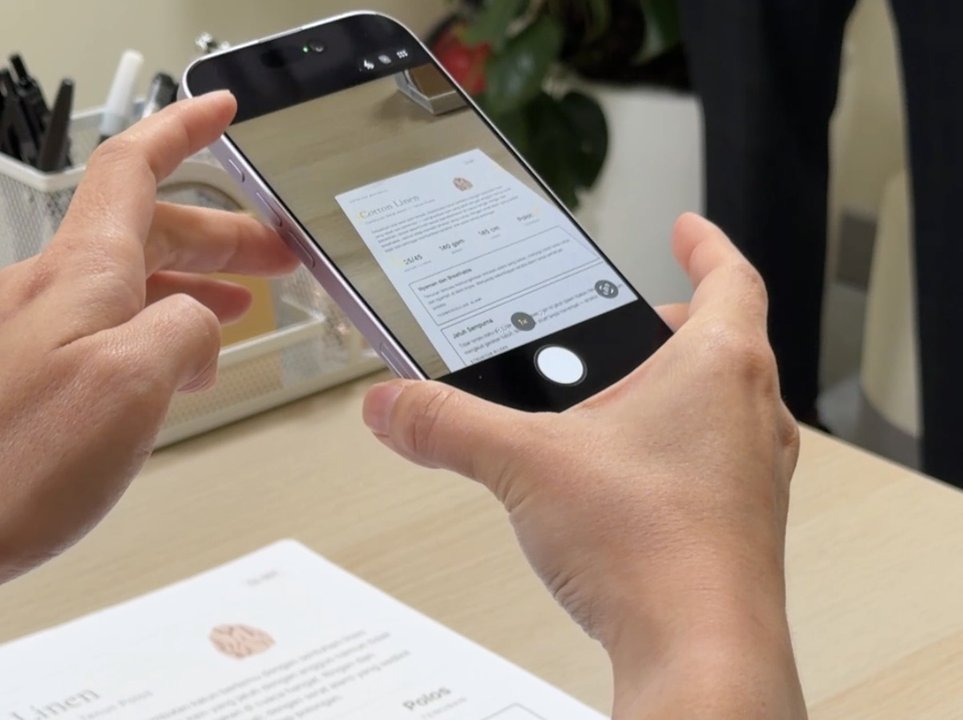
Untuk scan invoice atau dokumen fisik ke Mac, kamu bisa memakai Continuity Camera: buka Notes, Finder, Pages, atau aplikasi lain yang mendukung Continuity Camera di Mac, pilih opsi “Scan Documents”, tunggu kamera iPhone terbuka, ambil foto dokumen, lalu simpan hasilnya; file scan akan langsung muncul di folder Mac tanpa perlu AirDrop atau transfer manual. Menurut salah satu sumber, “Dengan Continuity Camera, proses foto dokumen sampai masuk ke Mac bisa dipangkas menjadi satu langkah saja”. Fitur ini cocok untuk digitalisasi kuitansi, kontrak, dan arsip dokumen usaha sehingga tim bisa mengakses versi digital kapan pun diperlukan.
Untuk tanda tangan digital, gunakan Continuity Markup: buka PDF di Preview di Mac, klik opsi “Markup”, lalu pilih Signature → Create Signature, kemudian pilih iPhone atau iPad sebagai perangkat untuk menggambar tanda tangan. Kamera perangkat akan menampilkan area untuk menulis tanda tangan dengan jari atau Apple Pencil, dan setelah selesai klik Done; file di Mac otomatis diperbarui dengan tanda tangan baru tanpa perlu cetak-scan ulang. Workflow ini sangat membantu ketika kamu harus review proposal kerja sama, menandatangani NDA, memberi revisi pada dokumen legal, sampai menyetujui desain atau presentasi sebelum dikirim ke klien. iPhone MacBook produktivitas di sini terasa nyata: lebih sedikit kertas, lebih sedikit waktu terbuang, dan catatan perubahan dokumen tersimpan rapi.
Menjaga fokus dengan iPhone Mirroring dan tips kerja mobile
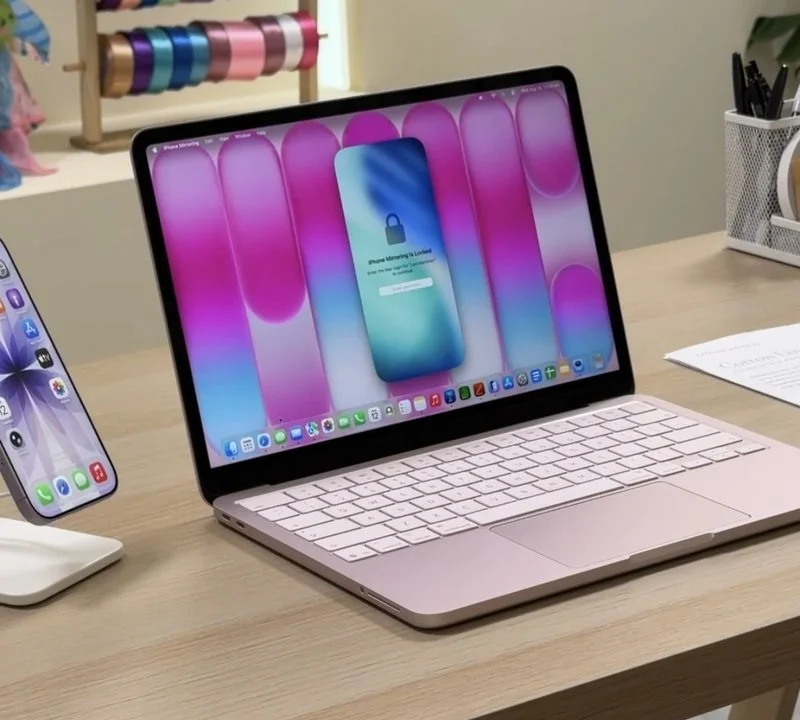
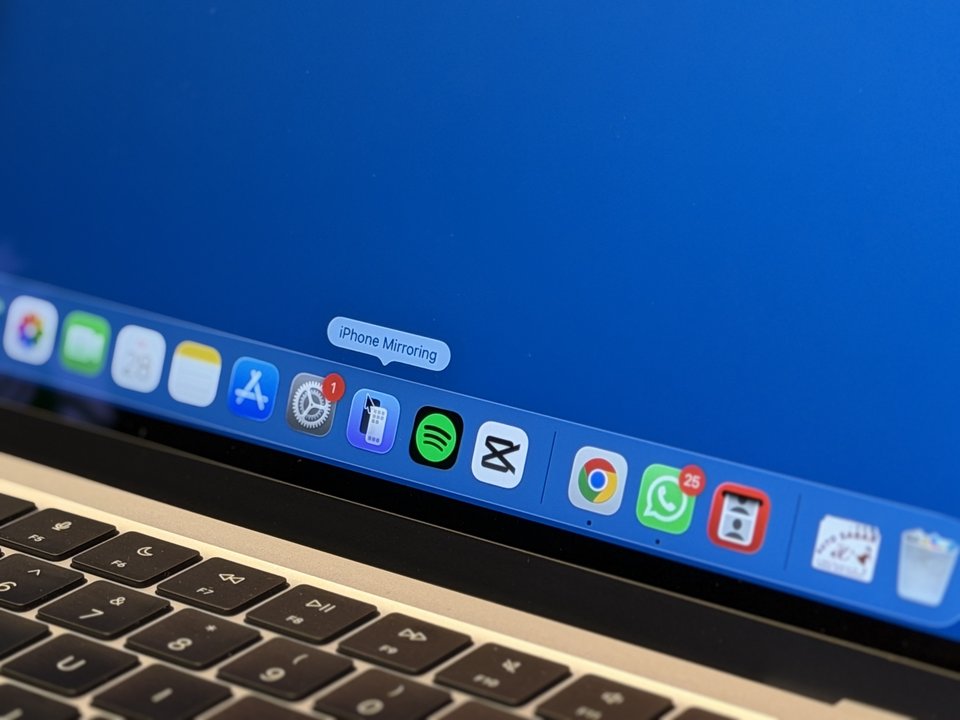
Selain urusan dokumen, tantangan lain di sinkronisasi perangkat Apple adalah fokus kerja. Banyak pemilik bisnis menghabiskan hari dengan mata bolak-balik antara laptop dan HP untuk membalas chat, cek media sosial, dan urusan perbankan. Dengan iPhone Mirroring di macOS Sequoia dan iOS 18, layar iPhone bisa muncul langsung di MacBook sehingga aplikasi seperti WhatsApp Business, Instagram, atau marketplace dapat diakses dari satu layar yang sama. Ini bukan sekadar gaya, tapi strategi menjaga kepala tetap di mode kerja. Pekerjaan mobile jadi lebih tertata, tanpa perlu switching device setiap beberapa menit. Jarak maksimal kedua perangkat sekitar 10 meter, jadi masih nyaman dipakai di rumah, kantor kecil, atau coworking space.
Untuk pekerja yang sering berpindah lokasi, memaksimalkan ekosistem Apple kerja juga berarti menyiapkan perangkat secara bertanggung jawab. Pastikan iOS, iPadOS, dan macOS sudah diperbarui, dokumen penting tersimpan di iCloud Drive, dan salinan tiket atau agenda kerja tersimpan di aplikasi yang mudah diakses. Aktifkan fitur Find My untuk jaga-jaga kalau perangkat hilang, dan gunakan iCloud Photos serta iCloud Keychain agar foto dan kata sandi tetap sinkron di semua perangkat. Saat koneksi internet terbatas, atur file penting agar tersedia offline di aplikasi Files sehingga kamu tidak berhenti bekerja hanya karena jaringan sedang lambat. Kombinasi Continuity dan kebiasaan pengelolaan perangkat yang baik akan membuatmu lebih tenang saat bekerja dari mana pun.
Terakhir, ingat bahwa fitur Continuity Apple bukan sulap. Ia bekerja paling baik kalau kamu memahami kebiasaan kerja sendiri. Kalau kamu banyak multitasking membuka browser, desain, spreadsheet, email, dan meeting, manfaatkan fitur pengelolaan jendela seperti Stage Manager di Mac agar desktop tidak penuh jendela yang saling menutupi. Untuk pekerjaan yang butuh banyak komunikasi, gunakan iPhone Mirroring agar notifikasi tidak memaksa kamu terus-menerus menunduk ke HP. Untuk urusan dokumen, jadikan Continuity Camera dan Continuity Markup sebagai standar alur kerja, bukan alat sesekali. Dengan begitu, ekosistem Apple kerja benar-benar menjadi bagian dari sistem produktivitasmu, bukan sekadar fitur tambahan yang sesekali dipakai lalu dilupakan.