
Kenapa WhatsApp Bisa Bikin Memori HP Penuh?
Membersihkan penyimpanan WhatsApp adalah proses mengurangi file media dan data aplikasi yang menumpuk di memori HP dengan menghapus file besar, membatasi unduhan otomatis, serta mengoptimalkan cadangan cloud agar ruang tetap longgar tanpa harus menghapus riwayat chat penting yang masih dibutuhkan pengguna.
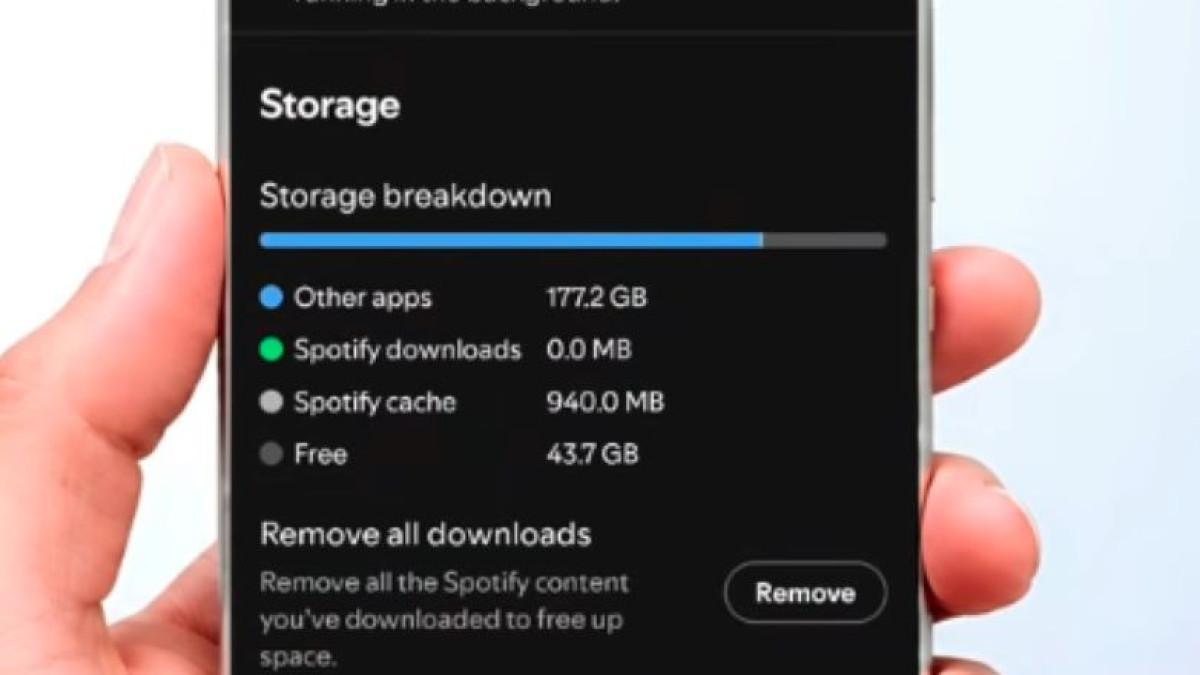
Kalau HP mulai sering muncul peringatan “memori penuh”, WhatsApp hampir selalu jadi tersangka utama. Foto, video, dokumen, dan pesan suara yang masuk setiap hari pelan-pelan memenuhi ruang penyimpanan internal, membuat HP melambat dan mengganggu aktivitas harian. Kabar baiknya, kamu bisa bersihkan penyimpanan WhatsApp tanpa harus menghapus chat penting atau mencopot aplikasinya. Yang kamu butuhkan hanya sedikit waktu untuk mengatur ulang pengelolaan media dan cadangan cloud. Sebelum mulai, cek dulu kapasitas HP: di Android lewat menu Setelan > Penyimpanan (nama menu bisa berbeda tergantung merek dan versi sistem operasi), sedangkan di iPhone melalui Pengaturan > Umum > Penyimpanan iPhone. Dengan tahu kondisi awal, kamu bisa melihat seberapa parah WhatsApp memakan memori.
Langkah Berurutan: Bersihkan Penyimpanan WhatsApp Tanpa Menghapus Chat
Di bagian ini, kita fokus ke satu alur langkah berurutan yang bisa kamu ulang secara berkala. Anggap saja seperti ritual bulanan untuk bersihkan penyimpanan WhatsApp, supaya masalah WhatsApp memori penuh tidak datang lagi. Ikuti urutannya, jangan lompat-lompat, karena setiap langkah saling mendukung: mulai dari melihat apa yang paling memakan ruang, menghapus file WhatsApp yang tidak penting, sampai mengatur supaya media baru tidak menumpuk lagi.
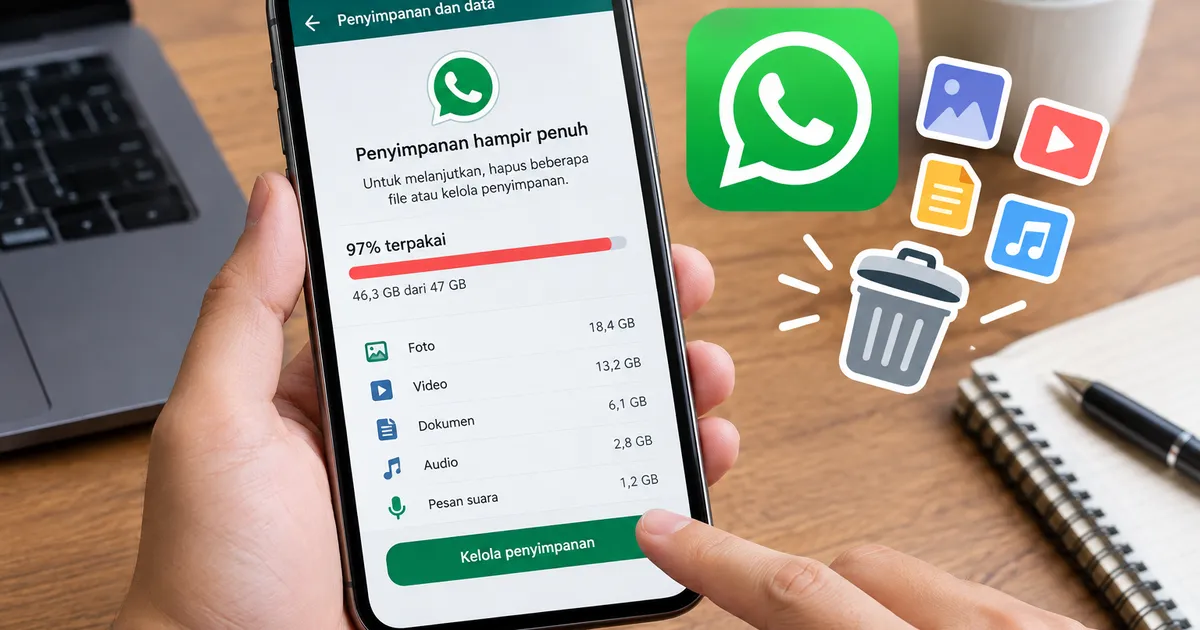
- Periksa penggunaan ruang WhatsApp: buka aplikasi WhatsApp, masuk ke Setelan/Pengaturan, pilih Penyimpanan dan data, lalu ketuk Kelola penyimpanan. Di sini kamu bisa melihat total ruang yang digunakan dan daftar media dari berbagai percakapan.
- Identifikasi dan hapus file besar: masih di menu Kelola penyimpanan, periksa kategori media berukuran besar. Tinjau foto, video, dokumen, dan file lain, lalu hapus yang sudah tidak diperlukan. Pastikan file penting sudah disimpan di tempat lain sebelum dihapus karena media yang dihapus belum tentu bisa diunduh kembali dari percakapan asal.
- Bersihkan media dari grup yang boros memori: pilih percakapan atau grup yang menggunakan banyak ruang di Kelola penyimpanan, periksa daftar media, kemudian hapus foto, video, pesan suara, dan dokumen yang tidak lagi dibutuhkan. Cara ini mengosongkan penyimpanan tanpa menghapus seluruh percakapan, sehingga pesan teks penting tetap aman selama kamu tidak memilih opsi hapus isi chat.
- Batasi unduhan media otomatis: buka WhatsApp, masuk ke Setelan/Pengaturan, pilih Penyimpanan dan data, lalu cari bagian Unduh otomatis media atau Media auto-download. Periksa pengaturan untuk data seluler, Wi-Fi, dan roaming, kemudian hilangkan centang pada jenis media yang tidak ingin diunduh otomatis, lalu simpan pengaturan. Dengan begitu, kamu hanya mengunduh media yang benar-benar dibutuhkan.
- Nonaktifkan visibilitas media di galeri (khusus Android): masuk ke Setelan, pilih Chat, lalu matikan opsi Visibilitas media. Ini membuat foto dan video baru dari WhatsApp tidak langsung memenuhi galeri, meski tidak menghapus file yang sudah ada.
- Optimalkan cadangan cloud: buka Pengaturan > Chat > Cadangkan Chat di WhatsApp. Atur frekuensi cadangan ke harian, mingguan, atau bulanan sesuai kebutuhan agar pemakaian cloud dan memori lokal lebih hemat. Matikan opsi Sertakan Video untuk cadangan agar kapasitas cloud bisa dihemat hingga belasan gigabyte.
Sebelum kamu “gaspol” menghapus banyak file, jangan lupa satu hal penting: pastikan foto, video, dokumen, dan percakapan yang masih dibutuhkan sudah dicadangkan atau dipindahkan ke penyimpanan lain. Ini salah satu kesalahan paling sering: orang bersihkan penyimpanan WhatsApp terlalu agresif, baru sadar belakangan bahwa file penting hilang dan tidak bisa diunduh lagi dari chat asal. Dengan mengikuti urutan langkah di atas, kamu bisa bersihkan penyimpanan WhatsApp secara aman dan tetap mempertahankan chat penting.
Mengatur Cloud dan Auto-Download Supaya Memori Tidak Cepat Penuh
Setelah satu putaran bersihkan penyimpanan WhatsApp selesai, tugas berikutnya adalah mencegah penumpukan ulang. Di sini pengaturan cloud dan unduhan otomatis berperan besar. WhatsApp menyediakan cadangan obrolan ke layanan penyimpanan cloud seperti Google Drive untuk Android dan iCloud untuk iPhone. Dengan pengaturan yang tepat, file penting tetap aman di cloud tanpa membebani memori internal HP. Kuncinya adalah mengatur frekuensi cadangan dan memutuskan jenis media apa yang ikut dibackup.
Di menu Cadangkan Chat, pilih frekuensi cadangan harian, mingguan, atau bulanan sesuai intensitas kamu memakai WhatsApp. Kalau jarang kirim media penting, cadangan mingguan atau bulanan biasanya cukup. Jangan lupa matikan opsi Sertakan Video, karena video adalah jenis file yang paling rakus kapasitas saat backup dan mematikan opsi ini bisa menghemat ruang cloud hingga belasan gigabyte. Di sisi lain, membatasi unduhan otomatis lewat menu Penyimpanan dan data membuat kamu lebih bisa mengontrol media yang masuk ke HP. Pengaturan yang sering dipakai: foto boleh unduh otomatis saat Wi-Fi, sedangkan video dan dokumen hanya diunduh saat kamu mengetuknya. Dengan kombinasi cadangan cloud yang efisien dan pengaturan unduhan yang ketat, kamu tidak perlu panik setiap kali ada kiriman media besar di grup.
Gotcha Penting: Cache, Data Aplikasi, dan Kebiasaan Rutin
Banyak orang mengira cukup sekali bersihkan penyimpanan WhatsApp, lalu masalah selesai. Sayangnya, kalau kebiasaan tidak berubah, memori akan penuh lagi. Mengatur penyimpanan cloud dan mengelola file masuk di WhatsApp memang butuh konsistensi rutin. Luangkan waktu, misalnya sebulan sekali, untuk membuka menu Kelola penyimpanan dan mengecek apakah ada file besar baru atau grup yang mulai boros media. Kalau setelah membersihkan media WhatsApp memori HP masih penuh, periksa kategori lain di pengaturan penyimpanan HP karena bisa jadi ada aplikasi lain yang sama rakusnya.
Satu jebakan lain ada di pengaturan aplikasi di Android: saat membersihkan cache, jangan sampai salah memilih Hapus data atau Hapus penyimpanan. Opsi Hapus cache hanya menghapus data sementara, sedangkan Hapus data bisa menghapus data lokal aplikasi dan memaksa kamu mengatur ulang atau masuk lagi ke akun. Sebelum membersihkan banyak file, pastikan semua yang penting sudah dicadangkan. Dengan menerapkan langkah-langkah di atas secara berkala, ruang penyimpanan HP akan tetap longgar, pemakaian cloud lebih efisien, dan performa smartphone tetap optimal dalam jangka panjang. Singkatnya: ya, sedikit repot di awal, tapi sepadan dengan HP yang tidak lagi rewel karena memori penuh gara-gara WhatsApp.