
Apa Itu Transfer Data Ponsel Baru dan Kapan Kamu Perlu Melakukannya?
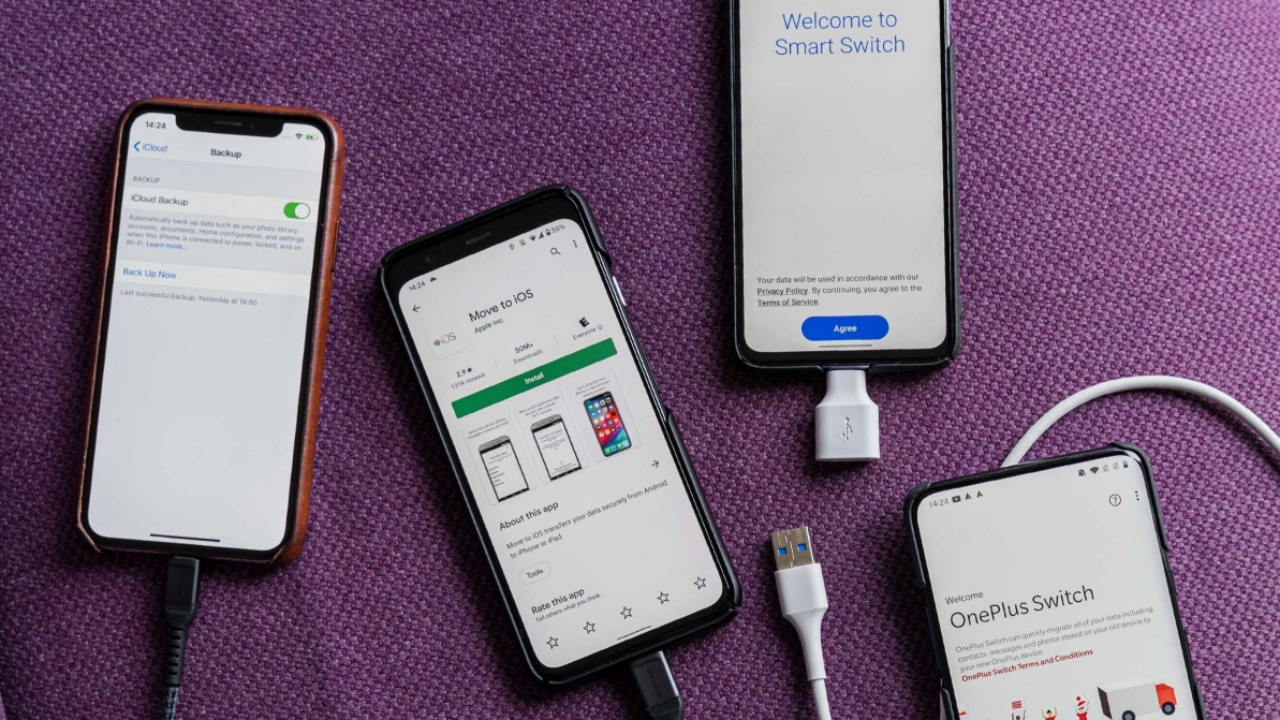
Transfer data ponsel baru adalah proses memindahkan kontak, foto, video, pesan, aplikasi, dan pengaturan dari ponsel lama ke ponsel baru sehingga kamu bisa langsung menggunakan perangkat baru tanpa mengatur ulang segalanya dari awal dan tanpa kehilangan data penting yang selama ini tersimpan di perangkat lama. Biasanya ini dilakukan saat kamu mengganti ponsel dengan model atau merek berbeda, agar seluruh informasi pribadi dan kerja tetap aman dan mudah diakses. Proses ini sekarang jauh lebih cepat berkat berbagai fitur bawaan seperti Quick Setup, iCloud, koneksi nirkabel, kabel Thunderbolt, akun Google, dan aplikasi Smart Switch yang dirancang khusus untuk transfer lintas ekosistem iPhone ke Samsung.
Kalau kamu baru ganti ponsel, rasa malas memindahkan data itu wajar. Kontak, chat, foto kenangan, sampai dokumen kerja biasanya tersebar di banyak aplikasi dan folder. Kabar baiknya, sekarang kamu tidak perlu memindahkan satu per satu. Ada beberapa cara otomatis yang bisa memindahkan data dalam jumlah besar sekaligus, baik sesama merek maupun beda merek. Yang penting, siapkan dulu backup dan koneksi yang stabil, karena gangguan di tengah jalan bisa membuat proses transfer data ponsel baru harus diulang dari awal.
Sebelum mulai, ada satu syarat besar: pastikan data di ponsel lama sudah dibackup ke akun cloud yang kamu pakai. Untuk Android, cek dulu apakah kontak, kalender, email, dan foto sudah tersinkronisasi ke akun Google. Untuk iPhone, perbarui iOS ke versi terbaru dan buat cadangan iCloud agar punya "jaring pengaman" kalau terjadi masalah. Dengan begitu, kalau proses transfer otomatis gagal, kamu tetap bisa memulihkan data dari backup dan tidak kehilangan apa pun.

Langkah Berurutan Transfer Data iPhone ke iPhone Baru
Kalau kamu pindah dari iPhone lama ke iPhone baru, Apple menyediakan beberapa jalur: Quick Setup (Quick Start), restore dari iCloud, transfer nirkabel langsung antar iPhone, hingga menggunakan kabel Thunderbolt untuk kecepatan maksimal. Cara-cara ini didesain supaya kamu bisa memindahkan foto, pesan, kontak, aplikasi, dan pengaturan tanpa ribet. Namun, tetap ada beberapa hal yang perlu kamu perhatikan agar prosesnya mulus: versi iOS, kapasitas iCloud, dan apakah iPhone baru sudah terlanjur dikonfigurasi sebelumnya. Jika sudah, kamu mungkin perlu menghapus pengaturan di iPhone baru agar bisa memulai ulang proses transfer.
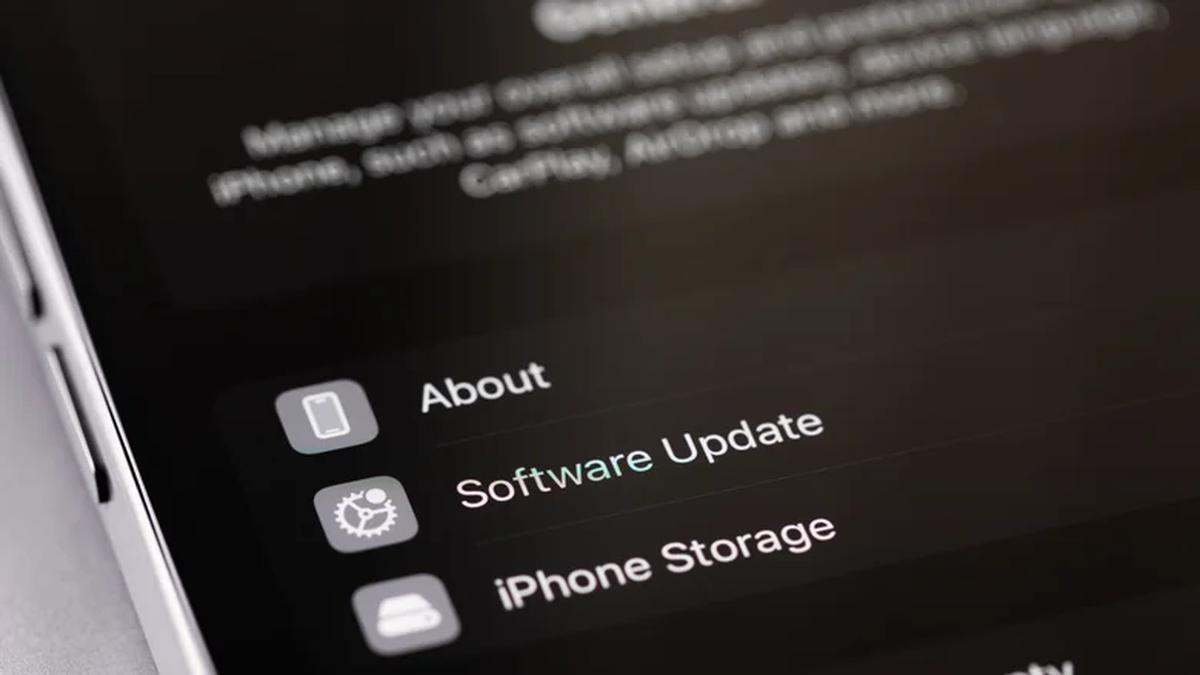
- Siapkan iPhone lama: perbarui ke iOS terbaru melalui Settings > General > Software Update dan buat iCloud Backup dari pengaturan akun Apple.
- Jika iPhone baru sudah dikonfigurasi kosong, buka Settings > General > Transfer or Reset iPhone lalu pilih Erase All Content and Settings agar kembali ke tahap awal.
- Nyalakan iPhone baru, pilih bahasa, wilayah, dan tampilan sampai muncul layar pengaturan awal.
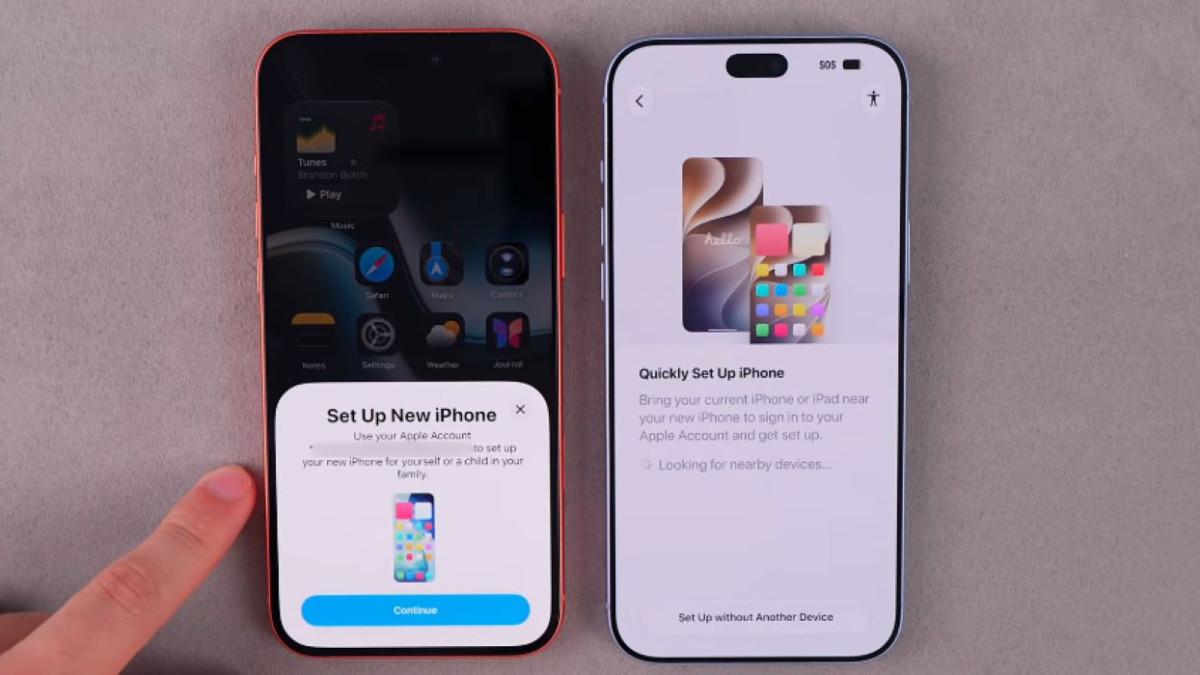
- Dekatkan iPhone lama ke iPhone baru sampai muncul menu Quick Setup, lalu ikuti instruksi untuk memakai akun Apple yang sama.
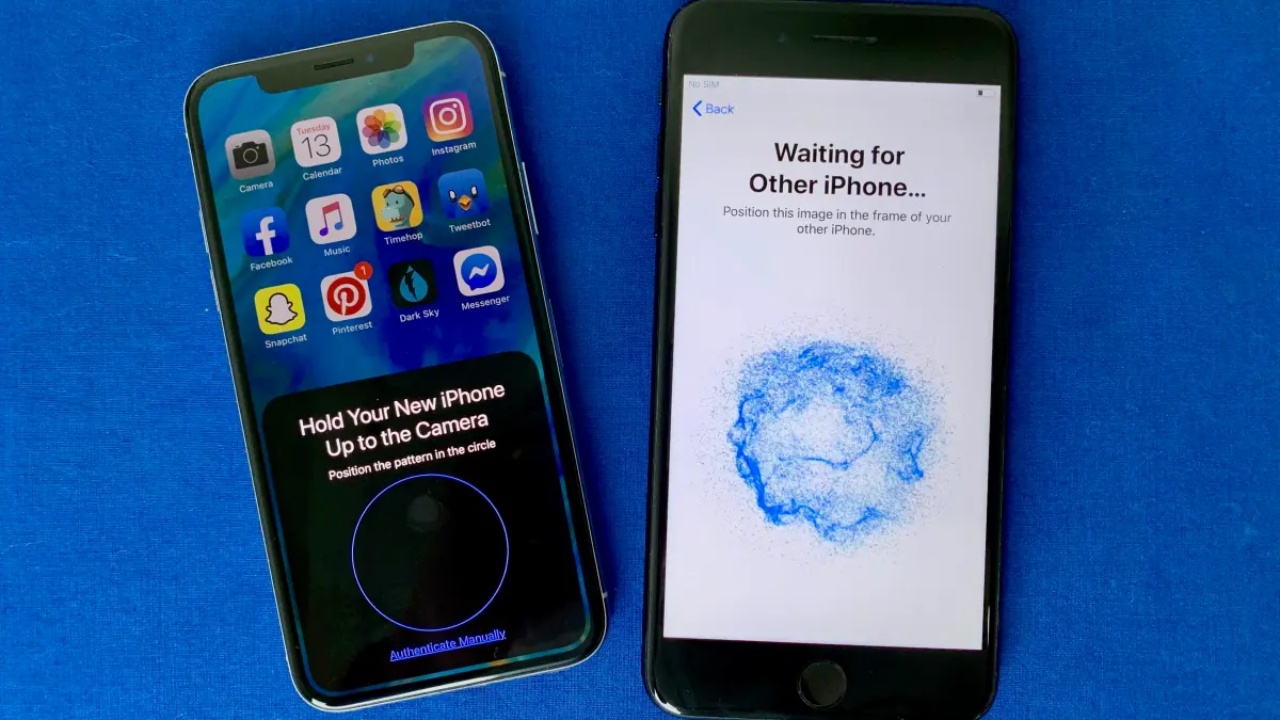
- Pindai pola animasi atau orb di layar iPhone baru menggunakan kamera iPhone lama, kemudian masukkan passcode iPhone lama di iPhone baru.
- Pilih metode transfer: Download from iCloud (mengunduh dari backup iCloud lewat Wi-Fi) atau Transfer from iPhone (memindahkan langsung secara nirkabel dari iPhone lama). Metode Transfer from iPhone mempertahankan tata letak dan aplikasi di perangkat.
- Biarkan kedua iPhone terhubung ke daya dan Wi-Fi (atau kabel Thunderbolt bila tersedia) sampai proses selesai dan semua data serta pengaturan pulih di iPhone baru.
Selama proses berlangsung, jangan buru-buru memutus koneksi atau mematikan salah satu perangkat. Setelah selesai, berbagai data dan pengaturan dari iPhone lama dapat dipulihkan sehingga kamu bisa langsung melanjutkan penggunaan iPhone baru seolah-olah itu perangkat yang sama. Metode Download from iCloud biasanya lebih bergantung pada kecepatan Wi-Fi dan bisa membuatmu perlu login lagi di beberapa aplikasi. Sedangkan Transfer from iPhone mempertahankan tata letak dan aplikasi, tapi butuh kedua perangkat berada dekat dan menyala dalam waktu cukup lama. Kabel Thunderbolt bisa mempercepat terutama untuk data besar, namun pastikan kabel dan port cocok.
Pindahkan iPhone ke Samsung Galaxy dengan Smart Switch Transfer
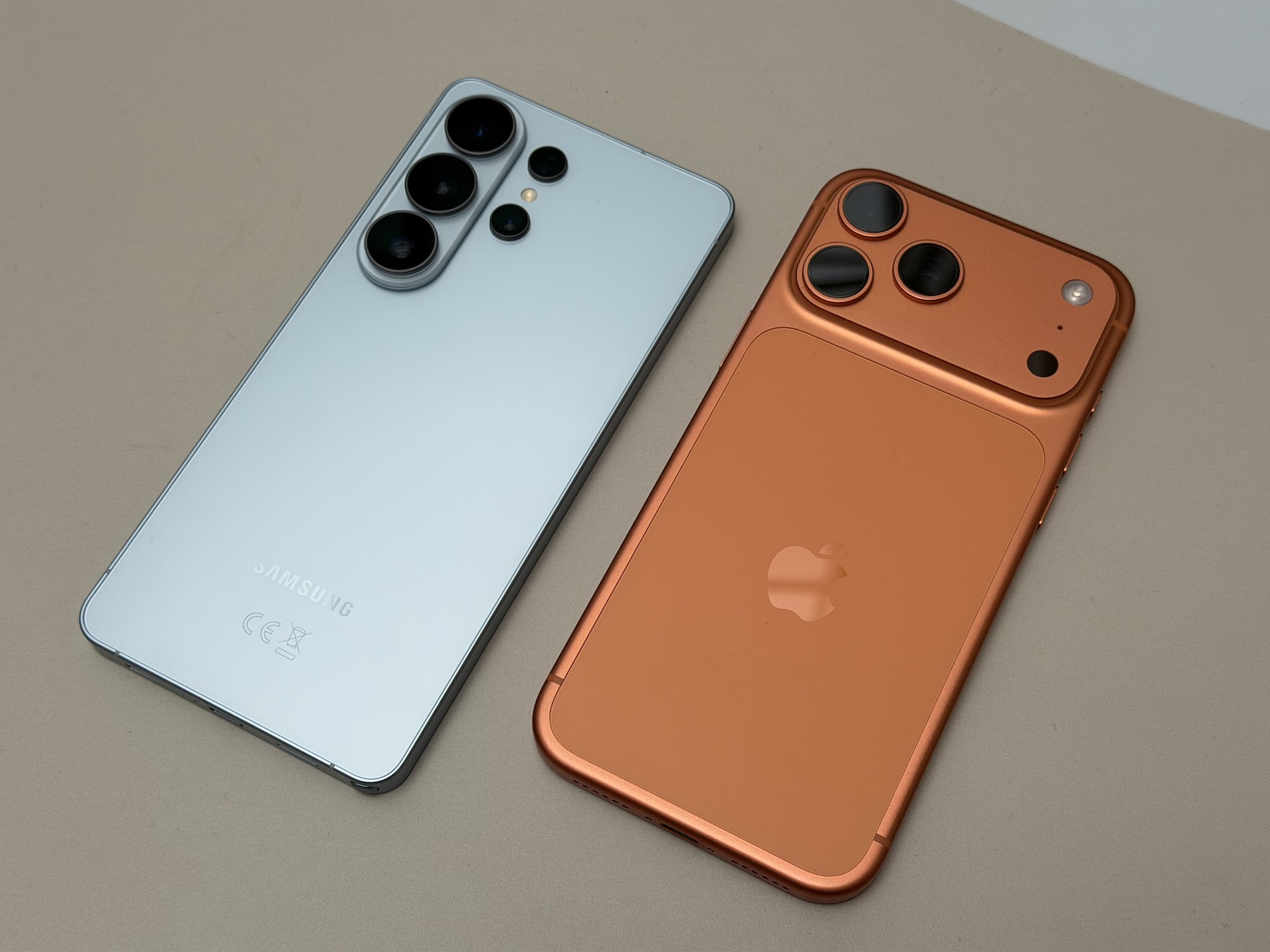
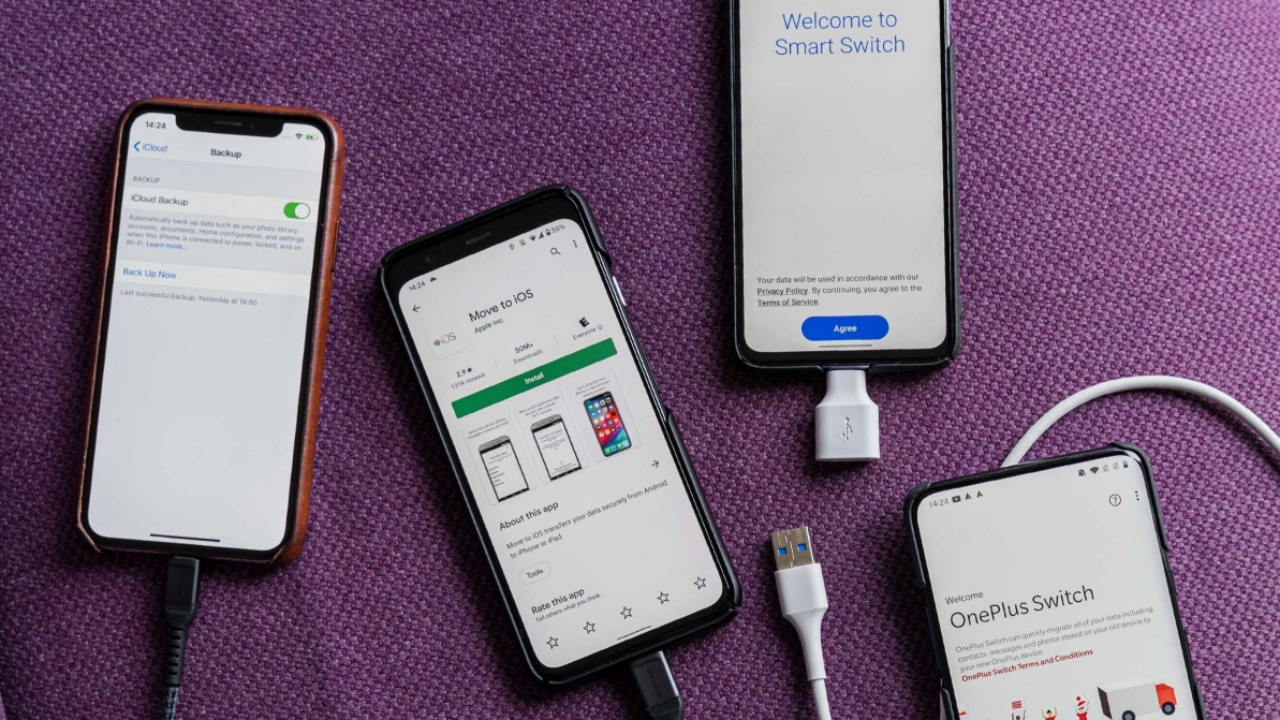
Beralih dari iPhone ke Samsung Galaxy sering bikin khawatir soal data: apakah kontak, foto, dan chat ikut pindah, atau harus mulai dari nol? Untungnya, Samsung menyediakan Smart Switch transfer yang bisa memindahkan berbagai data dari iPhone ke Galaxy baru secara otomatis, tanpa perlu memindahkan satu per satu. Proses ini bisa dilakukan secara nirkabel, memakai kabel, atau metode terbaru dengan kode QR, tergantung perangkat dan jenis data yang ingin kamu bawa. Penting untuk memahami bahwa tidak semua aplikasi dan data bisa ikut, karena ada batasan sistem operasi, enkripsi, dan kebijakan pengembang.
Menurut halaman resmi Samsung, "pengguna iPhone yang ingin beralih ke Samsung Galaxy tidak harus memindahkan foto, kontak, pesan, dan data lainnya satu per satu" berkat Smart Switch. Begitu kedua perangkat terhubung, kamu bisa memilih jenis data yang ingin dipindahkan: kontak, foto, video, musik, pesan, file, kalender, aplikasi tertentu, tata letak layar utama, alarm, wallpaper, jaringan Wi-Fi, kata sandi, dan riwayat panggilan. Sebelum mulai, siapkan iPhone dengan baterai cukup dan pastikan akses ke data diizinkan, karena Smart Switch butuh izin untuk membaca dan mentransfer konten tersebut.
- Nyalakan Galaxy baru dan pada layar awal pilih opsi iPhone atau iPad ketika diminta.
- Biarkan Galaxy membuat kode QR, lalu gunakan iPhone untuk memindai kode tersebut agar kedua perangkat terhubung secara nirkabel.
- Ikuti instruksi yang muncul di kedua perangkat dan berikan izin yang diperlukan agar Smart Switch dapat mengakses data di iPhone.
- Pilih kategori data yang ingin dipindahkan (misalnya kontak, foto, video, pesan, file, kalender, aplikasi tertentu, tata letak layar, dan lainnya).
- Mulai proses transfer dan biarkan berjalan sampai selesai tanpa memutus koneksi atau mematikan perangkat.
Setelah proses selesai, kamu akan menemukan sebagian besar data penting dari iPhone sudah hadir di Galaxy baru, lengkap dengan jaringan Wi-Fi tersimpan dan kata sandi tertentu. Namun, beberapa aplikasi atau data yang sangat bergantung pada iOS atau enkripsi khusus mungkin tidak bisa ikut pindah. Di sinilah kamu perlu cek ulang, terutama untuk aplikasi perbankan atau layanan dengan keamanan tinggi. Smart Switch transfer memudahkan perpindahan besar-besaran, tapi tetap bijak untuk menyimpan backup terpisah di cloud agar punya salinan cadangan.
Transfer Data Sesama Android dan Tips Umum agar Proses Lancar
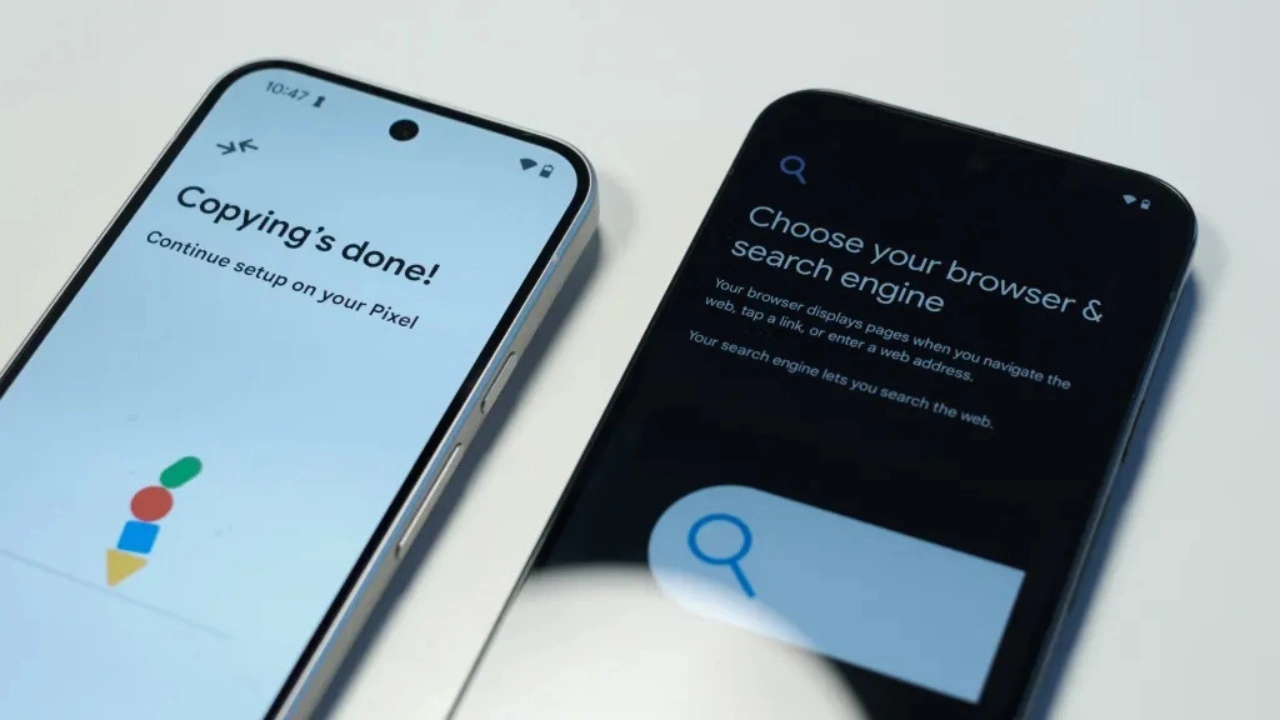
Kalau kamu pindah sesama Android (misalnya dari Samsung lama ke Android lain), cara paling praktis biasanya memakai akun Google. Saat kamu set ponsel baru, cukup login dengan akun Google yang sama seperti di ponsel lama, lalu biarkan proses sinkronisasi berjalan sampai selesai. Data seperti kontak, kalender, email, dan foto yang tersimpan di Google Photos akan muncul kembali tanpa harus dipindah satu per satu. Cara ini cocok buat kamu yang ingin transfer data ponsel baru tanpa kabel dan tanpa aplikasi tambahan, asalkan koneksi Wi-Fi stabil.
Sebelum transfer, pastikan di ponsel lama semua data yang ingin dipindah sudah tersinkronisasi atau dibackup ke akun Google. Untuk file besar seperti video dan dokumen, kamu bisa menggabungkan metode ini dengan transfer memakai kabel data melalui komputer atau langsung memakai USB OTG. Saat kedua ponsel disambungkan, pilih mode "Transfer File" atau "MTP" agar perangkat bisa mengakses file di ponsel lama. Metode kabel tidak bergantung pada internet dan berguna saat kamu berada di tempat dengan jaringan lemah.
Selain fitur bawaan, kamu juga bisa memanfaatkan aplikasi transfer data di Play Store atau App Store, misalnya untuk memindahkan file tertentu saja. Setiap brand ponsel umumnya punya fitur bawaan untuk membantu pengguna memindahkan data dari ponsel lama ke ponsel baru, sehingga kamu tidak harus mengandalkan satu metode saja. Kombinasi akun Google, aplikasi transfer, dan kabel data akan membuat proses pindah ponsel lebih fleksibel. Kuncinya, jangan menunda terlalu lama; semakin cepat kamu memindahkan data setelah membeli ponsel baru, semakin sedikit risiko lupa atau kehilangan file penting.