
Mengapa Perlu Cek Versi iOS di iPhone?
Cek versi iOS iPhone adalah proses melihat nomor dan edisi sistem operasi yang terpasang di perangkat untuk memastikan kompatibilitas aplikasi, ketersediaan fitur terbaru, serta dukungan keamanan yang masih aktif dari Apple. Bagi pemilik iPhone, informasi ini bukan detail sepele yang bisa diabaikan. Mengetahui versi iOS membantu kamu memutuskan apakah iPhone siap dipasang aplikasi baru, aman menerima update besar, atau perlu dibersihkan dari masalah performa. Menurut salah satu sumber, mengecek versi iOS bermanfaat untuk memastikan perangkat masih mendapatkan fitur terbaru, pembaruan keamanan, dan tetap kompatibel dengan berbagai aplikasi di App Store. Kalau kamu sering mengeluh aplikasi tidak bisa diinstal atau fitur tertentu tidak muncul, hampir selalu langkah pertama teknisi adalah menanyakan: "Ini iOS berapa?".
Cara Tercepat: Cek Versi iOS Lewat Pengaturan iPhone
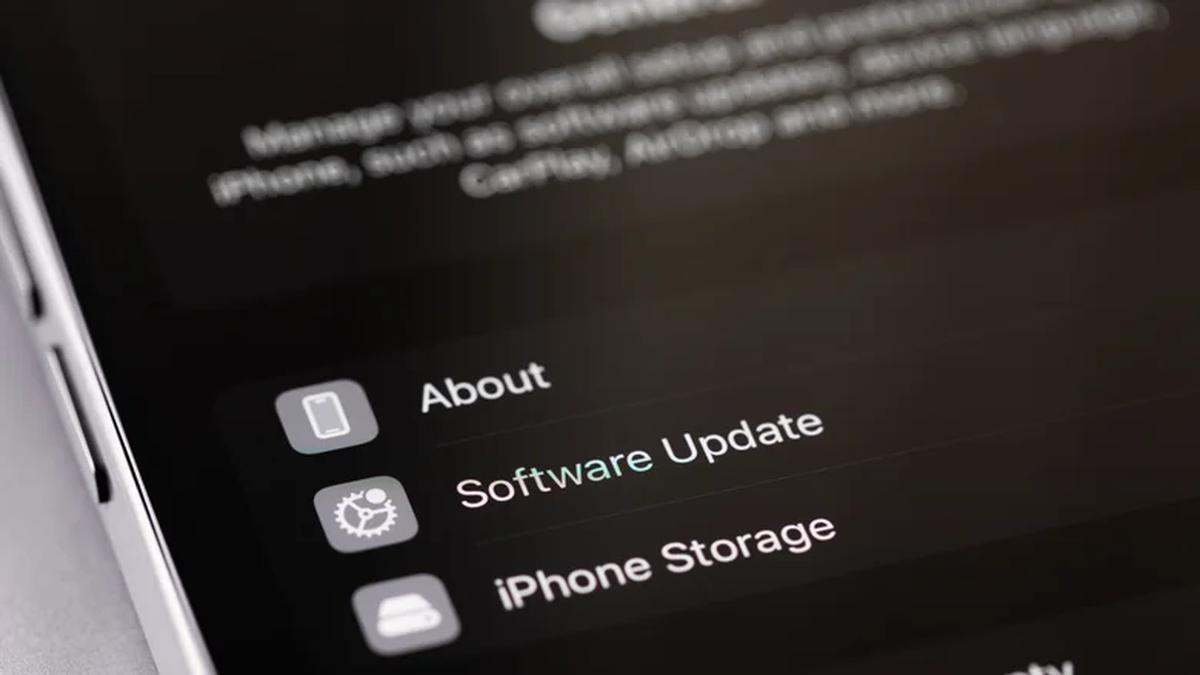
Metode utama cek versi iOS iPhone adalah lewat pengaturan iPhone, dan ini cukup mengandalkan perangkatmu tanpa bantuan komputer atau aplikasi tambahan. Ini ideal untuk kamu yang ingin tahu dengan cepat apakah sudah memakai versi iOS terbaru atau belum. Di halaman informasi nanti, nomor versi akan muncul di bagian atas, tepat di bawah nama iPhone. Dari sana kamu bisa langsung menilai apakah perlu update atau aman tetap di versi sekarang. Perlu kamu tahu, pada beberapa versi iOS, mengetuk teks versi akan menampilkan detail perubahan dan fitur baru dari pembaruan terbaru. Ini berguna kalau kamu penasaran apa yang berubah setelah update atau ketika ingin memastikan sebuah fitur memang sudah tersedia di perangkat.
- Buka aplikasi Pengaturan (Settings) di iPhone dari layar utama atau Library.
- Pilih menu Umum (General) di daftar pengaturan iPhone.
- Ketuk opsi Tentang (About) untuk membuka detail perangkat.
- Lihat bagian Versi iOS atau iOS Version; nomor yang tampil adalah versi sistem operasi yang sedang digunakan.
Begitu langkah di atas selesai, kamu sudah mendapatkan informasi versi iOS yang dipakai iPhone dan bisa menggunakannya sebagai acuan sebelum memasang aplikasi baru atau melakukan troubleshooting. Kalau kamu menemukan aplikasi yang mensyaratkan versi tertentu, langsung cocokkan dengan data di halaman Tentang. Ini mengurangi risiko memasang aplikasi yang tidak kompatibel dan membantu menjaga stabilitas sistem.
Alternatif Teknis: Cek Versi iOS Lewat Mac
Kalau kamu sering menghubungkan iPhone ke Mac, cek versi iOS lewat komputer bisa terasa lebih nyaman, terutama saat sedang backup atau mengelola file. Versi iOS dapat diperiksa menggunakan Mac tanpa perlu alat eksternal lain. Yang perlu kamu siapkan hanyalah kabel data dan Mac dengan sistem operasi yang sesuai. Untuk macOS Catalina atau versi lebih baru, kamu akan menggunakan Finder sebagai pengganti iTunes. Sementara di macOS Mojave atau versi yang lebih lama, iTunes masih menjadi aplikasi utama. Alur di kedua metode mirip: hubungkan iPhone, buka aplikasi yang sesuai, lalu cari ringkasan perangkat. Di sana, informasi versi iOS akan ditampilkan di bagian ringkasan dan bisa kamu catat untuk kebutuhan kompatibilitas aplikasi atau analisis masalah sistem.
- Hubungkan iPhone ke Mac menggunakan kabel yang sesuai; gunakan adaptor USB jika port di Mac berbeda dengan kabel iPhone.
- Jika Mac memakai macOS Catalina atau lebih baru, buka aplikasi Finder; jika memakai Mojave atau lebih lama, buka iTunes.
- Di Finder atau iTunes, pilih iPhone yang muncul di panel kiri atau di daftar perangkat.
- Buka halaman Ringkasan (Summary) atau informasi perangkat, lalu lihat informasi versi iOS yang ditampilkan sebagai bagian dari detail software.
Metode ini praktis saat kamu sudah duduk di depan Mac untuk backup atau restore, karena sekaligus bisa melihat apakah iPhone perlu update. Dengan mengetahui versi iOS langsung dari Mac, kamu dapat merencanakan pembaruan, mengecek kompatibilitas aplikasi profesional, atau mengumpulkan data saat memecahkan masalah yang lebih teknis di perangkat.
Cek Versi iOS iPhone Lewat PC Windows
Bagi kamu yang memakai PC Windows, cek versi iOS iPhone tetap mudah dilakukan. Versi iOS dapat dilihat lewat aplikasi Apple Devices, pengganti iTunes di platform ini. Berbeda dengan Mac yang sudah memuat Finder atau iTunes secara bawaan, di Windows kamu perlu mengunduh Apple Devices terlebih dahulu melalui Microsoft Store sebelum mulai. Setelah aplikasi terpasang, komputer siap digunakan dan kamu hanya perlu menghubungkan iPhone dengan kabel data. Pada beberapa kasus, kamu mungkin membutuhkan adaptor USB agar kabel dan port komputer cocok. Saat pertama kali menghubungkan, akan muncul permintaan izin akses; jangan lupa mengetuk Percayai (Trust) di iPhone dan memilih Izinkan (Allow) di Windows supaya perangkat saling terhubung dan informasi versi iOS bisa dibaca.
- Unduh dan pasang aplikasi Apple Devices dari Microsoft Store di PC Windows jika belum tersedia.
- Hubungkan iPhone ke komputer menggunakan kabel data; gunakan adaptor USB bila port komputer tidak cocok dengan kabel.
- Buka aplikasi Apple Devices dan pilih iPhone yang sudah terhubung di daftar perangkat.
- Buka bagian Perangkat Lunak (Software) dan lihat informasi versi iOS yang digunakan iPhone pada kolom yang tersedia.
Begitu versi iOS muncul di Apple Devices, kamu bisa memanfaatkannya untuk memeriksa apakah iPhone masih mendapat versi iOS terbaru, mengecek kompatibilitas aplikasi berat, atau mengumpulkan data sebelum menghubungi dukungan teknis. Metode ini cocok untuk pengguna yang lebih teknis dan terbiasa mengelola perangkat lewat komputer, terutama saat melakukan backup besar atau mengerjakan perbaikan sistem.
Manfaat Praktis dan Hal yang Perlu Diingat
Mengecek versi iOS bukan sekadar tahu angka di layar; informasi itu punya dampak langsung ke penggunaan harian iPhone. Versi iOS penting untuk memastikan kompatibilitas aplikasi yang ingin kamu pasang, akses fitur terbaru, dan pembaruan keamanan yang melindungi data di perangkat. Selain itu, mengetahui versi iOS membantu memecahkan masalah sistem dan performa, karena banyak solusi bergantung pada apakah perangkat sudah memakai versi tertentu atau belum. Dengan rutin cek versi iOS, kamu bisa menjaga performa iPhone tetap optimal sekaligus menikmati pengalaman yang lebih aman dan stabil. Intinya, luangkan beberapa detik lewat pengaturan iPhone atau gunakan Mac dan PC Windows bila diperlukan; upaya kecil ini akan memudahkanmu setiap kali menghadapi masalah kompatibilitas aplikasi atau mempertimbangkan pembaruan besar.