
Pilih cara yang sesuai dengan kebutuhan
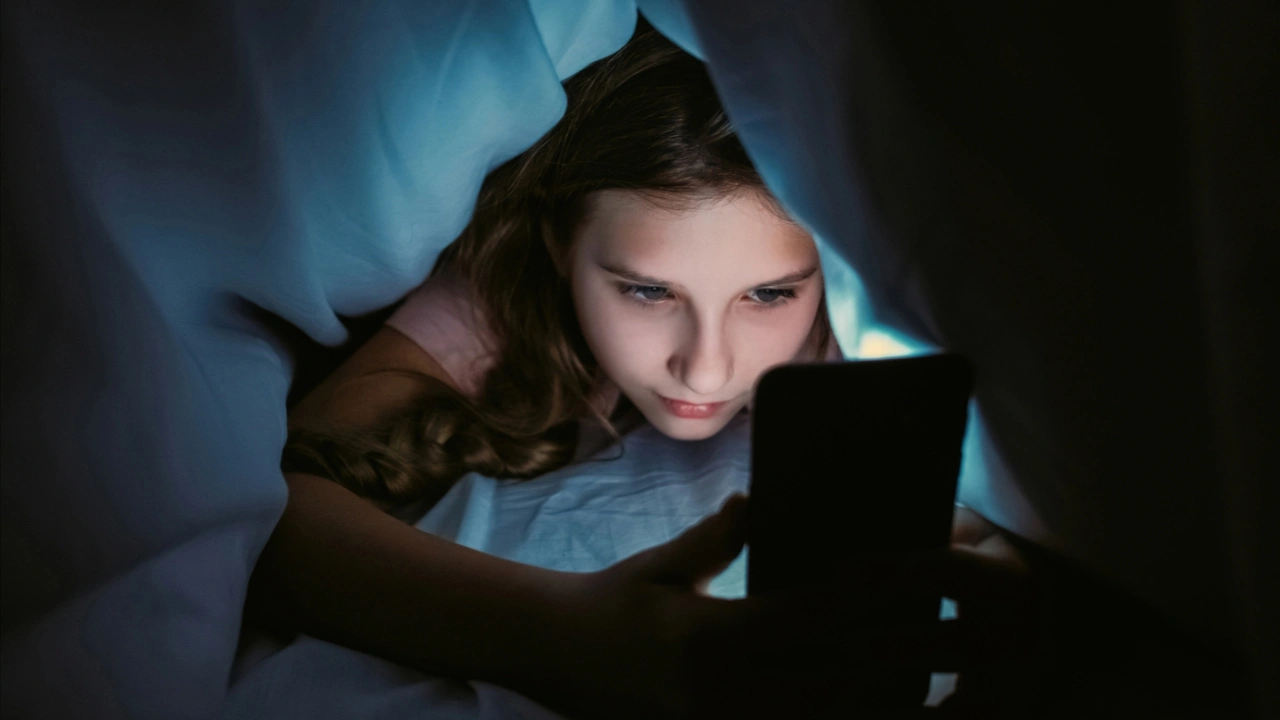
Fitur bawaan untuk meredupkan layar iPhone adalah pengaturan yang mengubah warna atau intensitas cahaya layar, sehingga tampilan dapat dibuat lebih redup daripada batas kecerahan biasa. Ketiganya berguna saat layar terasa menyilaukan di ruangan gelap, tetapi cara kerjanya berbeda. Sebelum mulai, pastikan iPhone dapat diakses karena setiap fitur diatur melalui menu Pengaturan. Night Shift iPhone menghangatkan warna layar dengan mengurangi dominasi cahaya biru, sementara Reduce White Point menekan intensitas putih dan warna terang lainnya. Filter Low Light pada Zoom memberi pilihan lain untuk menggelapkan tampilan tanpa mengubah temperatur warna. Mulailah dari fitur yang paling nyaman: Night Shift bila perubahan warna hangat cocok untuk Anda, atau Reduce White Point bila bagian putih masih terasa terlalu terang. Jika kecerahan sudah di batas terendah dan layar tetap menyilaukan, Anda dapat mencoba pengaturan aksesibilitas.
Atur Night Shift dan Reduce White Point
Night Shift lebih berfokus pada kenyamanan warna daripada membuat layar gelap merata: tampilannya menjadi lebih hangat karena dominasi cahaya biru dikurangi. Anda bisa menjadwalkannya untuk malam hari atau menyalakannya secara manual. Reduce White Point lebih langsung menurunkan intensitas area putih dan warna terang, jadi fitur ini patut dicoba ketika layar masih terasa menyilaukan meski tingkat kecerahan biasa sudah rendah. Setelah mengaktifkan pengaturan tersebut, sesuaikan tingkat redupnya sampai teks dan elemen layar tetap nyaman dilihat. Tidak perlu menyalakan keduanya sekaligus; coba satu per satu agar Anda tahu perubahan mana yang paling pas untuk penggunaan sehari-hari.
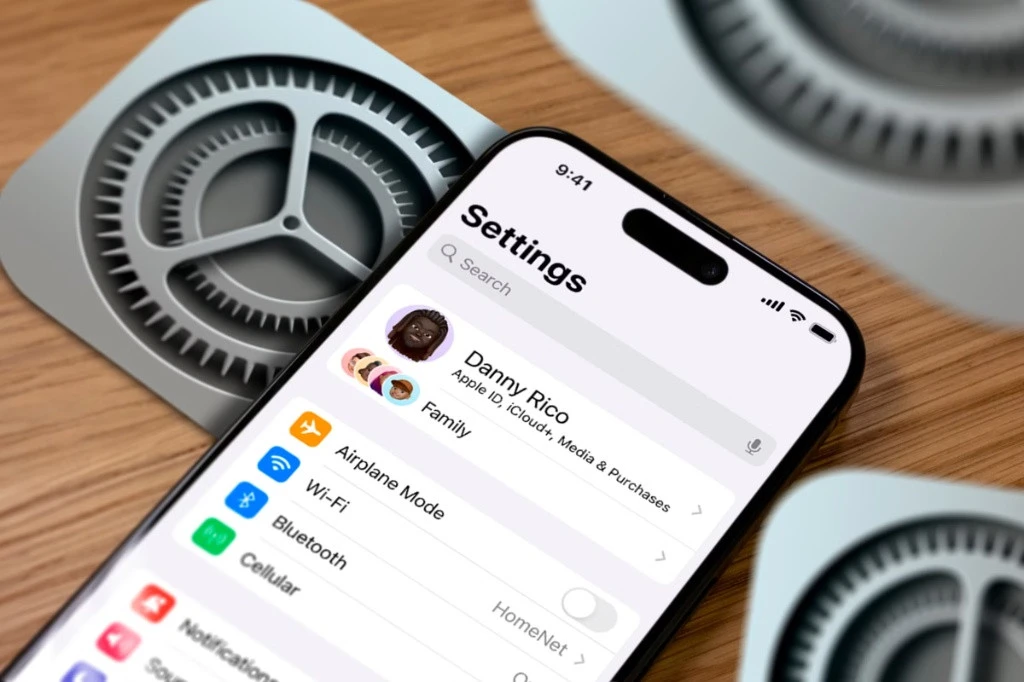
Ikuti urutan ini untuk menemukan dan mencoba ketiga opsi:
- Buka Pengaturan, pilih Tampilan & Kecerahan, lalu ketuk Night Shift. Atur jadwal atau aktifkan secara manual.
- Buka Pengaturan, pilih Aksesibilitas, lalu Tampilan & Ukuran Teks. Aktifkan Reduce White Point dan geser pengaturannya untuk menentukan tingkat redup layar.
- Buka Pengaturan, pilih Aksesibilitas, lalu Zoom. Ketuk Filter Zoom dan pilih Low Light.
Gunakan Low Light untuk tampilan lebih gelap
Jika kedua pilihan sebelumnya belum cukup, filter Low Light di pengaturan Zoom dapat mengurangi kecerahan layar lebih jauh tanpa mengubah temperatur warna. Perhatikan bahwa opsi ini berada di menu Zoom, bukan di menu Tampilan & Kecerahan. Setelah memilih Low Light, periksa tampilan dan pastikan tingkat gelapnya masih sesuai untuk membaca atau memakai aplikasi yang dibutuhkan. Jangan khawatir jika tujuan Anda hanya menggelapkan layar: pengaturan yang dijelaskan di sini memakai fitur bawaan iPhone, dan hasilnya bisa lebih redup meski kecerahan sudah berada di tingkat terendah. Untuk akses lebih cepat, sumber menyebutkan bahwa pintasan dapat diatur melalui tombol samping; tekan tombol itu tiga kali untuk mengaktifkan atau menonaktifkan Zoom. Gunakan cara ini hanya jika pintasan tersebut sudah Anda atur. Kesimpulannya, Night Shift mengubah nuansa warna, Reduce White Point meredam warna terang, sedangkan Low Light menawarkan penggelapan melalui Zoom—coba satu per satu dan pilih yang paling nyaman.