
Manfaatkan gerakan dalam Live Photo
Live Photo iPhone adalah fitur kamera yang merekam gerakan dan suara selama beberapa detik saat gambar diambil, sehingga satu foto dapat menyimpan momen bergerak yang bisa diputar atau diolah menjadi video. Daripada membiarkan rekaman singkat itu hanya tersimpan sebagai foto, ubah Live Photo video untuk dibagikan sebagai klip atau gunakan sebagai wallpaper bergerak iPhone. Semuanya bisa dimulai dari aplikasi Photos tanpa mengunduh aplikasi tambahan untuk proses konversi. Fitur Save as Video tersedia pada iPhone dengan iOS 13 atau versi lebih baru. Hasil konversi menjadi file video baru, sementara Live Photo asli tetap utuh. Cara ini juga berguna saat penerima tidak memakai perangkat yang mendukung Live Photos: video membantu mempertahankan gerakan dan suara yang mungkin hilang ketika foto dibagikan sebagai gambar diam.
Sebelum mulai, tentukan tujuan hasilnya. Untuk klip yang mudah dibagikan, gunakan Save as Video; untuk tampilan animasi yang lebih ekspresif, coba Loop atau Bounce. Jika ingin menghias layar kunci, siapkan video pendek yang menarik dan pastikan bagian pentingnya tetap terlihat saat dipasang.
Cara mengubah Live Photo menjadi video
Konversi langsung dari Photos adalah pilihan paling praktis karena tidak mengubah foto sumber. Ikuti langkah berikut:
- Buka aplikasi Photos di iPhone, lalu pilih Live Photo yang ingin dikonversi. Live Photos biasanya terkumpul dalam album khusus.
- Ketuk ikon tiga titik di kanan bawah layar.
- Gulir menu, lalu pilih Save as Video.
- Tunggu sampai penyimpanan selesai. Video baru akan muncul di album Recents.
Periksa Recents untuk memastikan video sudah tersimpan. File itu merupakan salinan, bukan pengganti Live Photo, sehingga Anda tetap bisa memakai foto asli untuk pilihan efek atau wallpaper. Jika Save as Video tidak tersedia, periksa versi iOS terlebih dahulu: fitur ini memerlukan iOS 13 atau yang lebih baru.
Pilih efek Loop atau Bounce
Efek memberi Live Photo karakter yang berbeda sebelum Anda menyimpannya sebagai video. Loop memutar gerakan berulang dalam satu arah, sehingga cocok untuk aksi yang terlihat menyambung. Bounce menjalankan gerakan dari awal hingga akhir lalu membaliknya, menghasilkan gaya bolak-balik seperti boomerang. Pilih berdasarkan gerakan di dalam foto: Loop pas untuk gerakan yang bisa berulang mulus, sedangkan Bounce menarik untuk aksi singkat dengan awal dan akhir yang jelas.
- Buka Live Photo di Photos.
- Usap layar ke atas untuk membuka pilihan Effects.
- Pilih Loop atau Bounce.
- Buka menu Share, gulir ke bawah, lalu pilih Save as Video jika opsi itu tersedia.
- Tunggu sampai video hasil efek tersimpan.
Luangkan waktu membandingkan kedua efek sebelum menyimpan. Gerakan yang tampak alami dalam Loop bisa terasa janggal jika titik awal dan akhirnya tidak menyatu; Bounce sering lebih cocok untuk gerakan yang tetap menarik saat diputar mundur.
Jadikan Live Photo sebagai wallpaper layar kunci
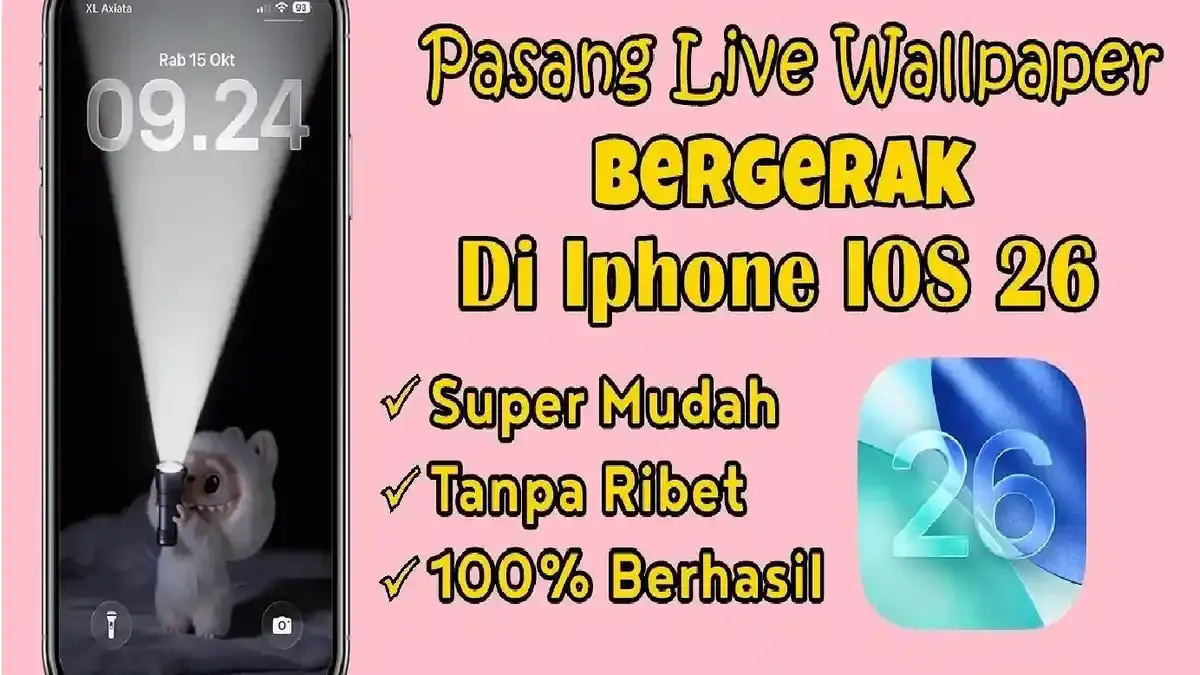
Live Photo juga dapat memberi layar kunci tampilan bergerak yang lebih personal. Jika sumbernya video, siapkan klip pendek dan ubah terlebih dahulu menjadi Live Photo menggunakan aplikasi yang sesuai dengan petunjuknya. Ketersediaan pemutaran wallpaper bergerak bergantung pada model iPhone dan versi iOS, jadi pastikan perangkat mendukungnya sebelum mengatur gambar.
- Buka Photos dan pilih Live Photo yang ingin digunakan.
- Ketuk ikon Bagikan di pojok kiri bawah, lalu pilih Jadikan Wallpaper.
- Atur posisi gambar dengan mencubit layar agar bagian penting tidak terpotong.
- Pastikan opsi Live Photo aktif agar wallpaper dapat bergerak.
- Ketuk Tambah di pojok kanan atas, lalu pilih pengaturan pasangan wallpaper yang diinginkan.
Tinjau kembali hasil penempatan sebelum menerapkannya. Kesalahan yang paling mudah dihindari adalah memilih video atau aplikasi konversi yang tidak sesuai dengan panduan, serta melewatkan pemeriksaan komposisi hingga subjek utama terpotong. Dengan Live Photo aktif dan perangkat yang mendukungnya, layar kunci akan memakai gambar bergerak pilihan Anda.
Kesimpulan: pilih hasil sesuai kebutuhan
Untuk membagikan momen, Save as Video merupakan jalan paling langsung dan menjaga Live Photo asli tetap tersimpan. Loop dan Bounce memberi variasi tanpa perlu aplikasi pengedit video tambahan, sedangkan Live Photo yang dipilih dengan cermat dapat mempercantik layar kunci. Perhatikan kompatibilitas iOS dan perangkat untuk fitur yang digunakan, lalu cek hasil sebelum membagikan atau memasangnya. Dengan begitu, satu rekaman singkat bisa dimanfaatkan sebagai video, animasi, maupun wallpaper bergerak.