

Apa yang perlu diketahui sebelum mengirim
Live Photos WhatsApp adalah cara membagikan foto dari iPhone beserta cuplikan gerak singkat yang terekam saat pemotretan, selama fitur tersebut didukung aplikasi dan perangkat penerima. Dengan begitu, momen terasa lebih hidup tanpa perlu mengubah foto menjadi video secara manual. Panduan ini cocok untuk pengguna iPhone yang ingin membagikan foto bergerak langsung dari percakapan. Syarat utamanya: foto harus benar-benar diambil dalam mode Live Photo melalui aplikasi Kamera, iPhone perlu menjalankan versi iOS yang mendukung fitur, dan WhatsApp harus mendukung pengiriman format tersebut. Perhatikan juga bahwa foto yang geraknya dinonaktifkan atau sudah diedit mungkin terkirim sebagai gambar biasa. Penerima tidak selalu mendapat pengalaman pemutaran yang sama; dukungan WhatsApp dan perangkat mereka menentukan apakah efek gerak dapat dilihat.
Langkah mengirim Live Photo
Lakukan proses ini dari percakapan yang memang menjadi tujuan. Memeriksa nama kontak atau grup terlebih dahulu membantu mencegah foto terkirim ke tempat yang keliru. Letak menu atau label dapat sedikit berbeda menurut versi WhatsApp, jadi ikuti pilihan yang tampil di iPhone.
- Buka WhatsApp di iPhone, lalu pilih chat pribadi atau grup tujuan.
- Ketuk ikon + di samping kolom pesan untuk membuka lampiran, kemudian pilih Foto atau Foto dan Video untuk masuk ke galeri.
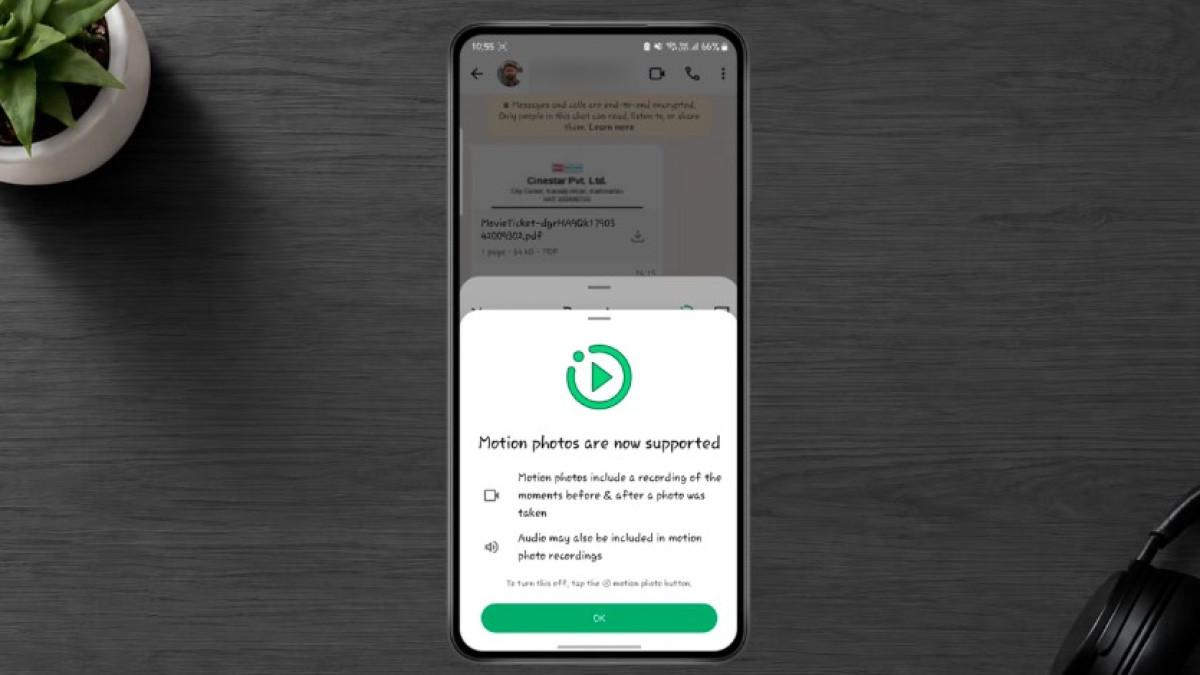
- Pilih gambar yang diambil sebagai Live Photo. Jika WhatsApp menampilkan layar pengenalan atau konfirmasi fitur, baca informasinya lalu ketuk OK atau tombol konfirmasi yang tersedia.
- Periksa pratinjau. Jika opsi Live Photo tersedia, pastikan fitur itu aktif; pada antarmuka yang mendukungnya, tekan dan tahan foto untuk memastikan cuplikan gerak terlihat.
- Jika pratinjau sudah benar, ketuk Kirim dan tunggu sampai proses pengiriman selesai.
Pemeriksaan pratinjau adalah bagian yang paling mudah terlewat. Jika gerakan tidak muncul, jangan berasumsi foto akan tetap bergerak setelah terkirim: pastikan berkas aslinya masih Live Photo dan opsi geraknya aktif.
Jika foto terkirim sebagai gambar diam
Mulailah dengan memastikan foto memang diambil dalam mode Live Photo dan geraknya tidak dinonaktifkan atau hilang setelah pengeditan. Berikutnya, periksa pembaruan WhatsApp melalui App Store dan pastikan versi iOS mendukung fitur tersebut. Bila pilihan Live Photo tidak muncul, kemungkinan dukungan belum tersedia pada versi aplikasi atau perangkat yang digunakan. Setelah mengirim, pengalaman penerima juga bergantung pada dukungan WhatsApp dan perangkatnya; pengguna Android, misalnya, dapat melihat tampilan berbeda karena Live Photo berasal dari perangkat Apple. Sebagai alternatif jika fitur tidak tersedia, foto bergerak dapat dikirim sebagai video pendek atau GIF menggunakan pilihan yang tersedia di perangkat. WhatsApp juga mendukung Motion Photo pada sejumlah perangkat Android, tetapi nama fitur dan opsi pengirimannya dapat berbeda menurut merek. Jadi, untuk kirim Live Photos dengan efek yang terjaga, utamakan pemeriksaan format dan pratinjau, bukan hanya tampilan gambar setelah terkirim.
Cara ini sepadan jika ingin membagikan momen singkat tanpa membuat video secara manual. Kuncinya adalah memakai Live Photo asli, memeriksa opsi gerak sebelum mengirim, dan mengingat bahwa foto bergerak WhatsApp tidak akan tampil sama di semua perangkat.