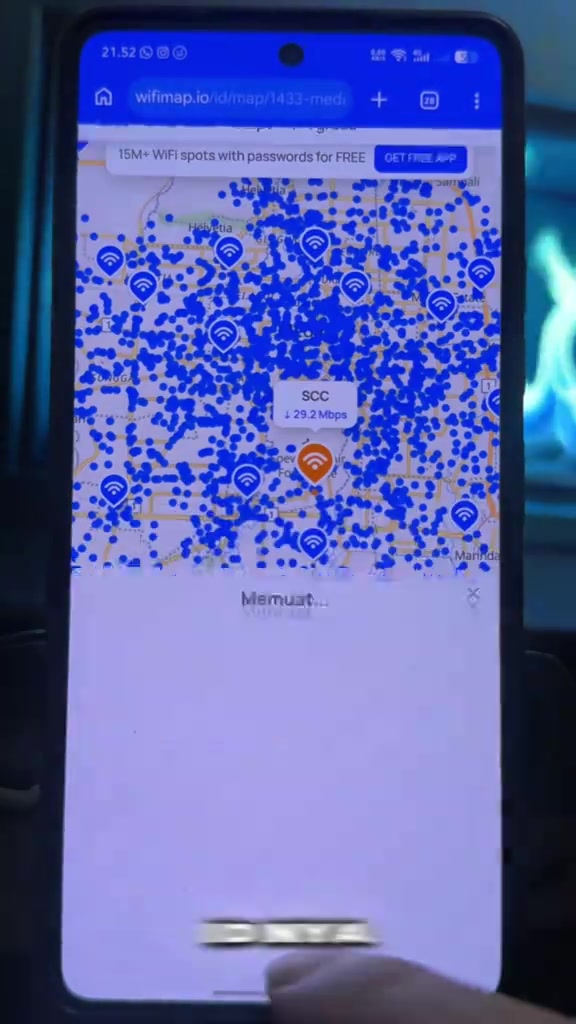

Kuota tinggal tipis? Saya akan memakai WiFi Map untuk menemukan kandidat hotspot, bukan menganggapnya sebagai tombol “internet gratis”. Pin di peta hanya petunjuk lokasi dan data yang pernah dicatat; status jaringan, izin pemilik, serta akses internetnya tetap perlu dipastikan di tempat.
Apa sebenarnya yang didapat dari WiFi Map?
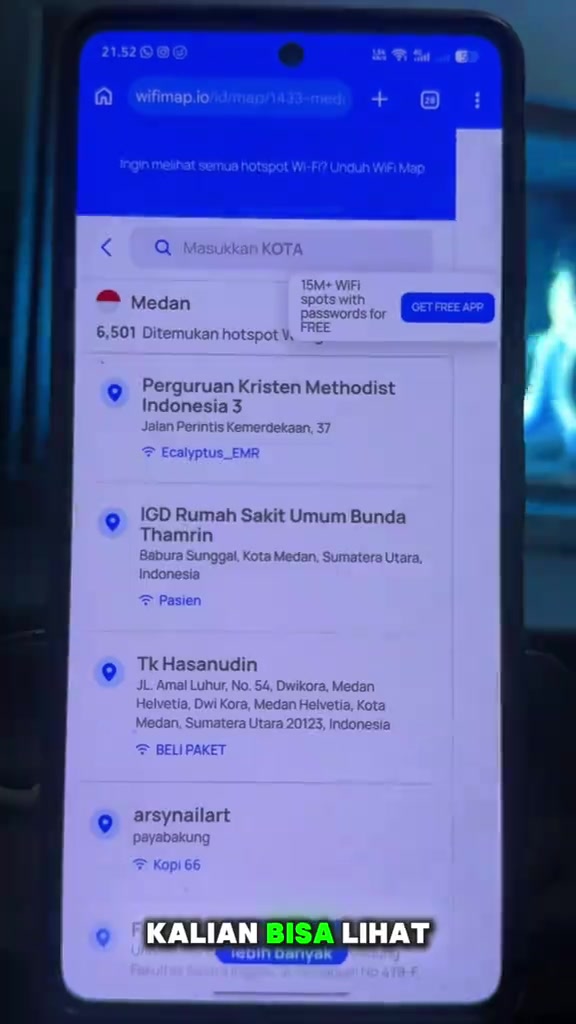
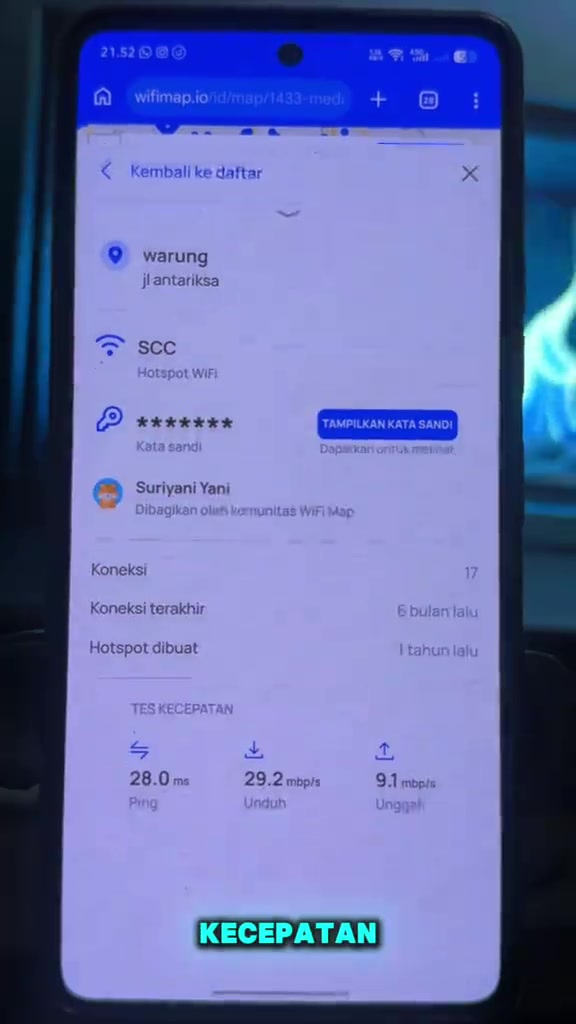
WiFi Map adalah direktori hotspot, bukan penyedia koneksi internet atau pembobol kata sandi. Basis datanya melibatkan kontribusi pengguna. Kartu hotspot dapat menampilkan nama jaringan, lokasi, kata sandi yang dibagikan, atau informasi kecepatan. Detail itu membantu kita memilih titik, tetapi tidak menjamin jaringannya masih aktif atau terbuka untuk umum. Penjelasan WiFi Map tentang data komunitas juga menyebut entri hotspot berasal dari pengguna.
Saya membedakan tiga hal: menemukan jaringan, mendapat izin untuk memakainya, dan benar-benar tersambung ke internet. Wi-Fi kafe, hotel, atau fasilitas umum bisa saja hanya untuk pelanggan, memerlukan halaman login, atau memakai voucher. Kalau pemilik tempat tidak mengizinkan akses, jangan mencoba masuk hanya karena titik atau kata sandinya muncul di peta.
Versi web WiFi Map Indonesia bisa dijelajahi melalui browser dan halamannya tidak mencantumkan tarif akses direktori. Sementara itu, halaman aplikasinya di Google Play Indonesia menandai adanya iklan dan pembelian dalam aplikasi. Jadi, kalau ada layar pembayaran untuk fitur tambahan, periksa nominalnya sebelum menyetujui; jangan menganggap semua fitur aplikasi bebas biaya.
Cara menggunakan WiFi Map untuk mencari hotspot
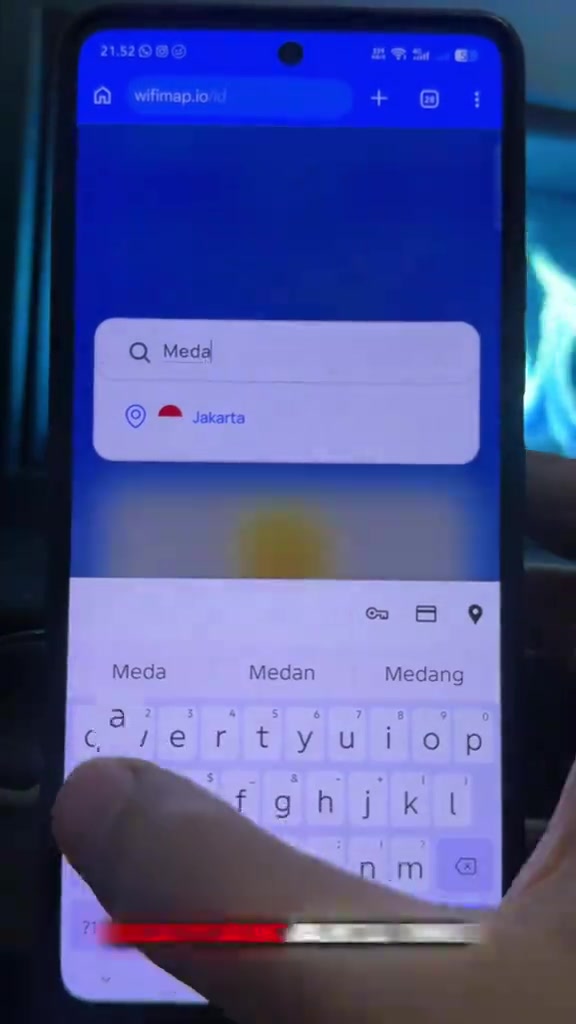
Untuk mulai mencari dari Android, saya lebih suka memakai nama kota atau alamat secara manual. Dengan begitu, pencarian tetap bisa dilakukan tanpa langsung memberikan akses lokasi presisi ke situs.
- Buka wifimap.io/id di Chrome. Kolomnya meminta nama kota untuk mencari Wi-Fi, jadi kamu tidak harus memasang aplikasi hanya untuk mulai melihat direktori.
- Ketik kota, kawasan, atau alamat tujuan, lalu pilih hasil yang sesuai. Jika mencari hotspot dekat tujuan tertentu, gunakan alamat yang lebih spesifik daripada hanya nama kota.
- Pilih tampilan peta atau daftar, lalu buka satu titik. Periksa nama jaringan dan lokasi, serta informasi koneksi yang tersedia. Jika memakai aplikasi dan ada filter “Recently Connected”, saya akan memprioritaskan entri yang baru digunakan.
- Di lokasi, tanyakan kepada petugas apakah nama jaringan itu benar dan apakah pengunjung boleh memakainya. Setelah mendapat konfirmasi, sambungkan lewat pengaturan Wi-Fi Android dan ikuti proses login resmi dari tempat tersebut.
Jumlah pin yang banyak bukan berarti semuanya berada dalam jangkauan atau bisa langsung dipakai. Kata sandi dapat berubah, tempat bisa tutup, dan angka kecepatan dari sebuah entri bukan jaminan hasil yang akan kamu dapat di ponsel sekarang. Saya menganggap data terbaru sebagai petunjuk yang lebih baik, bukan garansi.
Sebelum terhubung, cek izin dan keamanan jaringan
Pertama, cocokkan nama jaringan dengan informasi dari pemiliknya. Nama Wi-Fi yang mirip dengan nama kafe atau bandara belum tentu jaringan resminya. Saya tidak akan memasukkan kata sandi, OTP, atau data akun ke halaman login yang tidak jelas asalnya.
Untuk m-banking, dompet digital, belanja, atau urusan sensitif, saya memilih data seluler. Wi-Fi publik bukan jaringan yang saya pilih untuk transaksi keuangan; kamu bisa membaca panduan risiko Wi-Fi publik untuk layanan perbankan dan saran keamanan CISA saat memakai perangkat di perjalanan.
Kalau hanya membuka situs biasa, cek alamat situs dan status koneksinya di Chrome Android lewat Lainnya > Kontrol situs. Status “Default (Aman)” berarti koneksi antara Chrome dan situs bersifat pribadi, tetapi Google tetap menyarankan kehati-hatian saat membagikan informasi sensitif. Status “Tidak aman” atau “Berbahaya” bukan tempat untuk memasukkan data pribadi. Panduan pemeriksaan keamanan Chrome menjelaskan arti status tersebut.
Setelah selesai memakai hotspot yang tidak dikenal, hapus jaringan tersimpannya agar ponsel tidak otomatis menyambung lagi saat kamu kembali ke area itu. Di Android, buka Setelan > Jaringan & internet > Internet, tekan lama nama jaringan tersimpan, lalu pilih Lupakan. Jaringan yang tersimpan bisa tersambung otomatis saat berada dalam jangkauan dan Wi-Fi aktif; nama menu mungkin berbeda di tiap ponsel. Petunjuk Wi-Fi Android memuat langkah menghubungkan dan melupakan jaringan.
Intinya, WiFi Map berguna untuk menemukan tempat yang layak dicek saat kuota menipis atau sedang bepergian. Saya akan menggunakannya untuk mencari calon hotspot, memastikan izin langsung ke tempatnya, lalu beralih ke data seluler untuk urusan finansial. Kalau sebuah kota tidak menampilkan banyak titik, itu hanya berarti direktori belum memberi cukup petunjuk—bukan bukti bahwa tidak ada Wi-Fi di sana.