

Mengenal Claude Sonnet 5.5 dan Manfaat untuk Kerja Harian
Claude Sonnet 5.5 adalah model kecerdasan buatan kelas menengah yang dirancang untuk menyelesaikan tugas harian dengan ruang lingkup jelas, mulai dari memperbaiki bug perangkat lunak sampai menyusun dokumen, slide, dan spreadsheet yang rapi dalam waktu singkat.
Kalau pekerjaan Anda penuh dengan laporan, presentasi, dan sedikit coding, Sonnet 5.5 adalah teman kerja yang masuk akal. Anthropic merilisnya sebagai penerus Sonnet 5 dan menempatkannya di tengah antara model kecil Haiku dan model besar Opus. Keunggulan utamanya: menulis lebih jelas, membuat slide otomatis yang rapi, dan membantu memperbaiki kode yang bermasalah. Menurut penguji awal, tulisan yang dihasilkan lebih mudah dipahami dan terasa lebih cepat untuk tugas ringan.
Poin menariknya, Sonnet 5.5 bekerja lebih dari 30 persen lebih cepat dan biayanya sampai 30 persen lebih murah dibanding pendahulunya untuk sebagian besar pekerjaan. Dengan konsumsi token yang lebih sedikit untuk hasil yang sama, Anda bisa memakainya intensif tanpa terlalu khawatir soal efisiensi. Cocok untuk pekerjaan profesional sekaligus tugas kreatif: dari dokumentasi teknis, proposal, sampai presentasi tim.
Fitur Utama: Penulisan Jelas dan Membuat Slide Otomatis
Sebelum bicara langkah teknis, penting memahami “magnet” utama Claude Sonnet 5.5: kemampuan menulis dan mendesain materi presentasi. Model ini diklaim paling kuat untuk tugas harian yang terstruktur, termasuk membuat dokumen dan slide yang rapi. Artinya, Anda bisa memberi brief yang jelas, lalu membiarkannya menyusun laporan tertulis, ringkasan meeting, atau outline presentasi tanpa harus mengedit besar-besaran.
Anthropic menyoroti kemampuan desain Sonnet 5.5 untuk merapikan tampilan antarmuka dan menyusun slide sesuai template yang hampir tak perlu diedit lagi. Cara pakainya mirip ngobrol dengan kolega: kirim poin-poin utama, format yang diinginkan, dan audiens, lalu minta model membuat struktur slide otomatis. Anda bisa memintanya menambahkan judul, bullet point, catatan presenter, bahkan saran visual. Di sisi lain, untuk coding, Sonnet 5.5 bisa membantu menambal bug dan memperbaiki struktur kode sehingga lebih bersih dan mudah dirawat.
Gotcha yang sering muncul: kalau brief Anda kabur, slide yang dihasilkan pun biasanya ikut kurang fokus. Jadi, luangkan waktu 5–10 menit menulis instruksi yang spesifik: tujuan presentasi, siapa audiens, durasi, dan pesan utama per bagian. Dengan begitu, otomatisasi pekerjaan harian lewat membuat slide otomatis jauh lebih terasa manfaatnya dan minim revisi yang melelahkan.
Syarat Awal: Apa yang Perlu Disiapkan Sebelum Menggunakan
Supaya Claude Sonnet 5.5 betul-betul membantu alur kerja Anda, ada beberapa hal yang perlu siap di depan. Untuk tugas berbasis spreadsheet dan dashboard, Anda memerlukan akses ke Claude AI melalui browser, misalnya Google Chrome, dan file Excel yang berisi data mentah yang akan diolah. Pastikan data sudah cukup bersih: tipe data konsisten, tidak terlalu banyak sel kosong, dan header tiap kolom jelas.
Anda juga perlu memahami dasar-dasar Microsoft Excel, terutama cara membuka VBA Editor, menyimpan workbook, dan menjalankan makro. Proses yang dibahas di sini menggunakan kombinasi Claude AI dan kode VBA untuk mengotomatisasi pembuatan dashboard dari dataset mentah. Di sisi lain, untuk penulisan dokumen dan slide, cukup siapkan outline dan tujuan konten. Sonnet 5.5 dirancang agar konsumsi tokennya rendah untuk menyelesaikan pekerjaan yang sama, sehingga cocok dipakai berulang dalam satu hari kerja tanpa boros.
Satu hal yang sering dilupakan: simpan salinan file Excel asli sebelum mulai mengutak-atik kode. Penggunaan kode VBA dari AI tetap perlu diperiksa sebelum dijalankan, terutama karena kode tersebut memiliki akses untuk melakukan perubahan pada workbook. Dengan backup di tangan, Anda bisa mencoba berbagai otomatisasi tanpa takut merusak data sumber.

Langkah-Langkah: Mengotomatisasi Dashboard Spreadsheet dengan Claude
Bagian ini fokus pada satu contoh praktis yang paling terasa manfaatnya di pekerjaan harian: membuat dashboard Excel interaktif secara otomatis dengan bantuan Claude AI. Alurnya terlihat teknis, tapi begitu Anda melewati satu siklus, sisanya hanya soal mengulang pola untuk dataset yang berbeda. Ikuti urutan langkah, jangan dilompati, karena setiap tahap bergantung pada hasil tahap sebelumnya.
- Buka Claude AI melalui browser (misalnya Google Chrome), lalu salin dan tempel master prompt yang berisi instruksi dashboard ke kolom percakapan Claude AI. Prompt ini menjelaskan jenis dashboard yang Anda inginkan; setelah diproses, Claude AI akan menghasilkan kode VBA untuk mengotomatiskan pembuatan dashboard di Excel.
- Salin seluruh kode VBA yang dihasilkan Claude, lalu buka file Excel berisi dataset mentah. Tekan Alt + F11 untuk membuka VBA Editor, pilih Insert > Module, dan tempelkan seluruh kode ke dalam jendela modul tersebut. Setelah selesai, tutup VBA Editor dengan Alt + F4; kode kini tersimpan di workbook Anda dan siap dijalankan.
- Untuk mempermudah pemakaian, buat tombol di lembar kerja Excel: buka menu Insert > Shapes dan pilih bentuk persegi panjang (rectangle), kemudian beri nama "Build Dashboard". Klik kanan bentuk tersebut, pilih Assign Macro, dan pilih makro build dashboard, lalu tekan OK. Alternatifnya, makro bisa dijalankan langsung dengan pintasan Alt + F8 dan memilih nama makro yang sesuai.
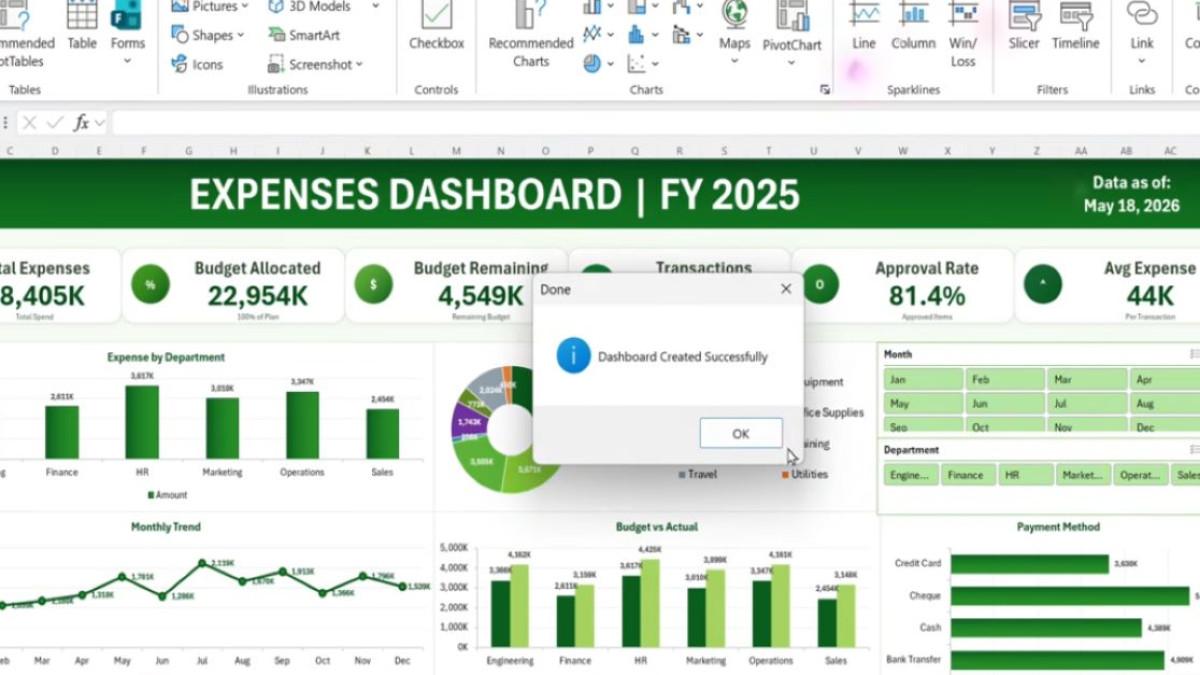
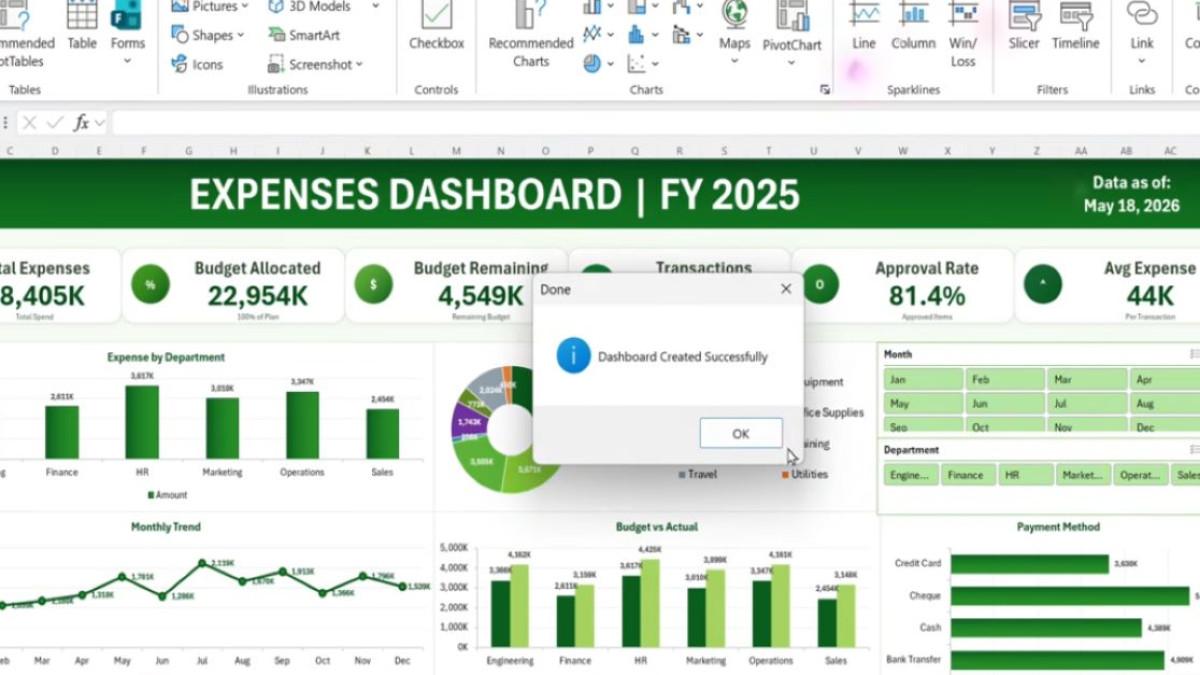
- Klik tombol "Build Dashboard" yang sudah terhubung ke makro atau jalankan makro via Alt + F8. Kode VBA akan memformat dataset mentah, membuat lembar tabel pivot, menambahkan kartu KPI, memasukkan grafik dinamis, dan menyisipkan slicers untuk memfilter informasi pada dashboard. Dengan proses otomatis tersebut, dashboard Excel dapat terbentuk dalam waktu singkat tanpa harus membuat setiap komponen secara manual.
Dua kesalahan yang paling sering terjadi di tahap ini adalah: mengubah struktur data setelah kode dibuat, dan menjalankan makro tanpa mengecek logika dasar di dalamnya. Keduanya bisa berakibat dashboard kacau atau grafik tidak muncul. Luangkan waktu beberapa menit untuk membaca sekilas kode yang dihasilkan dan uji pada salinan workbook terlebih dahulu.
Penutup: Layak Dipakai Harian, Asal Instruksi dan Data Rapi
Setelah Anda merasakan bagaimana Claude Sonnet 5.5 menyusun dokumen, membuat slide otomatis, dan membantu mengelola spreadsheet lewat kombinasi AI dan VBA, rasa “pekerjaan berulang” di kantor biasanya berkurang jauh. Model ini dirancang khusus untuk tugas sehari-hari dengan ruang lingkup jelas, dan peningkatan performa lebih dari 30 persen lebih cepat serta biaya hingga 30 persen lebih murah dibanding versi sebelumnya membuatnya menarik dipakai jangka panjang.
Kuncinya ada di dua hal: kualitas instruksi dan kerapian data. Berikan brief yang cukup detail untuk penulisan dan slide, serta siapkan dataset yang tertata untuk otomatisasi di Excel. Jangan lupa memeriksa kode sebelum dijalankan dan menyimpan backup file agar aman dari kesalahan tak terduga. Bila itu Anda lakukan, otomatisasi pekerjaan harian dengan Claude Sonnet 5.5 terasa sangat sepadan dengan waktu yang Anda investasikan di awal.