
Mengapa Memakai Claude Sonnet 5.5 untuk Otomasi Spreadsheet
Otomatisasi spreadsheet dengan Claude Sonnet 5.5 adalah cara menggunakan model AI kelas menengah terbaru Anthropic untuk mengubah data mentah menjadi laporan, template, dan dashboard Excel interaktif melalui prompt yang jelas, sehingga pekerjaan rutin seperti pemformatan, analisis, dan pembuatan visual bisa berjalan cepat dan konsisten tanpa banyak pengaturan manual.
Claude Sonnet 5.5 adalah model kelas menengah yang menggantikan Sonnet 5 dan dirancang untuk tugas harian yang ruang lingkupnya jelas, mulai dari menambal bug, membuat dokumen, slide, sampai spreadsheet rapi. Menurut Anthropic, Sonnet 5.5 bekerja lebih dari 30 persen lebih cepat dan biayanya sampai 30 persen lebih murah untuk sebagian besar pekerjaan dibanding pendahulunya. Ini cocok untuk analis data, akuntan, atau siapa pun yang sering berkutat dengan Excel dan ingin mengurangi pekerjaan repetitif.
Penguji awal menilai tulisan Sonnet 5.5 lebih jelas dan enak dipakai untuk tugas ringan. Artinya, instruksi dan kode yang dihasilkan—termasuk kode untuk otomasi spreadsheet—lebih mudah dibaca dan diperbaiki bila perlu. Di sisi lain, Anda tetap perlu paham dasar Excel dan VBA tingkat pemula agar bisa menyalin, menjalankan, dan meninjau kode dengan aman.
Apa yang Anda Butuhkan Sebelum Mulai
Sebelum membuat otomasi spreadsheet dan dashboard Excel interaktif dengan Claude Sonnet 5.5, pastikan semua prasyarat siap. Anda memerlukan akses ke Claude AI melalui browser, misalnya dengan membuka Claude lewat Google Chrome. Selain itu, siapkan file Excel yang berisi dataset mentah yang ingin diolah menjadi dashboard.
Claude Sonnet 5.5 sangat kuat untuk membuat slide rapi dan spreadsheet yang tertata, sehingga cocok dipakai untuk menghasilkan kode VBA otomatis sesuai kebutuhan dashboard Anda. Pembuatan dashboard Excel interaktif memang dapat dilakukan dengan memanfaatkan kecerdasan buatan yang menghasilkan kode VBA dan kemudian dijalankan di Microsoft Excel. Di sini, Sonnet 5.5 membantu menulis kode dengan lebih jelas dan efisien.
Minimal, Anda perlu: Excel yang mendukung VBA, kemampuan membuka VBA Editor dengan menekan Alt + F11, dan keberanian untuk menguji makro pada salinan file, bukan file utama. Menyimpan salinan file asli sebelum menjalankan makro sangat disarankan karena kode VBA memiliki akses untuk mengubah workbook.

Langkah-Langkah: Dari Prompt ke Dashboard Excel Interaktif
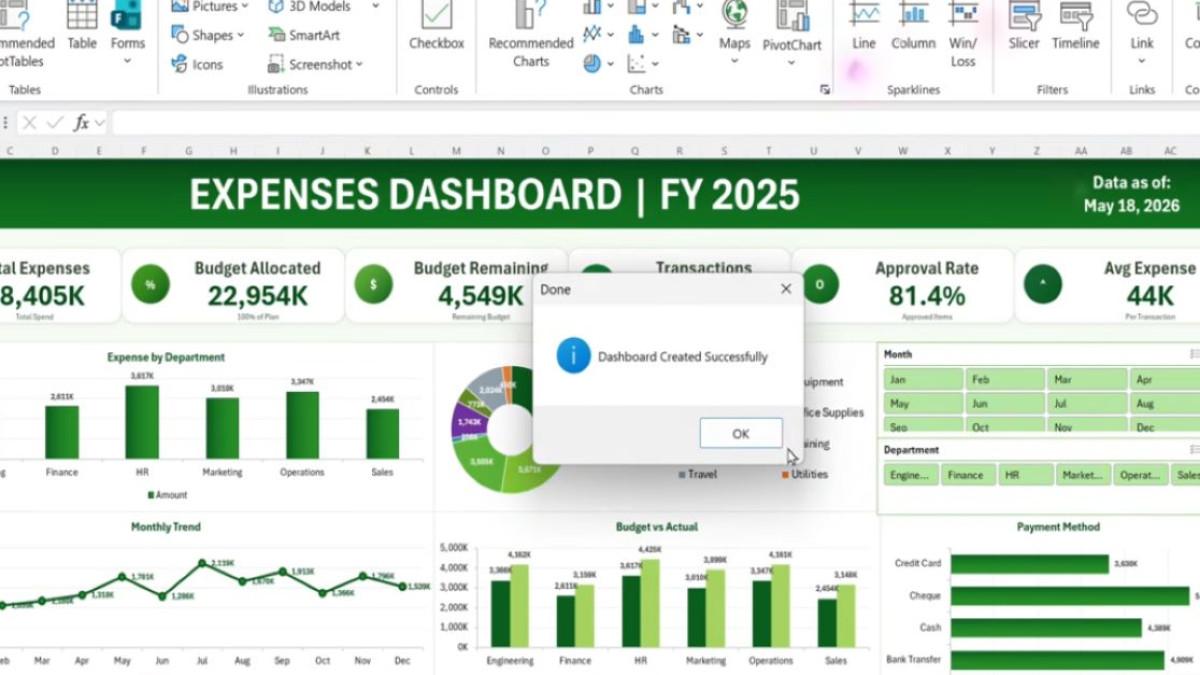
Bagian ini membahas alur lengkap membuat otomasi spreadsheet: mulai dari memberi instruksi ke Claude Sonnet 5.5 hingga menjalankan dashboard Excel interaktif. Intinya, Anda akan memanfaatkan kecepatan dan kejernihan model ini untuk menghasilkan kode VBA otomatis yang mengubah data mentah menjadi dashboard siap pakai dengan tabel pivot, kartu KPI, grafik dinamis, dan slicers.
- Buka Claude Sonnet 5.5 di browser (misalnya Google Chrome), lalu siapkan master prompt yang menjelaskan jenis dashboard yang Anda inginkan—misalnya sumber data, metrik KPI utama, jenis grafik, dan kebutuhan slicer. Jelaskan pula bahwa Anda ingin kode VBA otomatis untuk membangun dashboard dari satu sheet data mentah.
- Tempelkan master prompt ke kolom percakapan Claude dan minta model menuliskan kode VBA yang terstruktur rapi (gunakan kata kunci seperti "tambah komentar di setiap bagian" dan "jangan gunakan referensi sel yang tersembunyi"). Claude Sonnet 5.5 cenderung menulis kode dan dokumentasi yang lebih jelas, sehingga lebih mudah dicek dan disesuaikan.
- Setelah kode VBA selesai, salin seluruh kode tersebut. Buka file Excel berisi data mentah, lalu tekan Alt + F11 pada keyboard untuk membuka VBA Editor. Di sana, pilih menu Insert > Module untuk membuat modul baru, kemudian tempelkan seluruh kode VBA yang dihasilkan Claude ke jendela modul.
- Tutup VBA Editor dengan menekan Alt + F4, kembali ke Excel, lalu buat tombol di sheet utama melalui menu Insert > Shapes. Pilih bentuk persegi panjang dan beri teks “Build Dashboard”. Klik kanan bentuk tersebut, pilih Assign Macro, lalu hubungkan ke makro utama (misalnya ‘BuildDashboard’) yang dibuat oleh Claude, kemudian tekan OK.
- Sebelum menjalankan makro, simpan salinan file sebagai backup. Setelah itu, klik tombol “Build Dashboard” atau jalankan makro lewat pintasan Alt + F8 lalu pilih makro yang sesuai. Makro VBA akan memformat dataset mentah, membuat lembar tabel pivot, menambahkan kartu KPI, memasukkan grafik dinamis, dan menyisipkan slicers untuk memfilter informasi pada dashboard secara otomatis.
Dengan alur di atas, dashboard Excel dapat terbentuk dalam waktu singkat tanpa harus membuat setiap komponen secara manual. Keunggulan Claude Sonnet 5.5 yang bekerja lebih dari 30 persen lebih cepat dengan biaya lebih rendah membuat iterasi prompt–kode–uji menjadi jauh lebih nyaman untuk pekerjaan harian.
Gotcha Penting: Kesalahan Umum dan Cara Menghindarinya
Meskipun Claude Sonnet 5.5 dapat menghasilkan kode VBA otomatis yang kuat untuk otomasi spreadsheet, ada beberapa jebakan yang sering terjadi. Pertama, banyak pengguna terlalu percaya pada kode AI dan langsung menjalankannya di file kerja utama. Padahal, penggunaan kode VBA dari AI perlu diperiksa sebelum dijalankan karena kode tersebut dapat melakukan perubahan besar pada workbook.
Kesalahan umum kedua adalah lupa membuat salinan file asli sebelum menjalankan makro. Bila ada bug di dalam kode—misalnya referensi sheet salah atau logika filter tidak sesuai—perubahan bisa sulit di-undo. Karena itu, pengguna disarankan menyimpan salinan file asli sebelum menjalankan makro yang dihasilkan Claude. Kejelasan kode Sonnet 5.5 membantu Anda meninjau dan mengoreksi bagian yang berisiko lebih dahulu.
Selain itu, perhatikan apakah struktur data mentah Anda sudah bersih: header satu baris, tidak ada kolom ganda, dan tipe data konsisten. Semakin jelas prompt dan struktur data, semakin akurat kode yang dibangun Claude, sehingga dashboard Excel interaktif Anda lebih stabil saat dipakai sehari-hari.
Ringkasan: Seberapa Layak Otomasi dengan Claude Sonnet 5.5?
Menggabungkan Claude Sonnet 5.5 dengan Excel dan VBA adalah cara praktis untuk membawa otomasi spreadsheet ke level berikutnya. Model ini kuat untuk tugas harian yang terdefinisi jelas, dari merapikan spreadsheet hingga membuat materi presentasi dan slide pendukung dashboard. Untuk pembuatan dashboard Excel interaktif, Claude dapat menghasilkan kode VBA otomatis yang kemudian dijalankan di Excel untuk membangun berbagai komponen dashboard dari dataset mentah.
Bekerja lebih dari 30 persen lebih cepat dengan biaya lebih murah dibanding Sonnet 5, Sonnet 5.5 terasa pas sebagai “teman kerja” yang responsif untuk proses iterasi prompt dan pengujian otomasi. Asalkan Anda selalu meninjau kode dan bekerja di salinan file, manfaatnya jauh lebih besar daripada risikonya. Untuk siapa pun yang sering mengulang pekerjaan serupa di Excel, langkah-langkah ini layak dijadikan workflow standar harian.