

Mengapa Copilot Notebooks Bisa Menjadi Ruang Kerja Utama
Copilot Notebooks Microsoft 365 adalah ruang kerja terpusat yang mengintegrasikan file, email, catatan rapat, riwayat obrolan, dan referensi web sehingga tim dapat mengelola informasi proyek secara terpadu tanpa perlu berpindah banyak aplikasi berbeda dalam keseharian kerja.
Kalau kamu sering kebingungan mencari dokumen, rekaman rapat, atau email penting yang tercecer, Copilot Notebooks bisa jadi “meja kerja digital” yang menyatukan semuanya. Fitur ini membantu manajemen file terpadu sekaligus mengelola email, rapat, dan obrolan dalam satu ruang kerja untuk mendukung berbagai kebutuhan proyek. Kuncinya: kamu tetap bekerja di ekosistem Microsoft 365, memanfaatkan Teams untuk kolaborasi, SharePoint sebagai penyimpanan bersama, dan otomasi ruang kerja melalui Power Platform serta Copilot. Sebelum mulai, pastikan organisasi kamu menggunakan Microsoft 365 dan kamu punya akses ke Teams dan SharePoint. Jika memiliki lisensi Copilot premium, kamu dapat memperoleh jawaban berbasis data internal organisasi, termasuk email, obrolan Teams, dan berkas SharePoint sesuai hak akses.

Menyusun Notebook: Satukan File, Email, dan Rapat
Begitu ruang kerja siap, langkah pertama adalah menyatukan semua referensi proyek ke dalam satu notebook. Copilot Notebooks memungkinkan kamu mengumpulkan berbagai jenis referensi, seperti berkas, email, catatan rapat, tautan halaman web, dan riwayat obrolan Copilot. Ini inti dari manajemen file terpadu: bukan lagi puluhan folder dan tab yang terpisah, tetapi satu tempat yang memelihara konteks proyek.
- Buka Copilot Notebooks dari lingkungan Microsoft 365, lalu buat notebook baru untuk satu proyek atau tim spesifik.
- Tambahkan berkas kerja utama sebagai tautan dari OneDrive, Teams, atau SharePoint agar semua dokumen tetap tersimpan di lokasi bersama yang aman.
- Masukkan email relevan, catatan rapat, dan tautan halaman web; gunakan fitur bulk add untuk menambah hingga 20 tautan web sekaligus agar riset proyek terkumpul rapi.
- Susun item penting di bagian atas atau beri penanda (judul, deskripsi) agar tim mudah memahami konteks notebook saat pertama kali membuka.
- Periksa kapasitas: versi premium mendukung sekitar 300 item, sedangkan versi gratis atau dasar sekitar 50 item, sehingga kamu bisa menyesuaikan tingkat detail yang dimasukkan.
Gotcha terbesarnya: jangan menjadikan notebook sebagai “gudang salinan”. Berkas yang dihubungkan umumnya berupa tautan referensi langsung ke dokumen yang tersimpan di OneDrive, Teams, atau SharePoint dan bukan salinan fisik, kecuali jika kamu mengunggah dari penyimpanan lokal. Itu bagus untuk mengurangi fragmentasi alat kerja dan menjaga satu versi dokumen yang konsisten, tapi berarti kamu perlu disiplin menyimpan dokumen pekerjaan di lokasi bersama, bukan di OneDrive pribadi.
Maksimalkan Kolaborasi Tim Digital lewat Teams dan SharePoint
Setelah notebook berisi referensi yang lengkap, saatnya menjadikannya bagian dari kolaborasi tim digital sehari-hari. Microsoft 365 dapat digunakan lebih efektif dengan memusatkan kolaborasi di Teams, mengatur berkas melalui SharePoint, dan memanfaatkan otomasi. Artinya, notebook bukan alat yang berdiri sendiri, melainkan “panel kontrol” yang menempel ke ekosistem tim kamu.
Cara paling praktis: setiap kali memulai proyek, bentuk Team baru di Microsoft Teams sebagai pusat kolaborasi yang menghubungkan anggota, aplikasi, dan dokumen terkait. Saat Team dibuat, sistem otomatis membuat situs SharePoint di balik layar sebagai tempat penyimpanan dokumen bersama. Notebook proyek kamu tinggal mengacu ke file di SharePoint dan kanal di Teams, sehingga pengaturan hak akses mengikuti keanggotaan tim. Dengan pendekatan ini, percakapan utama pindah ke Teams, bukan bertumpuk di Outlook. Email bisa difokuskan untuk komunikasi eksternal, sementara diskusi internal, rapat, dan tugas harian berlangsung di Teams yang terhubung dengan notebook dan aplikasi seperti Planner. Hasil akhirnya: alur kerja terasa menyatu, tim tidak lagi tersesat di banyak tab dan aplikasi.
Gunakan Copilot dan Power Platform untuk Otomasi Ruang Kerja
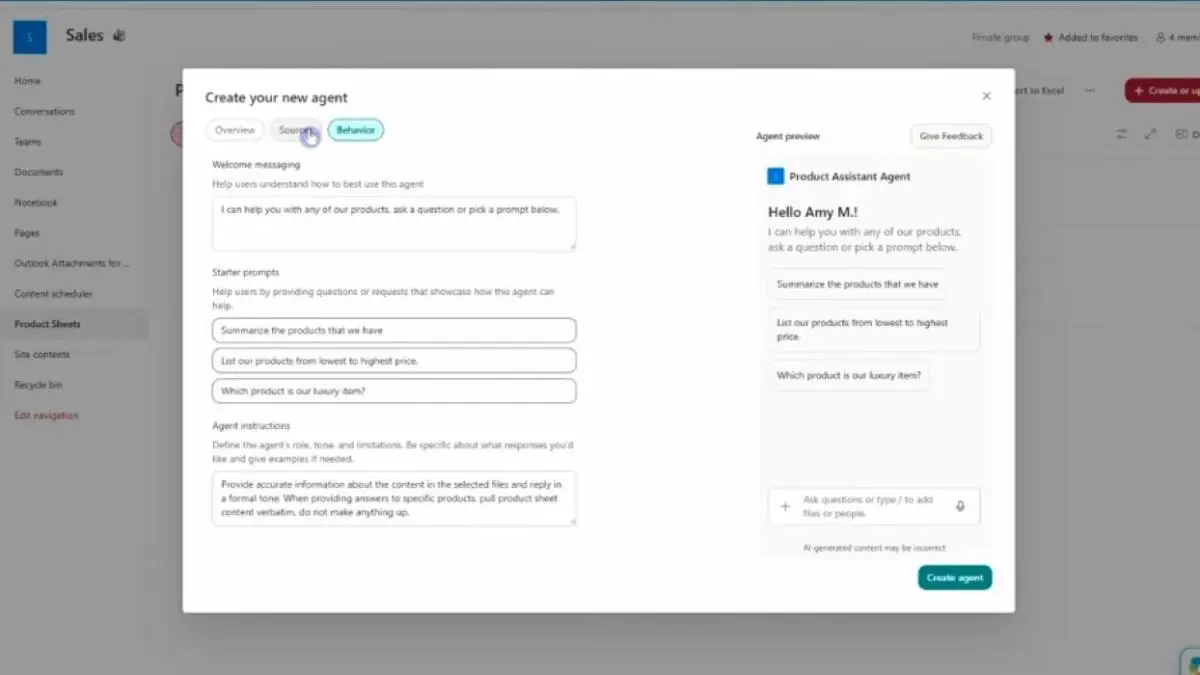
Begitu semua informasi terkumpul dalam satu notebook dan terhubung ke Teams dan SharePoint, kamu bisa mulai menghemat waktu lewat otomasi ruang kerja. Power Platform ditujukan bagi citizen developers yang ingin membuat solusi digital dan mengotomatiskan pekerjaan tanpa harus menguasai pemrograman yang rumit. Di sini Copilot Notebooks menjadi “bahan baku” yang kaya untuk otomatisasi dan pembuatan konten.
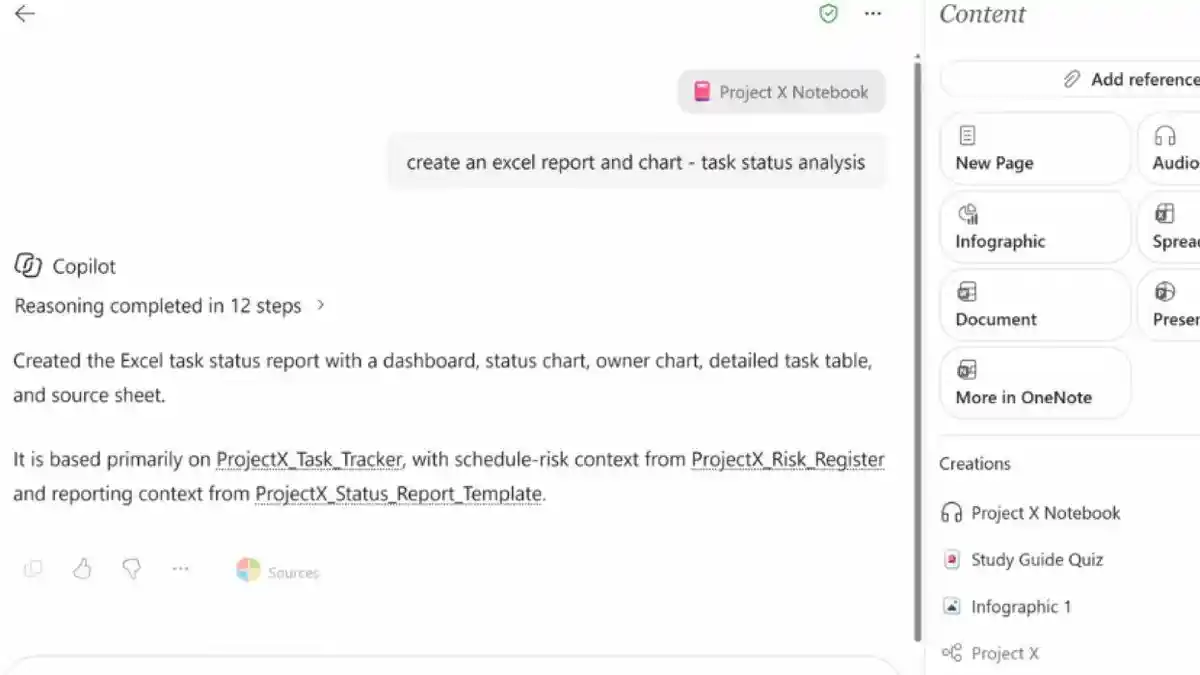
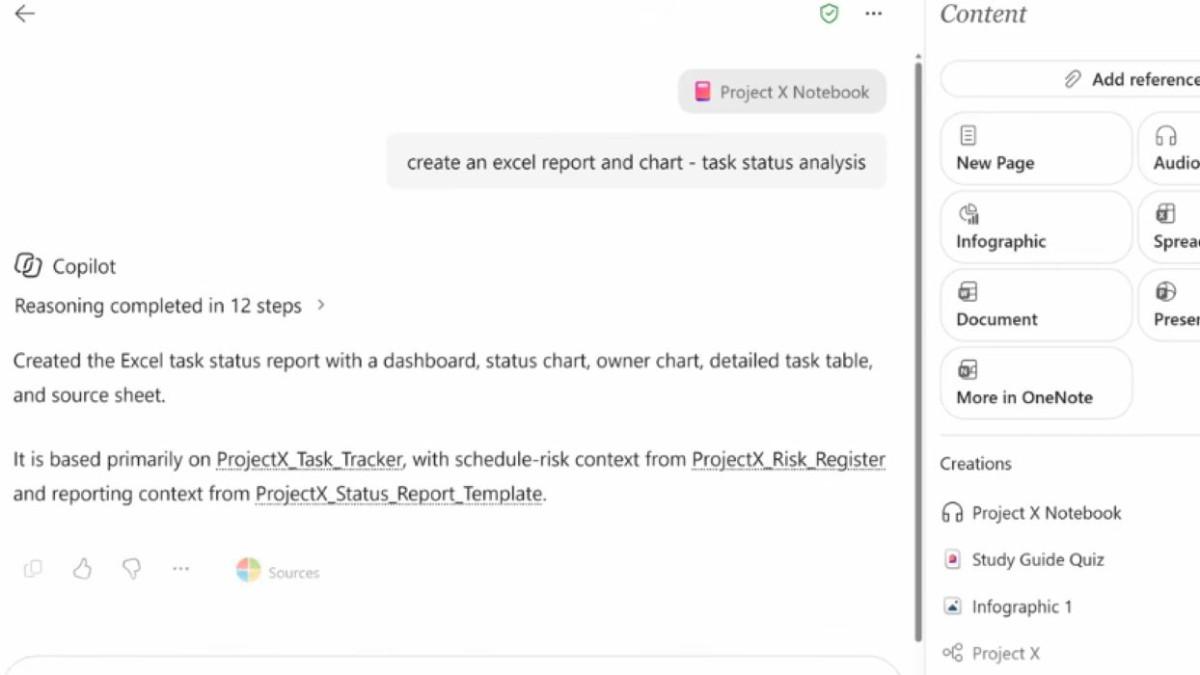
Obrolan Copilot di dalam notebook bekerja berdasarkan referensi yang telah dimasukkan ke notebook tersebut, sehingga kamu dapat mengarahkan pembahasan pada kumpulan informasi yang lebih spesifik. Dari sana, kamu bisa meminta Copilot membuat ringkasan rapat, peta pikiran, infografis, dan laporan secara otomatis. Notebook juga dapat dibuka di OneNote melalui opsi Open in OneNote, lalu sistem dapat membuat ringkasan menyeluruh dan wawasan utama berdasarkan referensi yang tersedia. Jika ingin melangkah lebih jauh, gunakan Power Automate untuk menghubungkan formulir, spreadsheet, dan notifikasi ke Teams, lalu jadikan notebook sebagai titik rujukan segala dokumentasi proses. Menjelaskan kebutuhan alur kerja dalam bahasa sehari-hari ke Copilot akan membantu kamu membangun otomatisasi tanpa skrip rumit.
Berbagi Notebook dengan Aman dan Menjaga Fokus Tim
Langkah terakhir adalah berbagi notebook ke tim dengan tetap menjaga keamanan dan fokus kerja. Copilot Notebooks dapat dibagikan kepada pengguna lain, tapi pembagian notebook juga bisa memberikan akses terhadap berkas terkait sehingga pengaturan izin perlu diperhatikan. Kamu tidak ingin tanpa sengaja membuka dokumen yang seharusnya hanya bisa diakses sebagian orang.
Untungnya, ada beberapa batasan yang melindungi privasi. Akses email tidak ikut ditransfer ketika notebook dibagikan karena adanya pembatasan izin, sementara riwayat obrolan dan audio overview tetap bersifat pribadi bagi masing-masing pengguna. Di sisi lain, fitur seperti Audio Overview dapat mengubah informasi menjadi ringkasan audio berbentuk percakapan antara dua orang, dan mind map interaktif bisa diekspor sebagai gambar PNG untuk dibagikan di rapat atau kanal Teams. Pada akhirnya, menyatukan email, file, rapat, dan obrolan dalam Copilot Notebooks membantu mengurangi fragmentasi alat kerja dan meningkatkan produktivitas tim. Worth it, asal kamu disiplin soal struktur proyek (satu notebook per proyek atau departemen), lokasi penyimpanan dokumen, dan pengaturan izin berbagi.