

Baterai Cepat Habis Bukan Berarti Rusak
Pengaturan Windows 11 untuk memperpanjang daya tahan baterai adalah serangkaian opsi mode daya, pengelolaan layar, konektivitas, dan fitur hemat energi yang jika dikombinasikan mampu membuat baterai laptop awet hingga belasan jam tanpa mengorbankan produktivitas kerja mobile.
Banyak orang buru‑buru menyimpulkan bahwa baterai bermasalah saat laptop cepat kehabisan daya. Padahal, baterai laptop Windows 11 cepat habis tidak selalu berarti baterainya sudah rusak. Perangkat modern sering boros karena pengaturan bawaan yang mengutamakan performa, bukan efisiensi. Untuk pekerja remote yang sering berpindah lokasi dan mengandalkan laptop ringan baterai awet tahan 12 jam, kesalahan ini bisa berakibat panik berlebihan dan keinginan mengganti perangkat terlalu dini.
Kabar baiknya, sejumlah pengaturan Windows 11 dapat diubah untuk mengurangi konsumsi daya, terutama saat laptop dipakai tanpa charger. Mulai dari mode daya hingga refresh rate, perubahan kecil bisa membuat laptop bertahan lebih lama sebelum diisi ulang. Dengan menggabungkan beberapa pengaturan tersebut, pengguna tidak harus langsung mengganti laptop hanya karena daya baterai terasa cepat menurun.

Mode Daya Hemat dan Energy Saver: Fondasi Baterai Tahan Lama
Langkah pertama membuat baterai laptop awet adalah memilih mode daya hemat yang tepat. Di Windows 11, Anda bisa masuk ke Settings > System > Power & battery > Power Mode dan memilih Best Power Efficiency. Mode ini membatasi beberapa aktivitas yang menguras daya, termasuk kinerja CPU dan aktivitas latar belakang, sehingga konsumsi energi turun tanpa mematikan fungsi utama. Untuk penggunaan dengan baterai, Best Power Efficiency menjadi pilihan yang paling masuk akal, sementara saat tersambung ke charger Anda bebas kembali ke Balanced atau Best Performance sesuai kebutuhan.
Lapis kedua adalah mengaktifkan Energy Saver laptop. Di menu Settings > System > Power & battery > Energy saver, fitur ini menekan konsumsi daya dengan mengurangi penggunaan energi dan aktivitas tertentu di latar belakang. Anda bisa mengatur supaya ia aktif otomatis di persentase baterai tertentu dan bahkan menurunkan brightness layar ketika Energy Saver menyala. Kombinasi mode daya hemat dan Energy Saver ini adalah kunci praktis untuk mendekati daya tahan baterai belasan jam, terutama bagi pekerja remote yang jarang menemukan colokan listrik.
Atur Layar: Brightness, Waktu Mati, dan Refresh Rate
Layar adalah salah satu komponen paling boros energi, sehingga pengaturan cerdas di area ini sangat berpengaruh pada daya tahan baterai. Pertama, atur waktu layar mati dan sleep di Settings > System > Power & battery > Screen, sleep, & hibernate timeouts. Gunakan durasi lebih pendek saat memakai baterai, agar laptop tidak terus menyala hanya karena Anda tinggalkan sebentar. Kedua, kurangi kecerahan layar ke level yang masih nyaman di mata melalui Settings > System > Display atau tombol fungsi fisik; dengan begitu, layar tidak mengonsumsi daya lebih besar dari yang diperlukan.
Untuk laptop dengan layar 120Hz atau lebih, refresh rate tinggi memang membuat tampilan terasa mulus, tetapi konsekuensinya penggunaan daya meningkat. Saat bekerja mengandalkan baterai, buka Settings > System > Display > Advanced Display dan turunkan refresh rate, misalnya dari 120Hz ke 60Hz, atau aktifkan Dynamic refresh rate agar Windows menyesuaikannya otomatis. Pengaturan ini tidak akan mengganggu produktivitas mengetik dokumen atau mengelola email, tetapi memberi penghematan daya nyata yang membantu laptop kerja ringan mendekati ketahanan 12–15 jam seperti yang dicari para mobile worker.
Sleep, Hibernate, Airplane Mode, dan Energy Recommendations
Pengaturan perilaku saat laptop tidak aktif sering diabaikan, padahal pengaruhnya besar pada daya tahan baterai. Di menu Lid, power & sleep button controls, Anda bisa memilih apa yang terjadi saat tombol power ditekan atau layar ditutup, mulai dari Sleep, Hibernate, hingga Shut down. Untuk penggunaan tanpa charger, Hibernate patut dipertimbangkan karena memakai daya jauh lebih sedikit dibandingkan kondisi laptop tetap aktif. Ditambah pengaturan hibernate timeouts, Anda dapat memastikan laptop tidak menyedot baterai diam‑diam ketika sedang disimpan di tas.
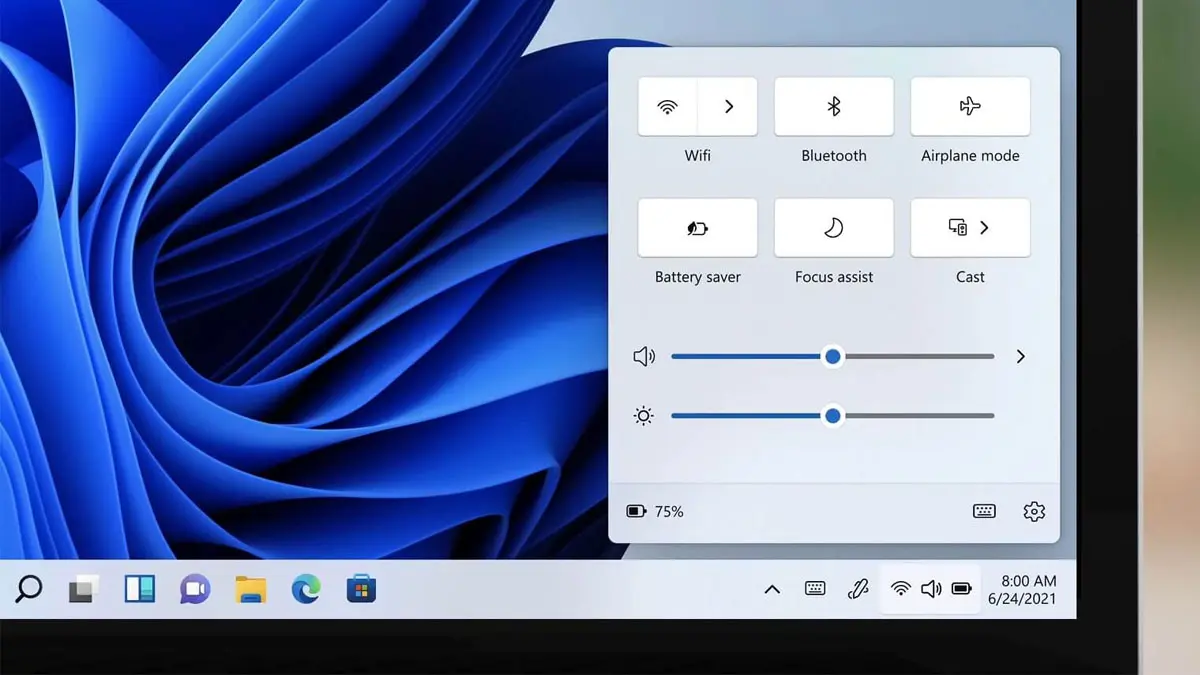
Saat tidak butuh internet, aktifkan Airplane mode melalui Settings > Network & internet > Airplane mode untuk menghentikan pencarian sinyal nirkabel yang menguras baterai. Wi‑Fi dan Bluetooth juga bisa dimatikan satu per satu jika diperlukan. Jika Anda malas menyisir menu satu per satu, gunakan Energy recommendations di Settings > System > Power & battery yang menawarkan saran penghematan daya plus tombol Apply atau Apply All untuk menerapkan sekaligus. Kombinasi delapan pengaturan Windows 11 ini mudah diterapkan dan tetap ramah produktivitas, sehingga ideal untuk profesional mobile yang butuh laptop ringan baterai awet tahan 12 jam atau lebih saat bekerja dari mana saja.