
Gambaran Umum: Apa Itu Migrasi Data Ponsel dan Untuk Siapa?
Migrasi data ponsel adalah proses memindahkan isi penting seperti kontak, foto, video, dokumen, aplikasi, dan percakapan dari HP lama ke HP baru dengan aman dan serapih mungkin agar pengalaman memakai perangkat baru tetap nyaman tanpa kehilangan informasi pribadi yang berharga.
Kalau kamu baru beli HP dan mulai pusing memikirkan pindah data ponsel baru, kamu tidak sendirian. Biasanya yang paling bikin waswas adalah foto keluarga, video, kontak penting, dan chat yang berhubungan dengan kerjaan atau transaksi. Kabar baiknya, sekarang ada banyak cara: lewat kabel USB, transfer nirkabel (Wi-Fi), layanan Google, sampai aplikasi khusus dari produsen seperti Smart Switch atau Pindah ke iOS. Migrasi data cross-platform dari Android ke iPhone pun sepenuhnya mungkin kalau mengikuti langkah yang tepat. Satu catatan awal: siapkan koneksi Wi-Fi yang stabil, baterai cukup, dan pastikan kamu ingat email serta kata sandi akun Google atau Apple yang dipakai di HP lama.
Memilih Metode: Kabel, Wi-Fi, Cloud, atau Aplikasi Produsen?
Sebelum masuk ke langkah teknis, kamu perlu memilih cara transfer yang paling cocok. Pertimbangkan tiga hal: volume data (foto dan video biasanya besar), kompatibilitas perangkat (Android ke Android atau migrasi data cross-platform Android ke iPhone), dan ketersediaan internet. Saat proses awal menyalakan HP Android baru, Google menyediakan opsi transfer menggunakan kabel atau secara nirkabel. Jika kedua HP dekat dan kamu punya kabel yang cocok, metode kabel USB biasanya lebih stabil dan cepat, terutama untuk data besar. Kalau konektor berbeda, kamu mungkin perlu adaptor. Untuk beberapa merek, produsen menyediakan aplikasi khusus, misalnya Smart Switch pada ponsel Samsung. Sementara jika kamu pindah dari Android ke iPhone, kamu dibantu oleh aplikasi Pindah ke iOS. Untuk kontak, sinkronisasi kontak Gmail membuat nomor selalu bisa diakses selama akun Google yang sama dipakai.
Kelebihan Metode
- Kabel USB: cepat dan tidak bergantung pada kualitas Wi-Fi untuk pindah data ponsel baru.
- Transfer nirkabel: praktis, tidak perlu kabel, cukup kedua ponsel terhubung ke Wi-Fi.
- Sinkronisasi kontak Gmail: kontak otomatis muncul di perangkat mana pun yang memakai akun Google yang sama.
- Aplikasi produsen (Smart Switch, Pindah ke iOS): dioptimalkan untuk memindahkan banyak jenis data sekaligus.
Kekurangan Metode
- Kabel USB: butuh kabel yang kompatibel, kadang perlu adaptor jika port berbeda.
- Transfer nirkabel: sangat bergantung pada kestabilan Wi-Fi, bisa lebih lama untuk file besar.
- Sinkronisasi kontak Gmail: hanya mengurus kontak, bukan foto dan chat.
- Aplikasi produsen: fitur bisa berbeda antar merek dan tidak selalu maksimal untuk semua jenis file.
Langkah Berurutan Pindah Data Utama ke Ponsel Baru
Bagian ini menyatukan beberapa teknik menjadi satu alur supaya kamu tidak lompat-lompat. Fokusnya: memastikan kontak, foto, dan chat yang penting berpindah dengan aman. Idealnya, lakukan ini sejak pertama kali menyalakan HP baru, saat sistem menawarkan pilihan menyalin data dari perangkat lama. Di tahap ini biasanya kamu akan diminta memilih antara kabel atau koneksi nirkabel, serta akun Google mana yang dipakai. Pastikan juga HP lama tidak kehabisan baterai di tengah jalan, karena proses bisa cukup lama jika datanya banyak. Untuk kontak, kita akan memanfaatkan sinkronisasi kontak Gmail agar semua nomor muncul otomatis di HP baru tanpa perlu diekspor satu per satu. Berikut urutan langkah yang bisa kamu ikuti dari awal sampai akhir.
- Siapkan kedua ponsel dan Wi-Fi: pastikan baterai cukup, letakkan HP lama dan baru berdekatan, dan sambungkan keduanya ke Wi-Fi yang sama. Google merekomendasikan kedua perangkat terhubung ke Wi-Fi ketika melakukan proses ini.
- Nyalakan HP baru dan mulai proses awal: ikuti pengaturan sampai muncul pilihan menyalin aplikasi dan data dari HP lama. Pilih opsi transfer yang ditawarkan.
- Pilih metode kabel atau nirkabel: jika punya kabel yang sesuai, sambungkan kedua ponsel, lalu di HP baru pilih opsi untuk menyalin data dari perangkat lama. Jika tidak ada kabel, pilih transfer nirkabel dan ikuti instruksi hingga kedua perangkat terhubung.
- Pilih data yang ingin dipindahkan: pada HP baru, centang jenis data seperti aplikasi, foto, video, dan dokumen yang ingin ikut pindah, lalu mulai proses dan tunggu sampai selesai.
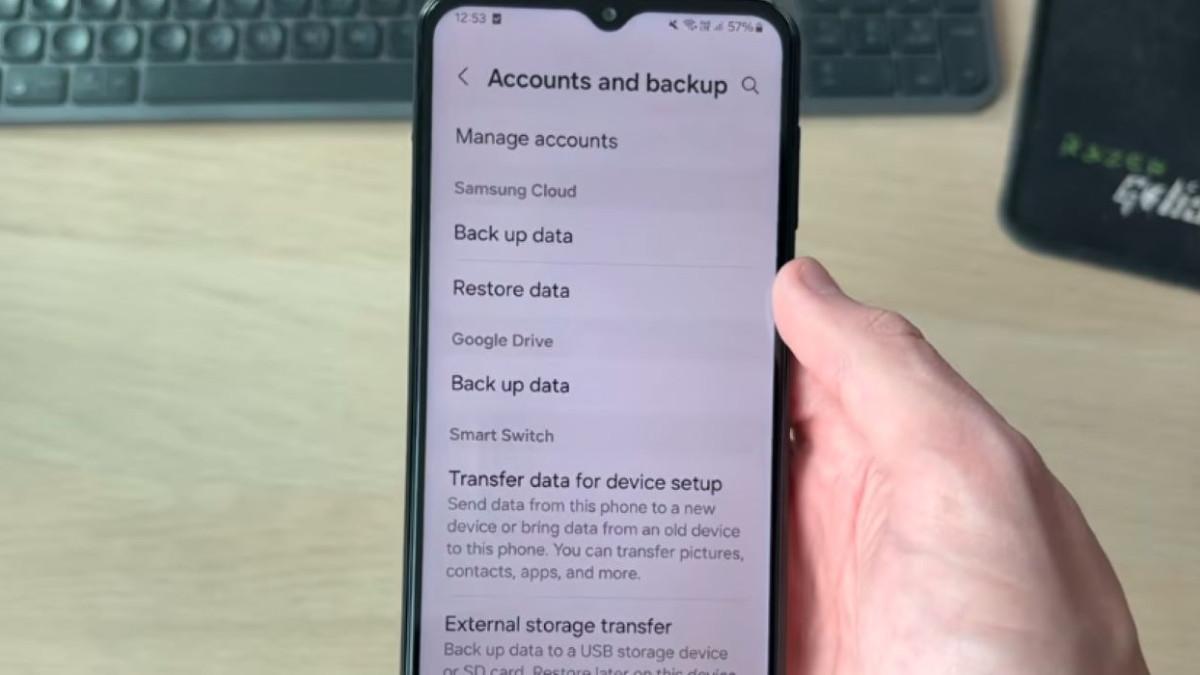
- Atur sinkronisasi kontak Gmail di HP lama: buka menu Settings atau Pengaturan. Gulir ke Accounts and backup lalu ketuk Manage accounts untuk melihat akun yang terhubung. Pastikan akun Gmail yang menyimpan kontak sudah tercantum, jika belum tambahkan lewat Add account dan pilih Google.
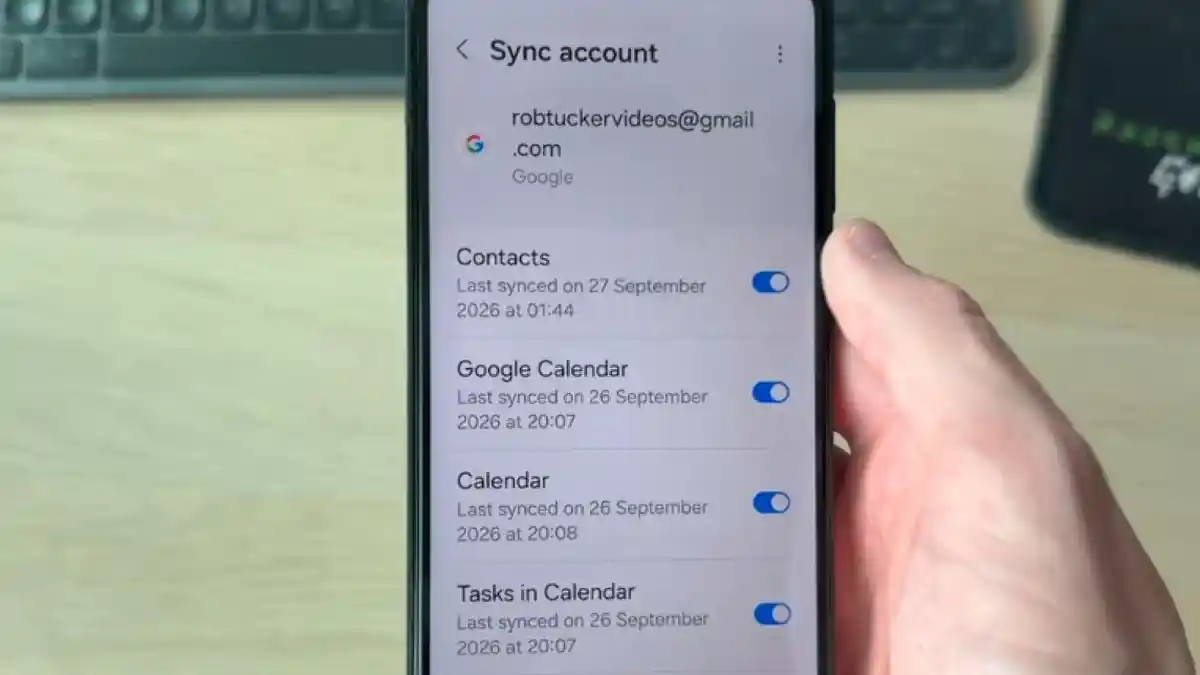
- Aktifkan sinkronisasi kontak: di dalam akun Google, pilih Sync account dan pastikan opsi Contacts dalam keadaan aktif agar kontak yang tersimpan pada akun Google disinkronkan dengan perangkat Android.
- Masuk dengan akun Google yang sama di HP baru: saat pengaturan HP baru atau setelah selesai, login dengan akun Gmail yang sama yang dipakai di HP lama, lalu pastikan sinkronisasi kontak diaktifkan seperti tadi.
- Periksa hasil sinkronisasi kontak: buka aplikasi Contacts di HP baru dan atur tampilan ke All agar semua kontak terlihat. Kontak dari akun Google seharusnya sudah muncul sehingga kamu tidak perlu memindahkan nomor satu per satu.
- Gunakan aplikasi produsen bila tersedia: jika HP barumu Samsung, kamu bisa memakai Smart Switch untuk melengkapi transfer foto Android dan berkas lain; jika pindah ke iPhone, gunakan aplikasi Pindah ke iOS untuk membantu migrasi data cross-platform dari Android.
Jika semua langkah ini dilakukan, hasil akhirnya adalah HP baru yang terasa sangat mirip dengan HP lama: kontak sudah tersinkron, sebagian besar foto dan file penting sudah ikut terbawa, dan aplikasi utama sudah terpasang kembali. Cara ini berguna juga untuk masa depan, karena sinkronisasi kontak Gmail membantu kamu tetap mengakses daftar nomor setiap kali berganti perangkat selama memakai akun yang sama.
Kesalahan Umum dan Cara Menghindarinya
Dalam praktik, ada beberapa hal yang sering bikin proses pindah data ponsel baru terasa gagal padahal masalahnya sepele. Pertama, koneksi internet yang tidak stabil. Jika sinkronisasi kontak tidak berjalan secara otomatis, periksa lagi koneksi internet dan pastikan akun Google yang dipilih memang akun yang menyimpan kontak tersebut. Kedua, pengguna sering bingung karena tampilan menu berbeda antara satu merek dengan merek lain. Nama menu dan posisi pengaturan bisa berbeda tergantung merek perangkat, versi Android, dan antarmuka sistem yang digunakan. Kalau lokasinya tidak sama persis, cari menu dengan kata kunci Accounts, Account & backup, atau Google. Kesalahan lain adalah lupa login ke akun Google yang benar di HP baru, sehingga kontak dan data cloud tidak muncul. Luangkan waktu beberapa menit untuk mengecek ulang akun yang aktif sebelum panik mengira data hilang.
Ringkasan: Layak Dilakukan dan Apa yang Perlu Dijaga
Mengatur migrasi data ponsel di awal memang butuh sedikit kesabaran, tetapi hasilnya sangat layak: kamu bisa menikmati HP baru tanpa kehilangan kontak penting atau kenangan di galeri. Kombinasi transfer bawaan Android (kabel atau nirkabel), aplikasi produsen seperti Smart Switch atau Pindah ke iOS, dan sinkronisasi kontak Gmail memberi fleksibilitas untuk berbagai situasi. Hal paling penting yang perlu dijaga adalah koneksi Wi-Fi yang stabil, memastikan kamu memakai akun Google yang benar, dan memahami bahwa lokasi menu dapat berbeda di setiap perangkat. Kalau semua itu diperhatikan, proses migrasi data cross-platform maupun dalam ekosistem yang sama akan jauh lebih tenang, dan kamu bisa mulai bermain dengan ponsel baru tanpa rasa waswas.