
Kenapa Update Android Harus Dimulai dari Backup
Update Android aman adalah proses memperbarui sistem operasi ponsel ke versi terbaru dengan mengikuti langkah resmi produsen, memastikan baterai, koneksi, dan ruang penyimpanan mencukupi, serta mencadangkan semua data penting agar foto, video, aplikasi, dan dokumen tetap aman bila terjadi gangguan selama pembaruan berlangsung. Pandangan bahwa update otomatis menghapus data sudah ketinggalan zaman. Secara umum, update tanpa kehilangan data sepenuhnya mungkin selama pengguna disiplin mengikuti cara update sistem Android dari menu resmi dan tidak tergoda mengutak-atik firmware tidak jelas. Secara umum, memperbarui Android tidak akan menghapus data pengguna selama proses dilakukan melalui pembaruan resmi yang disediakan produsen. Artinya, risiko terbesar bukan pada update-nya, melainkan pada kelalaian: tidak backup data Android, memaksa update saat memori penuh, atau membiarkan baterai hampir habis.
| Spec | A | B |
|---|---|---|
| Fokus utama | Keamanan data saat update | Kenyamanan dan minim gangguan |
| Risiko terbesar | Tidak ada backup cadangan | Update di memori penuh atau baterai lemah |
Strategi Backup Data: Jangan Hanya Mengandalkan Keberuntungan
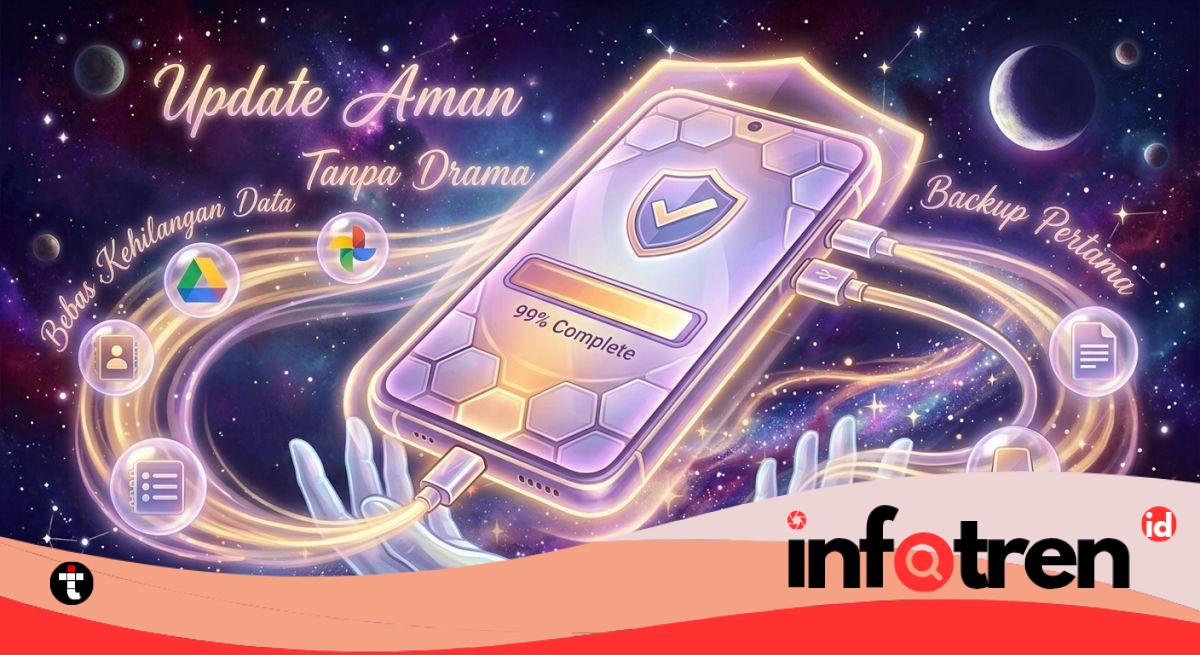
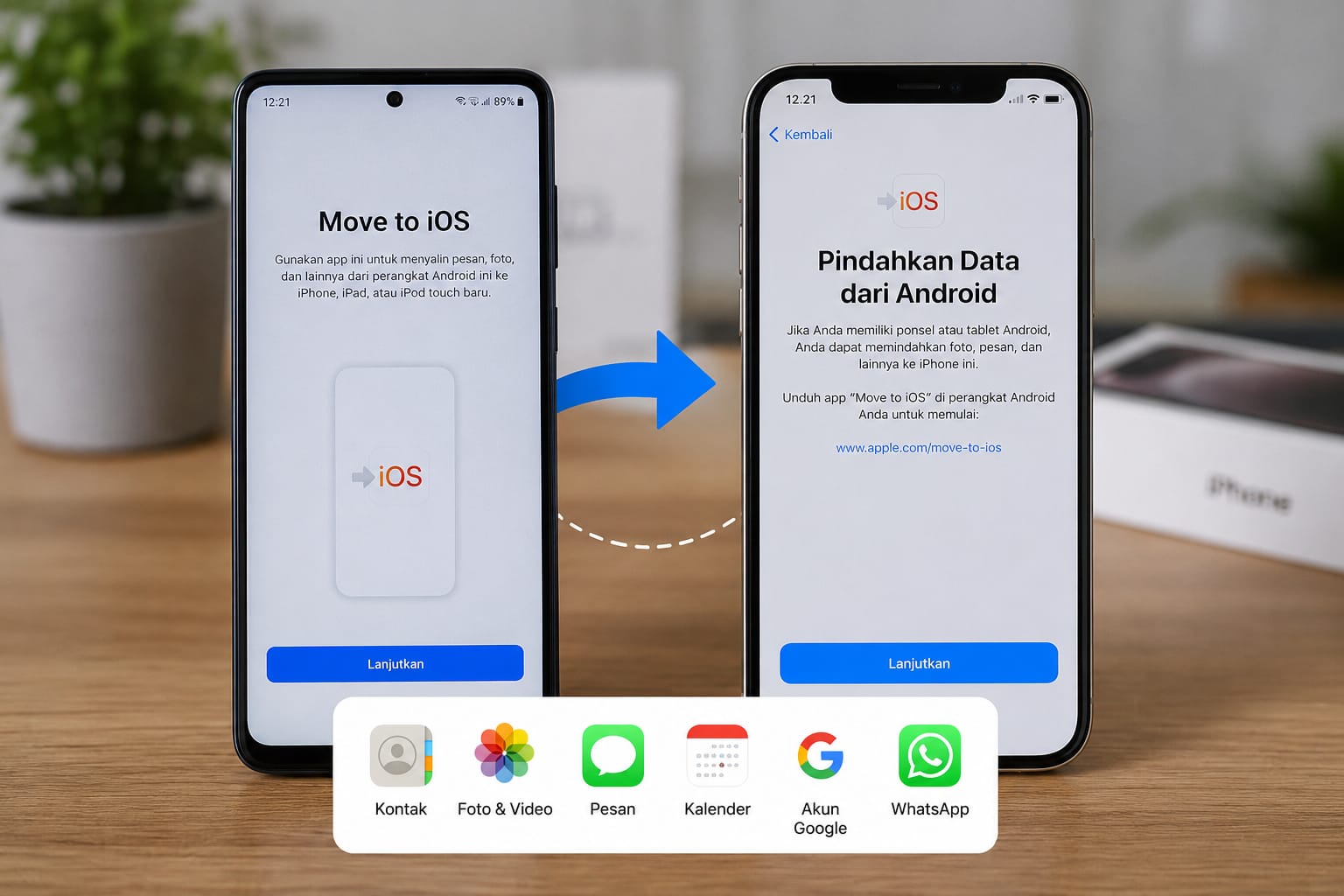
Sebelum menyentuh tombol update, backup data Android adalah kewajiban moral bagi siapa pun yang sayang foto dan chat lama. Langkah pertama yang disarankan adalah mencadangkan (backup) seluruh data penting. Gunakan Google Account untuk sinkronisasi kontak, kalender, dan aplikasi, lalu manfaatkan cloud seperti Google Drive atau Google Photos untuk menyimpan foto, video, dan dokumen secara otomatis. Alternatif lain, pindahkan file ke komputer atau media eksternal seperti flash drive atau hard disk. Untuk pengguna yang punya banyak aplikasi dan pengaturan rumit, aplikasi backup pihak ketiga bisa membantu membuat salinan konfigurasi. Cara ini membantu memastikan data tetap aman apabila terjadi kendala selama proses pembaruan. Sikap ideal: anggap backup sebagai syarat sah update, bukan opsi tambahan. Sekali Anda merasakan panik karena galeri kosong, Anda akan berharap sudah disiplin mencadangkan semuanya.
- Aktifkan sinkronisasi ke Google Account untuk kontak, kalender, dan aplikasi.
- Backup foto dan video ke Google Photos atau Google Drive.
- Salin dokumen penting ke laptop atau media penyimpanan eksternal.
- Pertimbangkan aplikasi backup pihak ketiga untuk konfigurasi aplikasi.
Checklist Wajib Sebelum Menekan Tombol Update
Setelah backup beres, jangan langsung terburu-buru. Persiapan perangkat menentukan apakah update Android aman atau berujung masalah. Pertama, pastikan kapasitas penyimpanan internal masih mencukupi, karena file pembaruan sistem biasanya membutuhkan ruang kosong cukup besar dan bisa mencapai ratusan megabita hingga beberapa gigabita. Jika memori hampir penuh, proses instalasi berpotensi gagal atau tidak dapat dimulai. Kedua, urus baterai: isi daya hingga minimal 50 persen, ideal di atas 80 persen, dan kalau bisa biarkan ponsel terhubung ke pengisi daya saat update berlangsung. Matinya perangkat di tengah update dapat menyebabkan kerusakan sistem yang serius. Ketiga, gunakan koneksi WiFi stabil; ukuran file update Android dapat mencapai ratusan megabita hingga beberapa gigabita sehingga koneksi labil bisa merusak file unduhan. Penggunaan data seluler sebaiknya dihindari untuk update besar karena dapat menghabiskan kuota dalam jumlah signifikan.
- Cek ruang kosong: hapus file tidak penting bila memori hampir penuh.
- Pastikan baterai minimal 50–80% dan hubungkan ke charger.
- Gunakan WiFi stabil, hindari jaringan seluler untuk file besar.
- Konfirmasi backup sudah lengkap sebelum lanjut.
Cara Update Sistem Android dari Menu Resmi
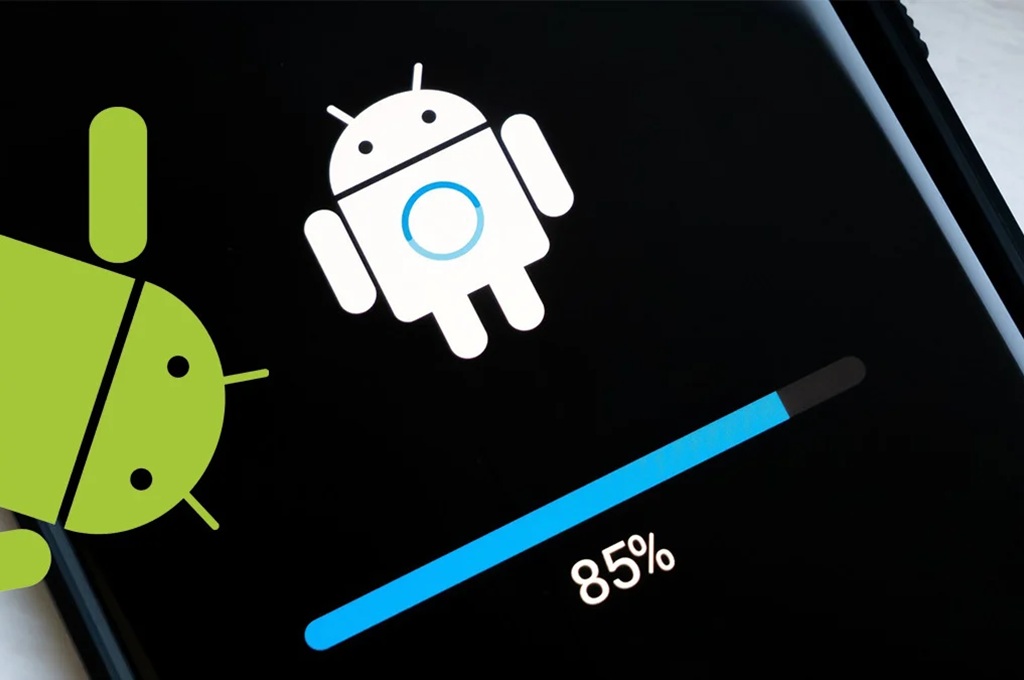
Setelah semua siap, saatnya menjalankan cara update sistem Android yang benar. Setelah seluruh persiapan selesai, pengguna dapat mulai memeriksa ketersediaan pembaruan melalui menu Pengaturan. Pada sebagian besar ponsel, update ada di menu Tentang Ponsel atau Pembaruan Perangkat Lunak; pada beberapa merek muncul sebagai Software Update atau About Phone kemudian MIUI Version. Jika tersedia versi Android terbaru, perangkat akan menampilkan informasi ukuran file, fitur baru, dan peningkatan keamanan. Unduh paket pembaruan, lalu ikuti petunjuk di layar hingga instalasi selesai. Selama proses update berlangsung, smartphone akan melakukan restart secara otomatis; pengguna sebaiknya tidak mematikan perangkat maupun menekan tombol tertentu sebelum instalasi benar-benar selesai. Secara umum, memperbarui Android tidak akan menghapus data pengguna selama proses dilakukan melalui pembaruan resmi yang disediakan produsen. Inilah esensi update Android aman: tetap di jalur resmi, jangan eksperimen dengan sumber firmware yang tidak jelas.
- Buka Pengaturan, masuk ke Tentang Ponsel atau Pembaruan Perangkat Lunak.
- Tekan opsi cek pembaruan dan baca informasi versi serta ukuran file.
- Unduh update melalui WiFi dan tunggu proses selesai.
- Biarkan ponsel restart otomatis tanpa intervensi hingga selesai.
Setelah Update: Verifikasi Data dan Atasi Masalah
Begitu ponsel menyala kembali, jangan langsung merasa aman; lakukan pemeriksaan cepat. Setelah proses selesai, smartphone akan kembali menyala dengan sistem operasi versi terbaru tanpa menghapus data pribadi yang tersimpan di dalamnya. Namun Anda tetap perlu memastikan seluruh aplikasi berjalan normal dan tidak mengalami masalah kompatibilitas. Beberapa aplikasi mungkin butuh update tambahan dari toko aplikasi agar cocok dengan versi Android baru. Berikutnya, cek apakah foto, video, kontak, dan dokumen masih tersimpan dengan baik. Bila ada data hilang atau tidak tersinkronisasi, pulihkan dari backup cloud atau salinan di komputer. Apabila sebelumnya telah membuat cadangan data, backup tersebut tetap dapat disimpan sebagai langkah antisipasi apabila sewaktu-waktu diperlukan. Jika instalasi gagal atau perangkat terasa tidak stabil, kembalikan dulu data penting, lalu pertimbangkan reset pabrik dengan tetap mengandalkan backup. Jangan menunda penanganan; semakin lama dibiarkan, semakin besar risiko kerusakan sistem.
Apa yang harus dilakukan jika update gagal?
Pastikan memori cukup, baterai penuh, dan koneksi WiFi stabil, lalu coba ulang. Gunakan backup untuk melindungi data bila perlu reset.
Bagaimana jika foto atau kontak tidak muncul setelah update?
Periksa sinkronisasi ke Google Account dan layanan cloud, lalu lakukan restore dari backup yang disimpan sebelum update.