
Mulai dari sambungan, bukan dugaan kerusakan
Flashdisk tidak terbaca adalah keadaan ketika perangkat penyimpanan USB tidak muncul atau tidak bisa diakses setelah disambungkan ke laptop, meskipun penyebabnya belum tentu kerusakan perangkat. Pemeriksaan bertahap membantu membedakan gangguan port, pengenalan perangkat, huruf drive, dan format sistem berkas sebelum Anda mengambil tindakan yang berisiko pada data. Lepaskan flashdisk, lalu pasang kembali dengan perlahan. Jika port USB laptop lebih dari satu, coba port lain; bila memungkinkan, uji pula flashdisk di komputer berbeda. Perbandingan ini memberi petunjuk apakah masalah mengikuti flashdisk atau hanya muncul pada satu sambungan. Jangan buru-buru menyimpulkan perangkat rusak hanya karena tidak terlihat di File Explorer. Hindari pula format flashdisk atau penghapusan partisi selama masih ada data penting. Urutan berikut mencakup pemeriksaan Windows dan MacBook; ikuti bagian yang sesuai dengan perangkat Anda.
- Cabut flashdisk dan pasang kembali dengan perlahan. Periksa konektornya, lalu coba port USB laptop lain.
- Jika tersedia, sambungkan flashdisk ke komputer lain untuk membandingkan apakah perangkat dikenali di sana.
- Di Windows, jika flashdisk tidak muncul di File Explorer, tekan tombol Windows dan X bersamaan, lalu pilih Disk Management.
- Di Disk Management, cari perangkat berdasarkan kapasitasnya dan periksa apakah partisinya memiliki huruf drive.
- Jika partisi belum memiliki huruf drive, pertimbangkan Change Drive Letter and Paths untuk menambahkannya. Jangan memilih format atau menghapus partisi jika data penting masih tersimpan.
- Di MacBook, lepaskan lalu sambungkan kembali aksesori dan periksa apakah macOS meminta izin. Buka menu Apple > System Settings > Privacy & Security > Accessories, lalu tinjau pengaturan izinnya.
- Untuk mengecek apakah MacBook mengenali perangkat, tahan Option, klik menu Apple, buka System Information, lalu lihat daftar perangkat pada bagian Hardware.
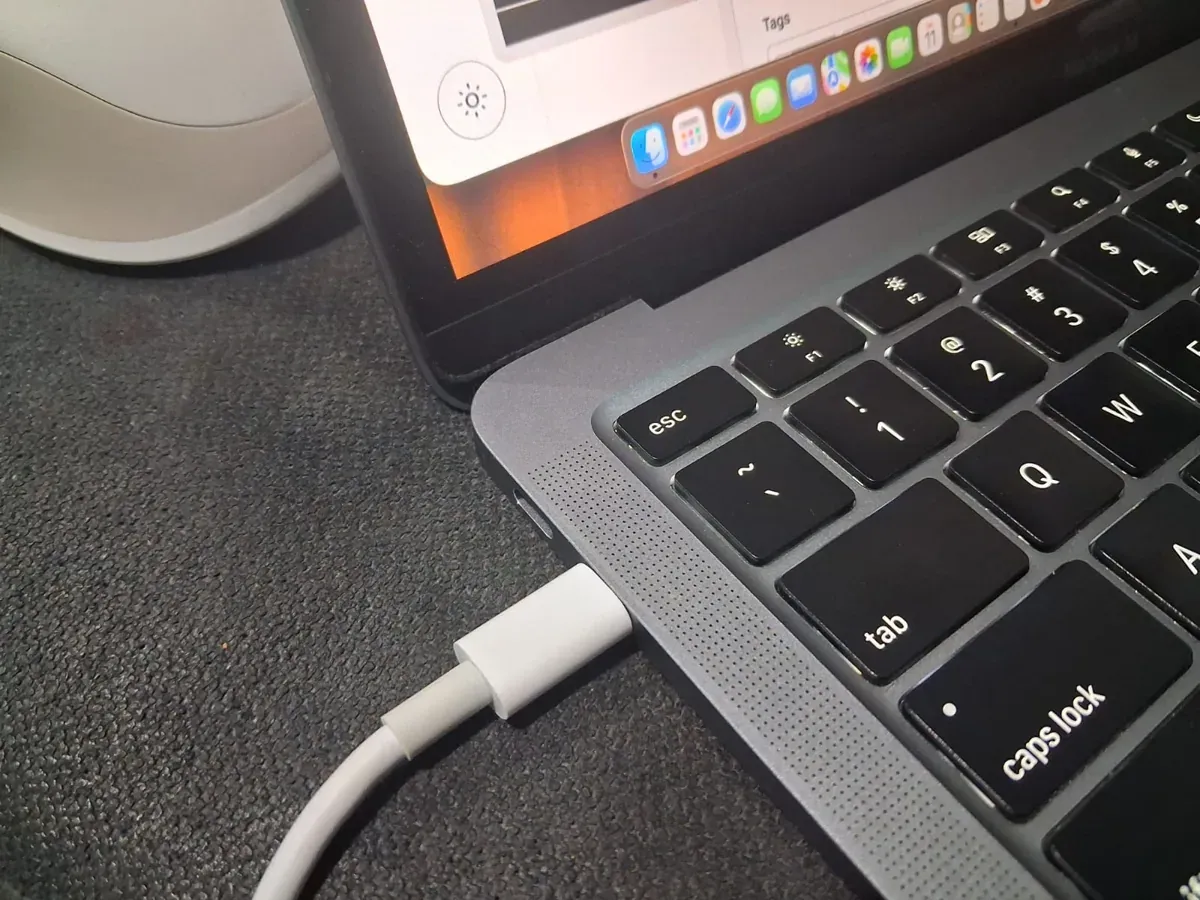
- Jika memakai hub atau dock, lepaskan sementara dan sambungkan perangkat langsung ke MacBook. Coba port lain; jika ada peringatan kebutuhan daya, periksa apakah perangkat memerlukan kabel atau adaptor daya tambahan.
- Jika perangkat dikenali tetapi penyimpanan tetap tidak bisa diakses, periksa format sistem berkas dan kompatibilitasnya dengan sistem operasi sebelum mencoba tindakan lanjutan.
Bedakan masalah koneksi dari sistem berkas
Hasil pemeriksaan awal menentukan langkah berikutnya. Jika flashdisk tidak muncul di Disk Management atau System Information, jangan langsung mengubah format: periksa lagi port, konektor, izin aksesori, dan sambungan melalui hub. Di MacBook, aksesori dapat gagal dikenali karena izin belum diberikan, kabel atau port bermasalah, kebutuhan daya, gangguan pada hub atau dock, perangkat lunak yang belum diperbarui, maupun format yang tidak kompatibel. Jika perangkat terlihat di daftar sistem atau Disk Management tetapi belum dapat dibuka, fokuskan pemeriksaan pada huruf drive dan sistem berkas. Format umum seperti FAT32, exFAT, dan NTFS memiliki dukungan berbeda antarperangkat; macOS juga mendukung format seperti APFS, FAT, dan ExFAT. Karena itu, deteksi perangkat dan kemampuan membaca isinya bukan hal yang sama. Jangan memformat untuk menguji koneksi ketika data masih diperlukan.
Jika USB tidak terdeteksi di MacBook setelah pemeriksaan fisik dan izin, pastikan macOS serta perangkat lunak atau driver dari produsen aksesori tidak tertinggal pembaruannya. Untuk memeriksa pembaruan macOS, buka Apple > System Settings > General > Software Update. Periksa kabel dari bagian terkelupas atau konektor bengkok dan pastikan port tidak terhalang debu atau kotoran; jangan memaksa konektor yang terasa tersangkut. Pengaturan aksesori yang lebih longgar dapat memudahkan koneksi, tetapi pilih tingkat izin dengan mempertimbangkan keamanan, terutama bila MacBook sering dipakai di tempat umum. Bila flashdisk tidak dikenali pada beberapa port atau komputer, sedangkan perangkat USB lain bekerja, sumber gangguan lebih mungkin berada pada flashdisk atau sistem berkasnya. Jika masih ada data penting, hentikan percobaan yang dapat menghapus isi dan cari bantuan teknis sebelum memformat.
Jangan format sebelum tahu sumber gangguan
Pemeriksaan port USB laptop, deteksi perangkat, huruf drive, izin macOS, daya, dan format membantu menghindari langkah yang salah sasaran. Jika flashdisk tampak di sistem tetapi tidak bisa dibuka, selidiki huruf drive atau kompatibilitas format; jika sama sekali tidak terdeteksi, dahulukan sambungan, port, izin, kabel, serta hub. Langkah-langkah ini layak dicoba sebelum membeli pengganti atau membawa MacBook untuk diperiksa. Yang perlu dijaga: jangan format flashdisk atau menghapus partisi saat data penting belum dicadangkan. Bila gangguan tetap ada setelah pengujian di port atau komputer lain, jangan terus mengulang tindakan yang berpotensi mengubah isi penyimpanan.