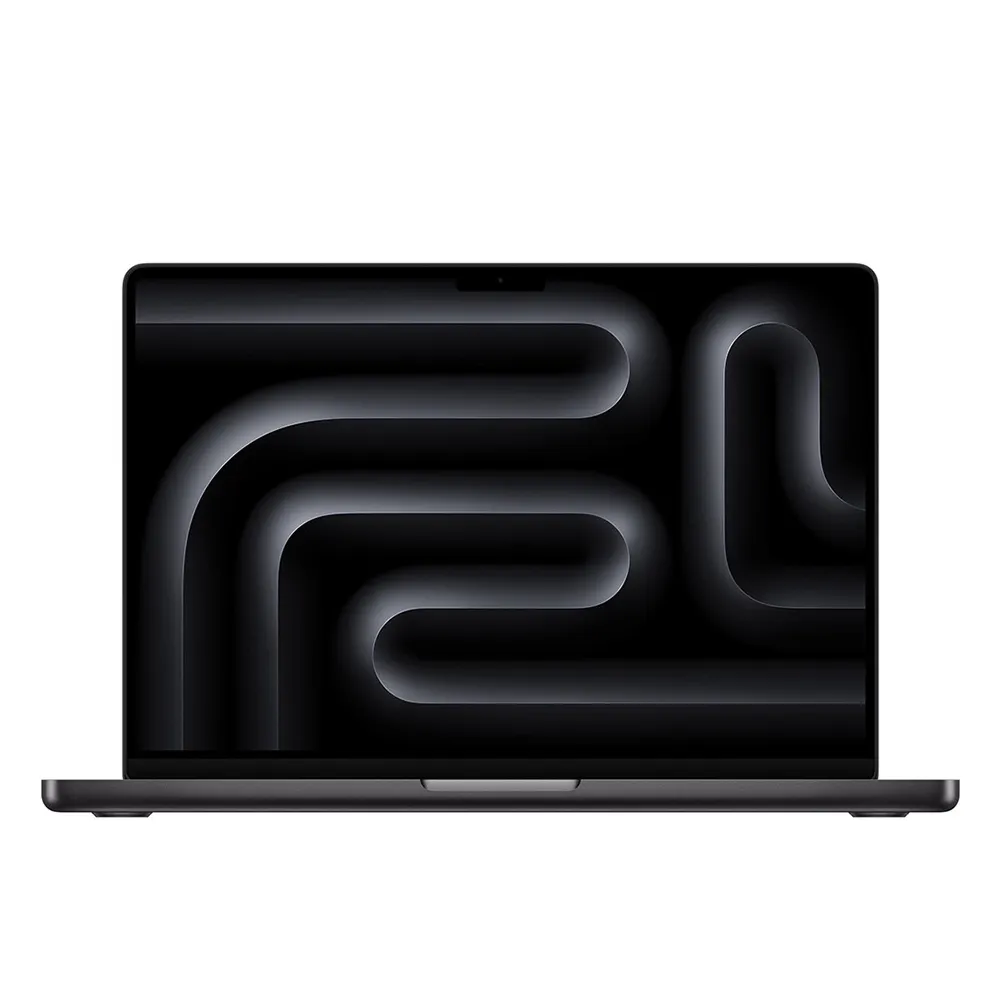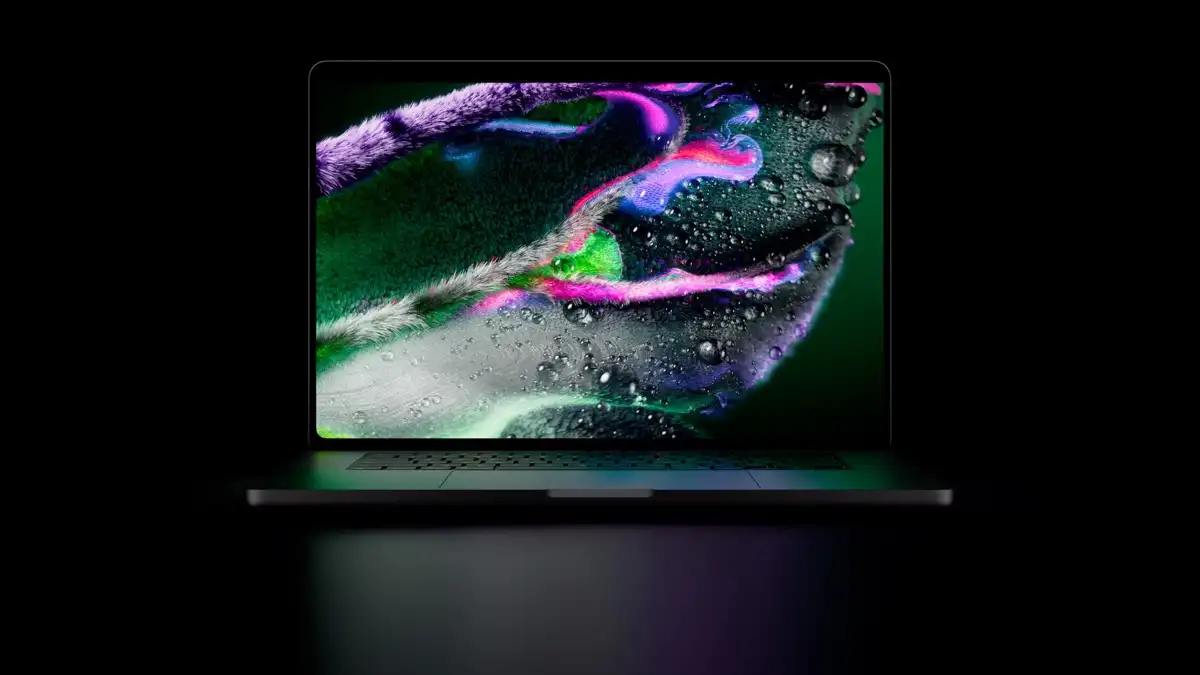
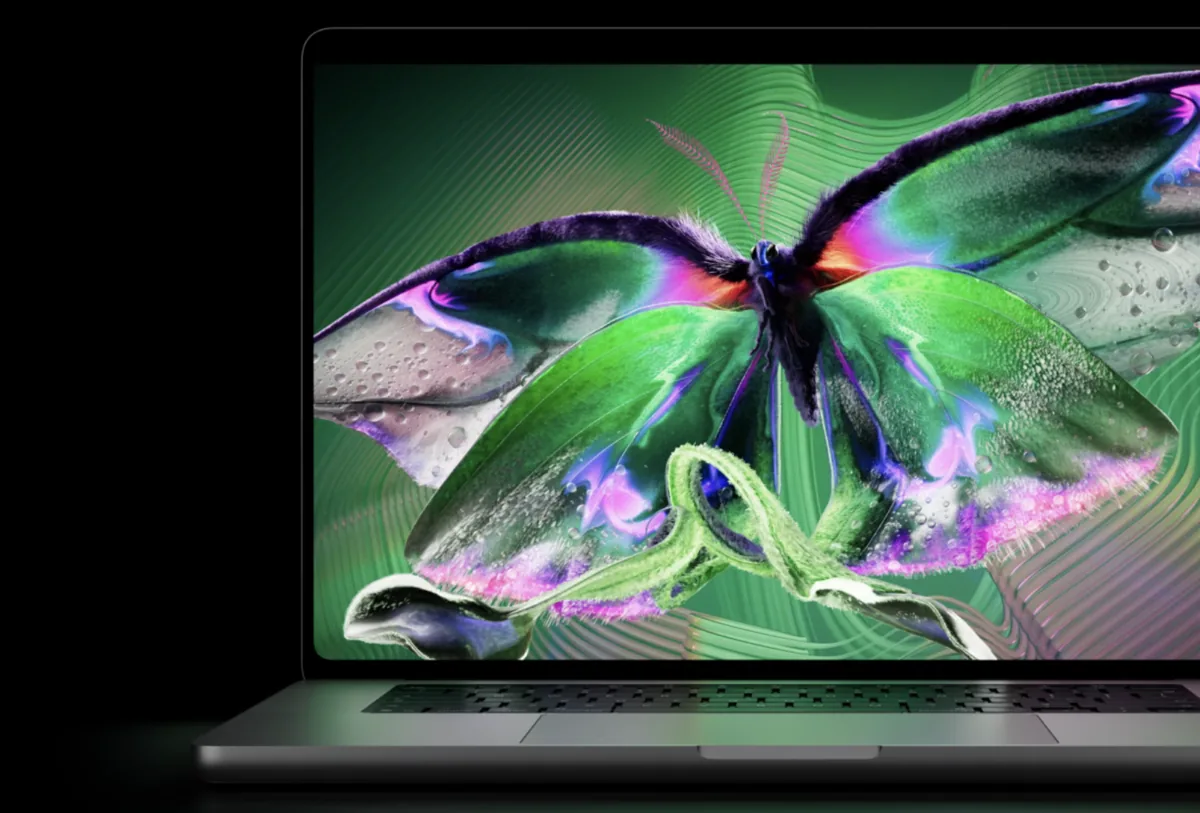

Apa yang ditawarkan layar sentuh MacBook Pro OLED?
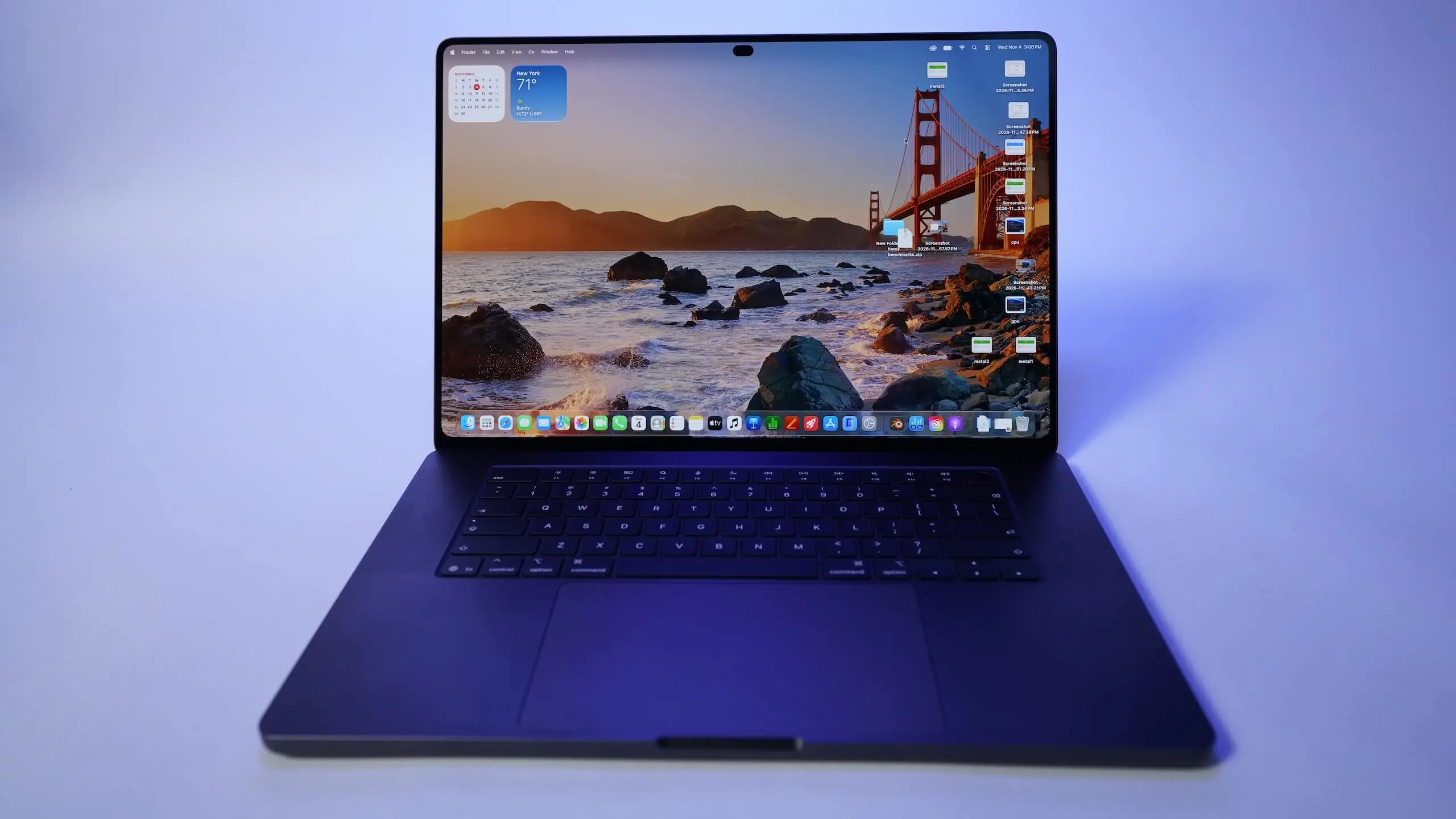
Layar sentuh MacBook Pro OLED adalah panel PROLED XDR yang memungkinkan Anda berinteraksi langsung dengan tampilan melalui sentuhan, sambil tetap menyediakan keyboard dan trackpad sebagai cara kerja utama. Fitur ini cocok bagi pengguna yang ingin memilih cara input sesuai tugas; prasyaratnya, Anda memerlukan MacBook Pro terbaru dengan dukungan layar sentuh dan pengaturan macOS yang disebut di bawah.
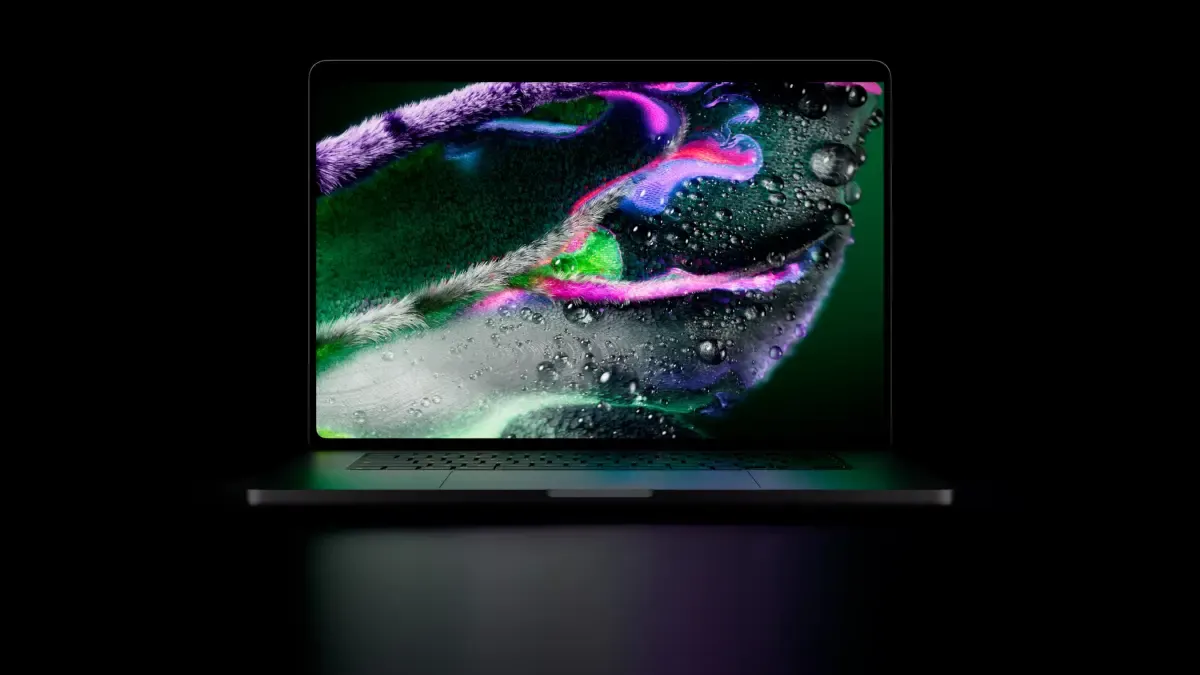
MacBook Pro OLED diumumkan dalam ukuran 14 dan 16 inci, dengan pilihan chip M5 Pro atau M5 Max. Panel tandem OLED memakai dua lapisan untuk mendukung tingkat terang tinggi. Apple menyebut kecerahan puncak hingga 2.000 nit, kontras 10.000.000:1, dan ProMotion 120Hz yang dapat turun hingga 10Hz. Layar ini menggantikan mini-LED dan membawa sentuhan sebagai metode input tambahan, bukan pengganti trackpad. Jadi, Anda tidak perlu mengubah kebiasaan kerja untuk memakainya.
Cara menyesuaikan gestur MacBook Pro
Pengaturan layar sentuh tersedia melalui Accessibility di macOS. Untuk menyesuaikan gestur MacBook Pro, gunakan menu Touch Display yang berada di bagian bawah pengaturan. Dari sana, Anda dapat mengatur pengalaman sentuh sesuai preferensi tanpa mematikan seluruh fungsi layar. Nama dan letak menu ini penting: pengaturan gestur dan tombol untuk mengabaikan sentuhan bukan hal yang sama.
- Buka System Settings.
- Pilih Accessibility.
- Di bagian Physical and Motor, pilih Touch.
- Untuk menyesuaikan gestur, kembali ke pengaturan dan buka Touch Display di bagian bawah, lalu ubah opsi yang tersedia sesuai kebutuhan.
Jika gestur terasa sulit digunakan, panel Touch Gestures juga menyediakan Touch Accommodations dan AssistiveTouch. Keduanya dapat membantu menyesuaikan interaksi. Pilih penyesuaian sebagian bila Anda masih ingin memakai sentuhan pada tugas tertentu.
Cara menonaktifkan respons sentuhan
Bila Anda lebih nyaman mengandalkan trackpad dan keyboard, macOS menyediakan opsi Ignore Touch Gestures. Opsi ini membuat layar mengabaikan semua input sentuhan. Perlu diperhatikan, pengaruhnya juga mencakup penggunaan fitur sentuh melalui Sidecar, jadi pertimbangkan dampaknya sebelum mengaktifkannya.
- Buka System Settings.
- Pilih Accessibility.
- Di bagian Physical and Motor, pilih Touch.
- Aktifkan Ignore Touch Gestures.
Setelah opsi aktif, layar MacBook Pro tidak lagi merespons sentuhan. Jika Anda ingin memakai layar lagi, buka kembali pengaturan yang sama dan nonaktifkan opsi tersebut. Anda juga bisa kembali ke Touch Display untuk mengatur gestur, alih-alih membungkam seluruh respons.

Pilih pengaturan yang sesuai dengan kebiasaan
Layar PROLED XDR memberi MacBook Pro kombinasi panel OLED dan input sentuh, tetapi bukan berarti setiap orang perlu mengubah cara kerjanya. Pengguna yang sering memilih atau memindahkan elemen di layar mungkin menyukai gestur; untuk pekerjaan yang lebih nyaman dilakukan lewat trackpad, sentuhan dapat disesuaikan atau dimatikan. Mulailah dengan pengaturan gestur sebelum memilih Ignore Touch Gestures, terutama jika Anda memakai Sidecar. Intinya, fitur ini layak dicoba sebagai opsi tambahan, sementara pilihan pengaturan yang tepat bergantung pada kebiasaan dan kebutuhan aksesibilitas Anda.