
Mengapa Personalisasi Aplikasi Bawaan iPhone Penting
Personalisasi aplikasi iPhone adalah proses mengubah tampilan dan cara kerja aplikasi bawaan seperti iMessage dan Photos agar lebih sesuai dengan gaya, kebutuhan, dan kebiasaan pemilik perangkat, mulai dari mengganti wallpaper percakapan hingga mengedit foto secara massal untuk menciptakan pengalaman penggunaan yang lebih nyaman dan efisien.
Kalau kamu sering chatting dan memotret dengan iPhone, ada banyak pengaturan bawaan yang diam‑diam sangat berguna. Pengguna iPhone dapat menyesuaikan latar belakang percakapan iMessage dengan gambar pilihan sendiri untuk membuat tampilan chat lebih personal. Di Photos, kamu bisa melakukan edit foto massal iPhone dengan fitur Copy Edits dan Paste Edits sehingga tidak perlu mengulang pengaturan satu per satu. Ini cocok buat kamu yang suka rapi, ingin tampilan konsisten, tapi tidak mau buang waktu.
Ada satu hal penting sebelum mulai: ketersediaan fitur bergantung pada model iPhone, versi iOS, serta dukungan perangkat dan Apple Intelligence. Untuk wallpaper iMessage iPhone, jika menu Backgrounds tidak muncul, periksa dulu versi sistem operasi dan pastikan percakapan yang dibuka memang menggunakan iMessage, bukan SMS biasa. Jadi, pastikan iPhone kamu sudah diperbarui sebelum berharap semua fitur muncul.
Langkah Mengganti Wallpaper iMessage per Percakapan
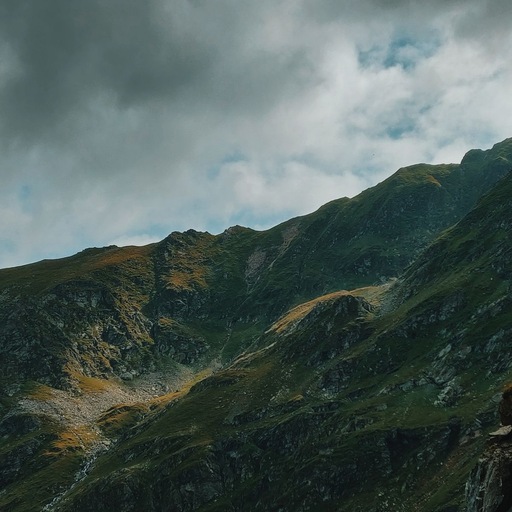
Mengganti wallpaper iMessage iPhone membuat setiap percakapan terasa punya “ruang” sendiri. Kamu bisa memberi latar berbeda untuk keluarga, pasangan, dan grup kerja, sehingga sekilas saja sudah tahu kamu sedang berada di chat yang mana. Pilihan gambar yang tepat, seperti pemandangan langit atau foto dengan detail sederhana, dapat membuat ruang obrolan terlihat lebih estetik dan nyaman dipandang. Tapi ingat, fitur ini bisa berbeda tampilan dan nama menunya tergantung versi iOS yang kamu pakai.
- Buka aplikasi Messages di iPhone, lalu pilih percakapan iMessage yang ingin kamu ubah latar belakangnya.
- Di dalam percakapan, ketuk nama atau foto profil kontak di bagian atas layar untuk masuk ke halaman informasi obrolan.
- Pada halaman informasi, cari tab atau opsi Backgrounds (jika tersedia) sebagai tempat mengatur wallpaper chat.
- Pilih gambar dari galeri iPhone yang ingin dijadikan wallpaper percakapan, lalu terapkan sebagai latar belakang.
- Ulangi langkah yang sama di percakapan lain jika kamu ingin setiap chat punya tampilan visual yang berbeda.
Kenapa urutan ini penting? Karena pengaturan latar belakang diterapkan per percakapan, bukan global untuk semua chat. Banyak orang mengira satu wallpaper akan mengubah seluruh iMessage, lalu bingung ketika hanya satu chat yang berubah. Gotcha lain: jika menu Backgrounds tidak muncul, besar kemungkinan iOS kamu belum mendukung fitur ini atau percakapan tersebut bukan iMessage. Untuk tampilan yang enak dibaca, gunakan gambar dengan warna lembut dan komposisi minimalis, atau foto yang sudah punya efek blur sehingga teks tetap mudah terbaca.
Edit Foto Massal di Photos: Hemat Waktu, Tetap Rapi
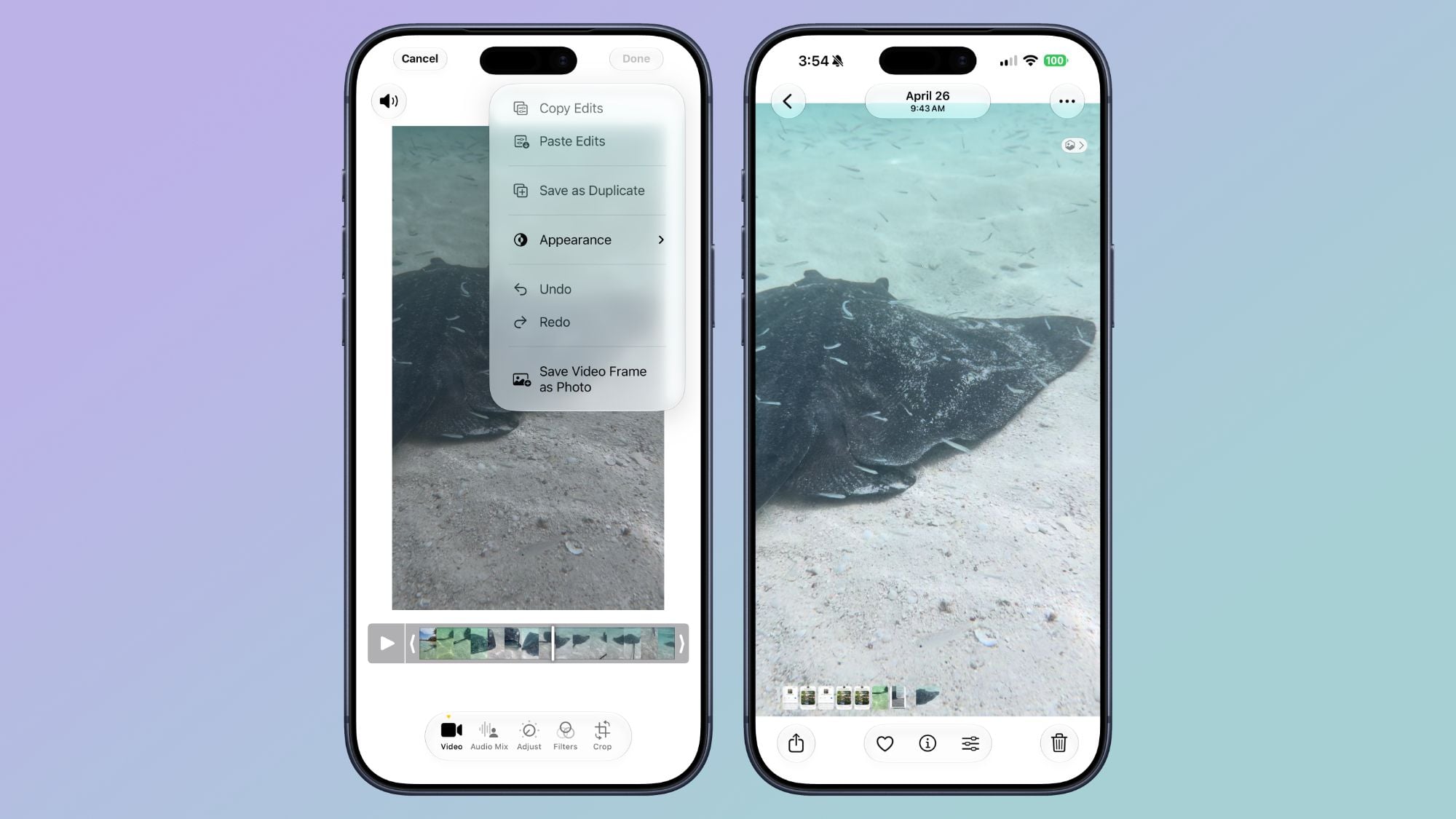
Aplikasi Photos pada iPhone tidak hanya digunakan untuk menyimpan dan melihat gambar; sejumlah fitur di dalamnya dapat membantu pengguna mengedit foto dengan lebih cepat, menemukan gambar tertentu, menghemat ruang penyimpanan, serta menjaga privasi sebelum membagikan foto kepada orang lain. Salah satu fitur paling berguna adalah kemampuan edit foto massal iPhone dengan menyalin pengaturan dari satu foto ke banyak foto lain. Fitur Copy Edits dan Paste Edits membantu menyamakan tampilan foto tanpa perlu mengatur filter, pencahayaan, atau penyesuaian warna satu per satu.
- Buka Photos, pilih satu foto yang sudah kamu edit hingga sesuai selera (warna, pencahayaan, dan lain‑lain).
- Ketuk menu tiga titik pada foto tersebut, lalu pilih Copy Edits jika opsi ini tersedia di perangkatmu.
- Kembali ke album atau Library, pilih foto lain yang ingin disamakan tampilannya dengan foto pertama.
- Gunakan opsi Paste Edits untuk menerapkan pengaturan edit yang sama ke foto‑foto yang sudah kamu pilih.
- Periksa hasil setiap foto, karena pencahayaan dan warna setiap foto bisa berbeda sehingga kadang perlu sedikit penyesuaian manual.
Urutan ini membantu kamu menjaga konsistensi tampilan, misalnya untuk feed media sosial atau album acara tertentu. Namun ada dua kesalahan umum: pertama, menganggap semua foto akan terlihat sempurna dengan edit yang sama, padahal kondisi cahaya tiap foto berbeda sehingga hasilnya tetap perlu diperiksa. Kedua, lupa bahwa ketersediaan dan nama beberapa fitur dapat berbeda berdasarkan model iPhone dan versi iOS. Kalau menu Copy Edits tidak muncul, besar kemungkinan perangkat atau sistem kamu belum mendukung fitur tersebut.

Mengelola Koleksi Foto: Pilih Massal dan Hapus Duplikat
Begitu koleksi fotomu menumpuk, personalisasi aplikasi iPhone bukan hanya soal tampilan, tapi juga soal kerapian. Di Photos, kamu bisa memilih banyak foto dengan gerakan dua jari untuk mempercepat pengelolaan, lalu memanfaatkan fitur Duplicates untuk menghapus foto ganda dan menghemat penyimpanan. Ini membantu ketika kamu sering memotret berulang atau mengambil burst, lalu ingin menyisakan versi terbaik saja tanpa harus memilah satu per satu.
- Buka album atau perpustakaan foto, lalu sentuh dan geser menggunakan dua jari pada deretan gambar untuk menyeleksi banyak foto sekaligus (jika gerakan ini didukung).
- Gunakan pilihan yang tersedia untuk memindahkan, membagikan, atau menghapus foto‑foto yang sudah terpilih secara massal.
- Masuk ke Photos > Collections > Utilities > Duplicates untuk melihat daftar foto dan video yang terdeteksi sebagai duplikat.
- Periksa setiap pasangan duplikat, lalu gunakan opsi Merge untuk menggabungkannya sesuai pilihan yang tersedia di aplikasi.
- Sebelum menggabungkan, periksa kembali kualitas dan informasi setiap salinan, karena tidak semua gambar yang terlihat mirip merupakan duplikat yang benar‑benar identik.
Gotcha besar di bagian ini adalah terlalu percaya pada deteksi otomatis. Kalau kamu langsung menggabungkan semua duplikat tanpa mengecek, bisa saja kamu kehilangan versi foto yang lebih tajam atau punya komposisi berbeda. Selain itu, gerakan dua jari untuk memilih banyak foto tidak selalu tersedia di semua versi iOS, jadi jangan panik kalau tidak berfungsi di perangkatmu. Dengan sedikit disiplin, koleksi foto akan lebih rapi dan penyimpanan terasa lebih lega, tanpa perlu aplikasi tambahan.
Ringkasan: Personalisasi dan Efisiensi yang Layak Dicoba
Setelah kamu mengganti wallpaper iMessage iPhone dan mulai memanfaatkan edit foto massal iPhone di Photos, pengalaman memakai iPhone terasa jauh lebih personal dan efisien. Kustomisasi latar belakang memungkinkan pengguna membuat tampilan iMessage lebih sesuai dengan selera, dengan gambar berbeda untuk percakapan pribadi dan grup agar setiap obrolan memiliki ciri visual tersendiri. Sementara itu, fitur Copy Edits dan Paste Edits membantu menyamakan tampilan foto tanpa perlu mengatur filter, pencahayaan, atau penyesuaian warna satu per satu.
Yang perlu kamu waspadai hanyalah keterbatasan versi iOS dan perbedaan fitur antar perangkat, serta kebiasaan mengabaikan pengecekan hasil edit dan duplikat. Selama kamu mau meluangkan sedikit waktu di awal untuk memahami menu dan mencoba beberapa pengaturan, personalisasi aplikasi iPhone akan terasa sangat sepadan: tampilan lebih enak dilihat, chat lebih mudah dibedakan, dan koleksi foto jauh lebih teratur tanpa harus menginstal aplikasi tambahan.