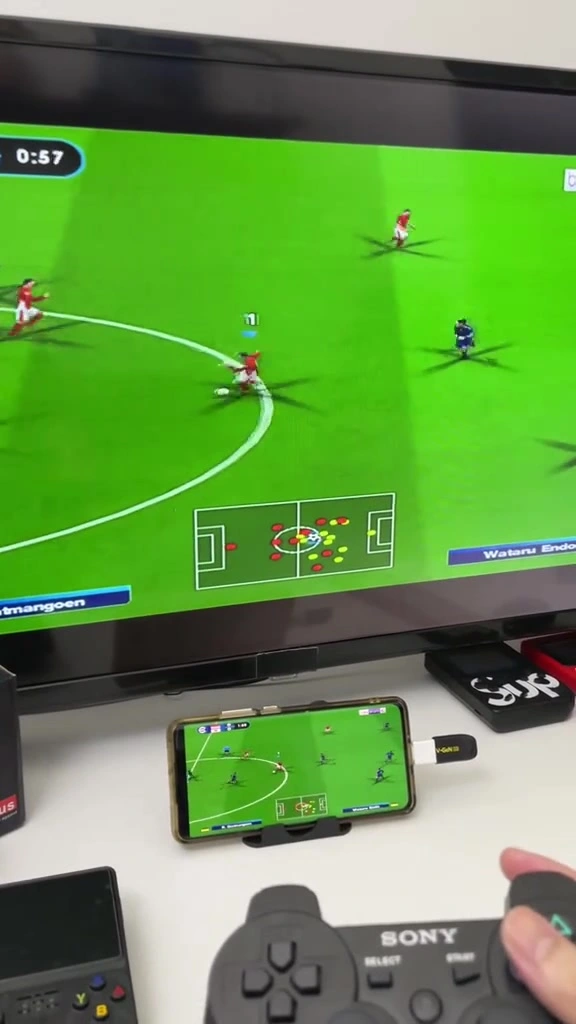

Kalau game di HP sudah seru tetapi layarnya terasa sempit, memindahkannya ke TV memang menggoda. Buat saya, cara ini paling masuk akal kalau HP dan layar yang sudah ada di rumah memang kompatibel. Mirroring hanya menampilkan layar lebih besar—game tetap berjalan di ponsel, bukan membuat TV berubah jadi konsol.
TV mendukung Google Cast atau Miracast? Mulai dari sini
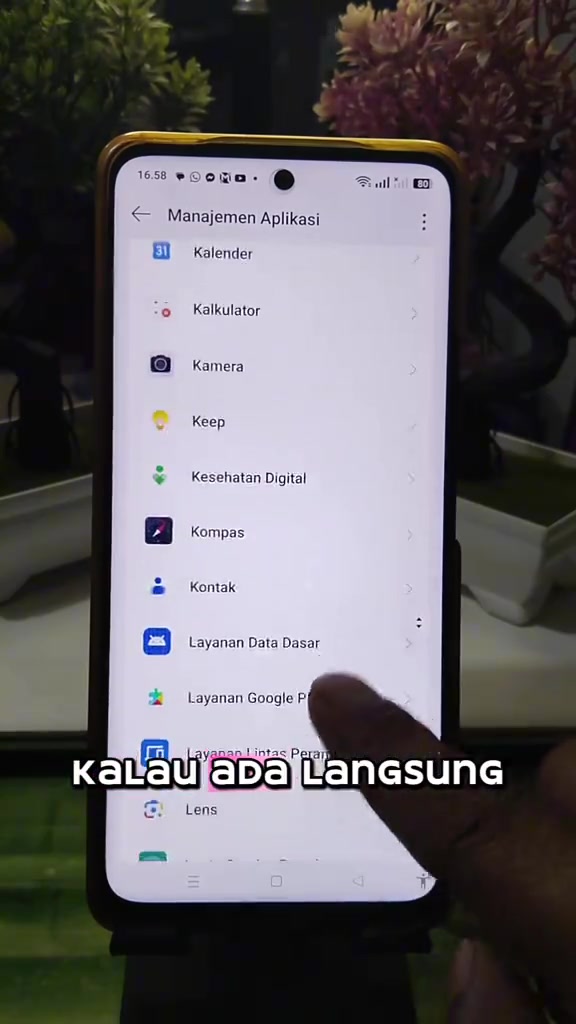
Kalau TV sudah punya Google Cast atau menerima Miracast, coba fitur bawaan dulu sebelum membeli dongle. Untuk Google Cast, perangkat Android 8.0 ke atas mendukung Cast lewat kontrol aplikasi Google Home, sedangkan TV atau perangkat streaming harus kompatibel dengan Google Cast. Di Google Home, tekan dan tahan tile TV, pilih Cast screen, lalu buka game di ponsel. Panduan Google tentang Cast layar Android juga mensyaratkan ponsel dan penerima berada di nama jaringan Wi-Fi yang sama.
Pengguna Galaxy bisa mencoba Quick settings > Smart View, memilih TV, lalu menyetujui permintaan koneksi. Penerimanya perlu mendukung Miracast dan kedua perangkat harus berada di jaringan yang sama. Smart View tidak tersedia di semua perangkat, jadi kalau tombolnya tak ada, cek dukungan model HP dan TV terlebih dahulu. Samsung menjelaskan syarat dan langkah Smart View di halaman dukungannya.
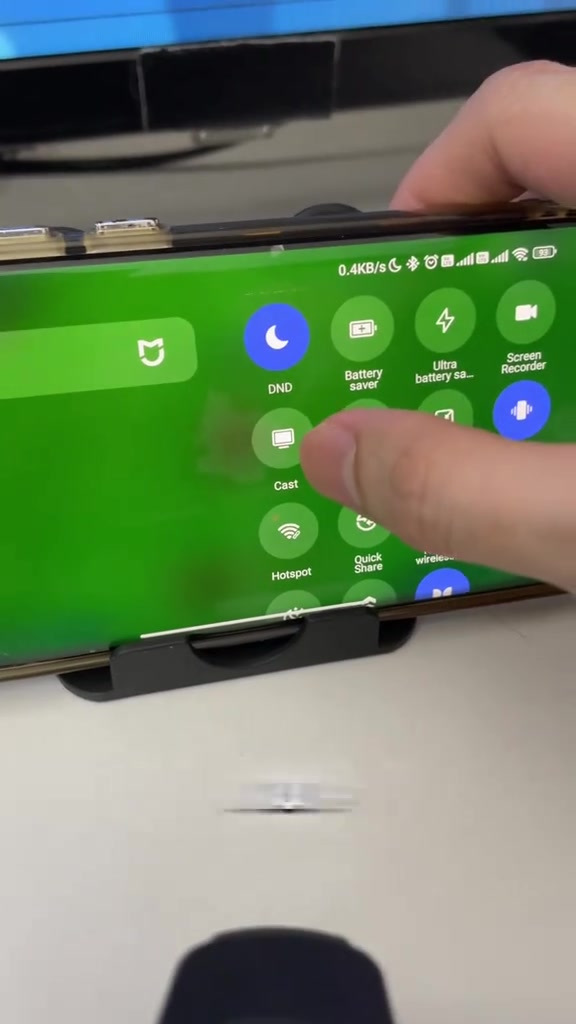
Kalau TV tidak muncul, periksa apakah HP dan TV tersambung ke SSID yang sama, bukan jaringan tamu. Untuk Google Cast, AP isolation atau client isolation di router perlu dimatikan agar perangkat bisa saling menemukan. Jika gambar tersendat, Google menyarankan jarak sekitar 4 meter atau kurang antara ponsel dan penerima, serta penerima dekat router dan berada di kanal Wi-Fi yang sama—2,4 GHz atau 5 GHz. Jaringan yang bagus membantu, tetapi saya tetap tidak akan menjanjikan respons tanpa jeda untuk game yang menuntut timing presisi.
USB-C ke HDMI bisa jadi opsi, tetapi cek model HP dahulu
Untuk game balap atau aksi yang terasa kurang responsif saat dicast, saya akan mengecek kemungkinan sambungan kabel. Namun, bentuk port USB-C saja tidak membuktikan HP bisa mengeluarkan video. Panduan Samsung, misalnya, hanya mencantumkan model Galaxy tertentu dari seri S, Note, Z Fold, dan Tab untuk sambungan USB-C ke HDMI. Pada alur yang didukung, layar eksternal menampilkan Samsung DeX setelah adapter dan kabel HDMI dipasang.
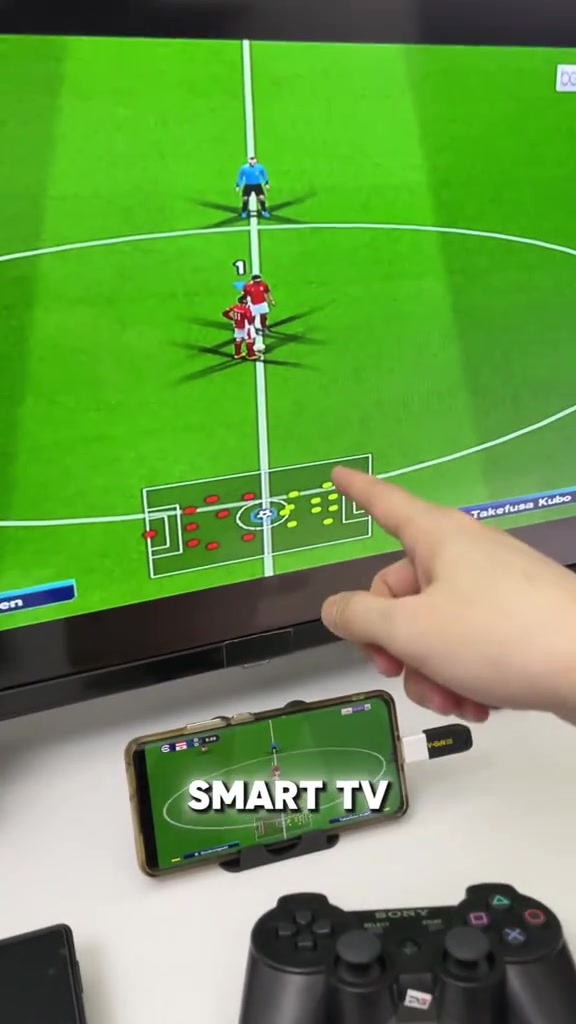
Jadi, sebelum checkout adapter, cocokkan nomor model HP dengan daftar dukungan merek—jangan hanya mengandalkan tulisan “USB-C”. Perlu diingat juga, DeX tidak selalu sama dengan menyalin antarmuka ponsel persis: panduan Samsung menyebut layar DeX tampil di TV atau monitor sementara layar ponsel tidak berubah. Cek apakah game yang ingin dimainkan nyaman dijalankan pada mode tersebut.
Laptop Windows bisa menerima layar, tapi bukan otomatis jadi Chromecast
Kalau yang tersedia hanya laptop, Windows 11 dapat menerima proyeksi nirkabel melalui fitur Wireless Display pada perangkat yang cocok dengan Miracast. Di laptop, buka Start > Settings > System > Projecting to this PC, pasang fitur opsional Wireless Display, lalu jalankan aplikasinya. Fitur Wireless Display tersedia untuk Windows 11 versi 22H2 ke atas; Wi-Fi laptop harus aktif dan aplikasi penerima sudah berjalan. Microsoft merinci pengaturan penerima Wireless Display.
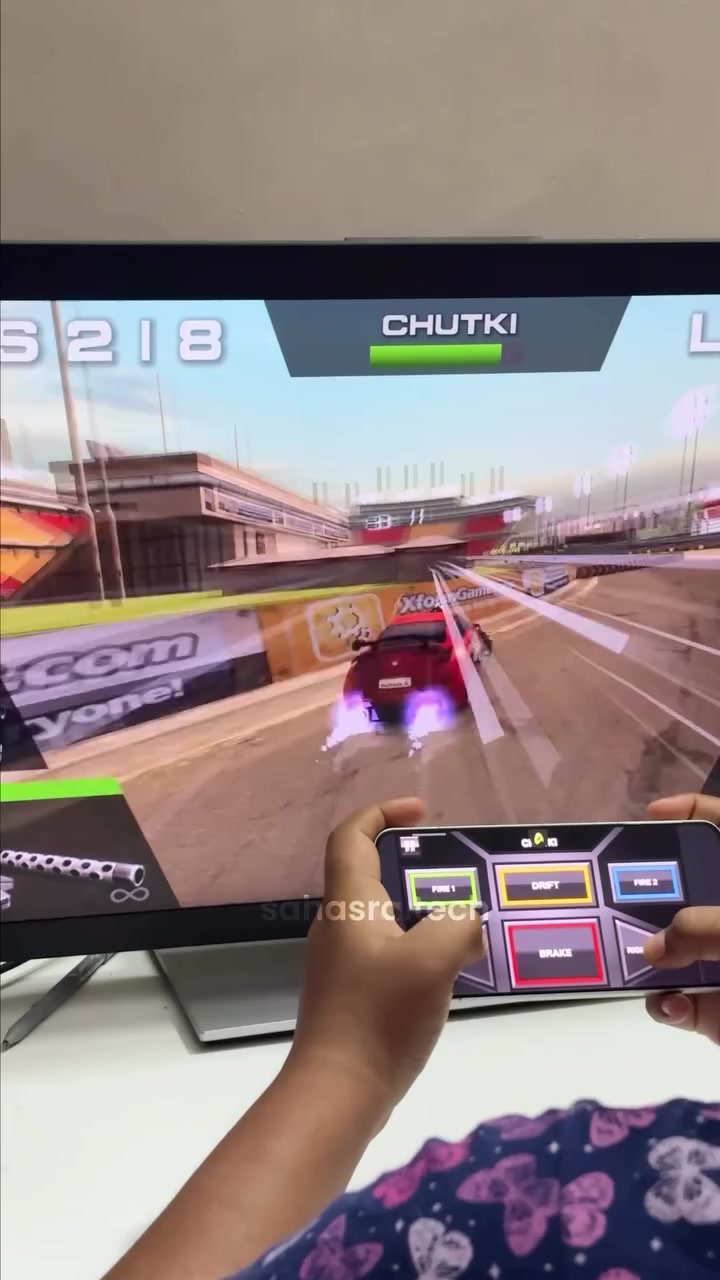
Dari ponsel, buka menu Cast atau Smart View dan lihat apakah nama laptop muncul. Syarat pentingnya: ponsel juga perlu mendukung Miracast; Google Cast saja tidak otomatis membuat laptop Windows menjadi penerima Chromecast. Laptop hanya menjadi layar, sementara game dan kontrol sentuh tetap berada di HP. Kalau perangkat tidak saling menemukan, saya tidak akan buru-buru memasang aplikasi acak—cek standar layar nirkabel yang didukung kedua perangkat.
Stik game itu tambahan, bukan syarat untuk mulai
Untuk game yang memang mendukungnya, controller Bluetooth bisa dipasangkan langsung ke Android lewat Setelan > Perangkat terhubung > Sambungkan perangkat baru, lalu pilih nama controller. Namun, dukungan Android terhadap controller tidak berarti semua game otomatis menerima input stik; cek pengaturan game atau informasi dukungan controllernya sebelum membeli. Petunjuk Android untuk memasangkan controller dan dokumentasi Android Developers tentang dukungan input game menjelaskan hal ini.
Sebagai patokan harga, listing Blibli untuk Fantech NOVA II WGP16 menampilkan Rp489.000 pada 16 November 2026. Harga dan stok bisa berubah, dan stik seperti ini bukan biaya wajib untuk mirroring. Lihat listing produk kalau memang butuh controller Android yang terpisah.
Urutan yang akan saya pilih: coba Google Cast atau Smart View bawaan, uji game di jaringan rumah, baru pertimbangkan kabel setelah memastikan HP mendukung output video. Tambahkan controller hanya kalau game favorit mendukungnya. Dengan begitu, layar besar bisa dicoba tanpa langsung mengeluarkan uang untuk konsol atau aksesori yang belum tentu cocok.