
GIF animasi kini bisa dibuat langsung di ChatGPT
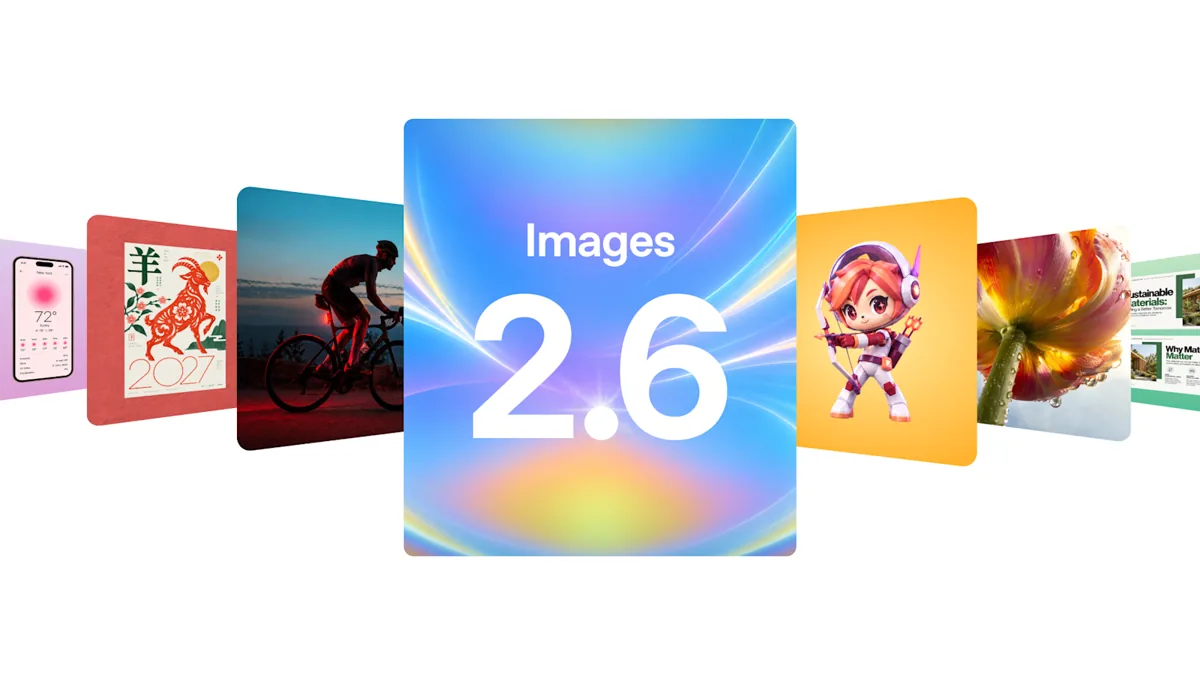
GIF animasi ChatGPT adalah gambar bergerak berulang yang dapat dibuat dari perintah teks atau foto, lalu disunting langsung di dalam ChatGPT. Dukungan ini hadir melalui model Images 2.6, sehingga pengguna tidak perlu menyiapkan animasi frame demi frame secara manual. Menurut OpenAI, pembaruan tersebut juga memungkinkan pengguna mengubah hasil GIF dan mengatur kecepatannya. Ini berguna untuk membuat reaksi singkat, meme, atau gerakan sederhana dari gambar yang sudah dimiliki. Namun, hasil tetap bergantung pada sejelas apa instruksi yang diberikan: prompt yang menyebut gerakan, bagian yang bergerak, dan latar yang harus dipertahankan biasanya memberi arah lebih baik. Untuk mulai, siapkan ide animasi atau foto sebagai bahan, lalu buka ChatGPT dan gunakan kolom percakapan. Fitur ini membuat proses lebih mudah diakses, meski hasil pertama belum tentu langsung sesuai selera.
Cara buat GIF ChatGPT dari teks
Untuk membuat GIF dari awal, pengguna cukup membuka ChatGPT dan mengetik deskripsi animasi di kolom percakapan. Instruksi sebaiknya menyertakan frasa “buat gambar” serta menyebut subjek dan gerakan yang diinginkan. Cara ini lebih efektif daripada meminta “buat GIF” tanpa menjelaskan apa yang harus bergerak.
- Buka ChatGPT dan tulis deskripsi GIF yang ingin dibuat.
- Sebutkan subjek, gerakan, dan suasana atau latar yang diinginkan.
- Masukkan frasa “buat gambar” dalam instruksi, lalu kirim prompt.
- Tinjau hasil animasi dan tentukan apakah gerakannya sudah sesuai.
Contoh prompt GIF bergerak: “Buat gambar kucing yang menguap dalam bentuk GIF animasi. Tampilkan gerakan menguap yang jelas, lalu kembali ke posisi awal.” Contoh lain yang lebih ekspresif: “Buat gambar maskot yang melambaikan tangan dua kali, dengan latar tetap dan animasi berulang.” Menyebut gerakan secara spesifik memberi ChatGPT arahan yang lebih terukur daripada instruksi umum. Jika hasilnya kurang pas, perjelas bagian yang perlu berubah alih-alih mengulang seluruh permintaan.
Mengubah foto diam menjadi animasi
Jika sudah memiliki gambar, unggah foto tersebut ke percakapan dan jelaskan gerakan yang ingin ditambahkan. Jelaskan pula unsur yang harus tetap, misalnya wajah, warna pakaian, atau latar. Dengan begitu, permintaan tidak hanya berfokus pada animasi, tetapi juga menjaga ciri utama foto.
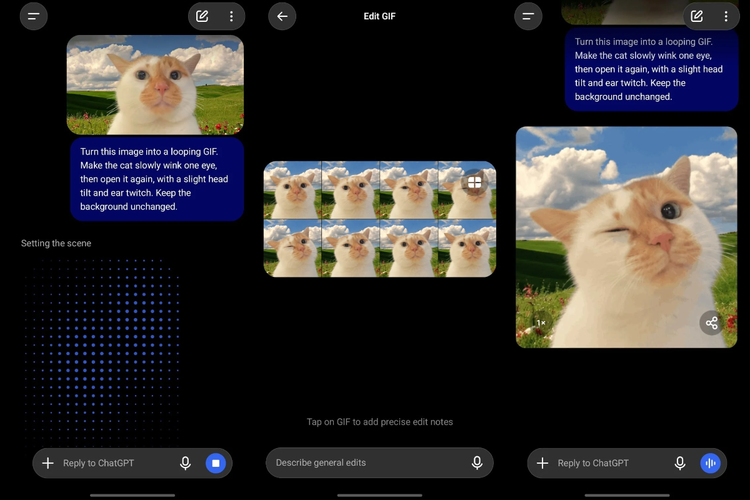
Dalam uji coba yang dilaporkan, foto kucing oranye-putih di padang rumput diberi instruksi untuk mengedipkan satu mata, sedikit memiringkan kepala, dan menggerakkan telinga, sementara latarnya diminta tetap sama. Hasilnya mengikuti gerakan tersebut; latar juga tampak serupa dengan gambar awal. Ini contoh yang baik tentang cara menulis prompt: pilih beberapa gerakan kecil dan nyatakan dengan jelas elemen yang tidak boleh berubah. Foto atau sketsa sederhana pun bisa dijadikan acuan, sehingga pengguna tidak harus memulai dari gambar yang rumit.
Contoh prompt: “Buat GIF animasi dari foto ini. Buat kucing mengedipkan satu mata, memiringkan kepala sedikit, dan menggerakkan telinga. Pertahankan latar serta penampilan kucing seperti pada foto.”
Edit GIF ChatGPT, atur kecepatan, lalu simpan
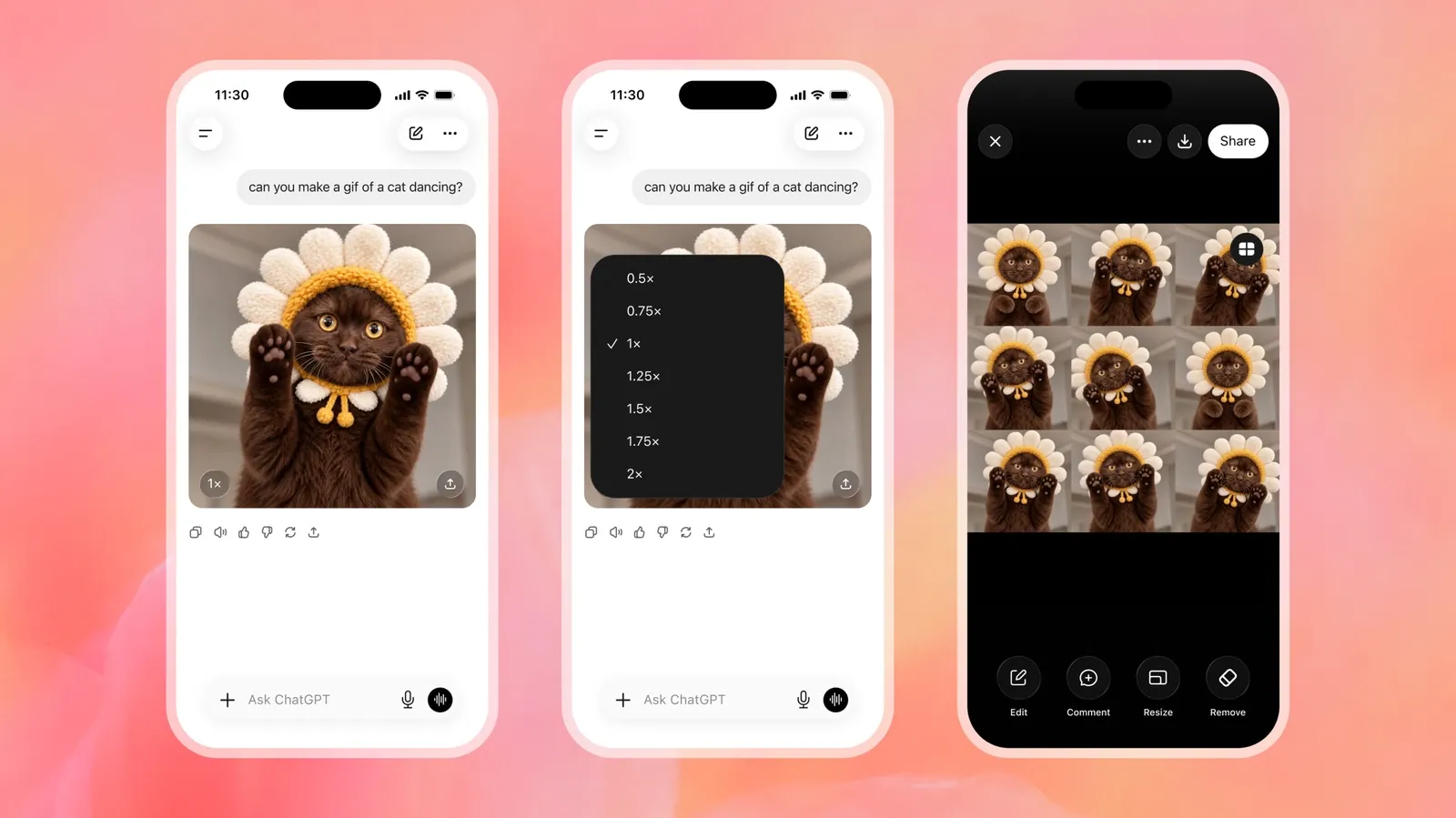
GIF yang sudah jadi bukan hasil final yang harus diterima apa adanya. Untuk mengubah kecepatannya, pilih tombol bertanda “1x” di bagian kiri bawah gambar. Untuk menyunting, pilih Edit dan tulis instruksi baru di kolom Describe edits. Fitur ini membuat edit GIF ChatGPT lebih praktis: pengguna dapat meminta perubahan tertentu tanpa harus membuat ulang animasi dari awal.
Tampilan Sheet juga memperlihatkan frame penyusun GIF, sehingga pengguna bisa meninjau urutan gerak dan menandai bagian yang perlu diperbaiki. Setelah hasil sesuai, pilih Download untuk menyimpan atau Share untuk membagikannya. Alur ini memberi kendali yang cukup untuk animasi singkat, meski tetap penting memeriksa keseluruhan putaran agar gerakannya terasa wajar.
Kesimpulannya, ChatGPT memudahkan pembuatan GIF dari teks maupun foto, terutama ketika prompt menyebut gerakan dan bagian gambar yang perlu dipertahankan. Mulailah dengan satu ide sederhana, periksa hasilnya, lalu sunting kecepatan atau frame sebelum mengunduh. Dengan cara itu, GIF lebih mungkin terasa sesuai tujuan, bukan sekadar bergerak.