


Apa Itu Bug System Data iPhone yang Menguras Puluhan GB?
Bug System Data iPhone adalah kondisi ketika kategori “System Data” di pengaturan penyimpanan tiba-tiba membengkak jauh di atas ukuran normal, hingga puluhan atau bahkan ratusan gigabyte, menguras ruang internal dan membuat penyimpanan iPhone penuh meski pengguna merasa tidak menambah foto, video, atau aplikasi besar. Sejumlah pengguna iPhone di berbagai wilayah melaporkan ruang penyimpanan internal yang mendadak habis tanpa sebab yang jelas, bukan karena foto atau video, melainkan System Data yang meledak hingga ratusan GB. Dalam salah satu laporan, System Data memakan 86,96 GB dari total 128 GB; kasus lain menunjukkan 100,62 GB dan bahkan sempat menyentuh 169 GB. Pengguna lain menyebut kehilangan 100,62 GB dan 150,56 GB hanya untuk kategori ini. Ini bukan sekadar bug kecil, tapi masalah yang langsung mematikan produktivitas.
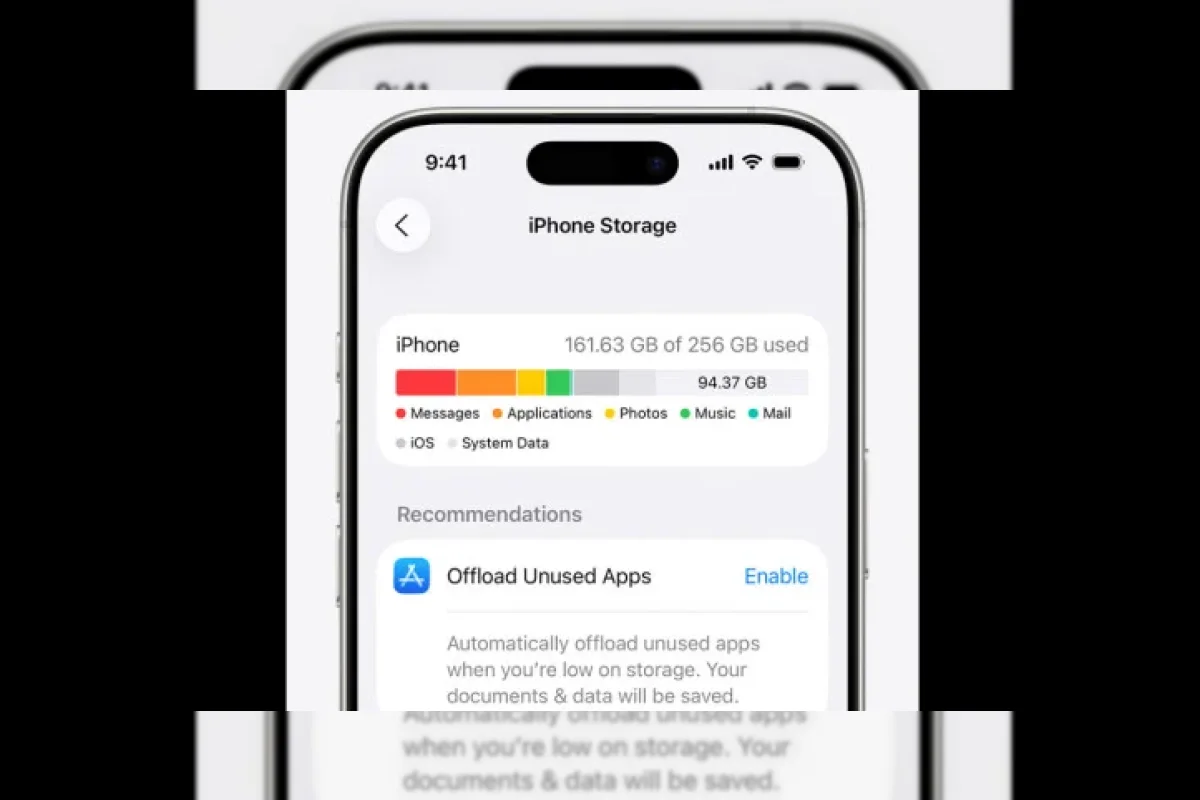
Mengapa System Data Bisa Membengkak Hingga 100–169 GB?
Secara normal, System Data iPhone berisi cache sistem dan aplikasi, file log, file sementara, suara Siri, font tambahan, hingga data offline Maps dan Podcast, dengan ukuran lazim hanya beberapa GB, biasanya 5–10 GB tergantung penggunaan. Dalam bug iPhone storage ini, kategori tersebut melonjak liar: ada pengguna yang melaporkan System Data 86,96 GB pada iPhone 128 GB, berarti sekitar 68% penyimpanan dihabiskan hanya oleh satu kategori. Pengguna lain sampai melihat angka 100,62 GB dan 169 GB, bahkan 150,56 GB hanya untuk System Data. Keluhan ini ramai di forum teknologi, menjadikannya viral issue yang memicu kepanikan massal. Penyebab utamanya diduga cache aplikasi yang tidak dibersihkan otomatis, terutama dari Maps, Safari, Podcast, dan game besar, ditambah error saat pembaruan iOS yang meninggalkan file sementara menumpuk di balik layar. Yang lebih menyebalkan, bug ini disebut sudah lama muncul dan belum kunjung diperbaiki secara tuntas.
Cara Mengidentifikasi System Data Abnormal Sebelum Terlambat
Jika penyimpanan iPhone penuh padahal Anda merasa tidak menyimpan banyak foto atau aplikasi baru, langkah pertama adalah curiga pada System Data. Masuk ke Settings > General > [Nama Perangkat] > Storage, lalu perhatikan grafik penggunaan. Bandingkan kategori Apps, Photos, Messages, dan System Data. Dalam kondisi sehat, System Data berada di kisaran beberapa gigabyte hingga sekitar 5–10 GB. Jika Anda melihat angka di atas 20 GB, apalagi tembus 50, 80, atau lebih dari 100 GB, hampir pasti Anda terkena bug iPhone storage yang sedang ramai dikeluhkan. Ingat, “Ini bukan sesuatu yang harus dihadapi pengguna iPhone biasa”; pengguna seharusnya tidak perlu memelototi meteran storage setiap hari. Namun selama bug ini dibiarkan, kebiasaan mengecek menu Storage secara rutin adalah satu-satunya cara mendeteksi kebocoran System Data sebelum iPhone benar-benar kehabisan ruang dan berhenti berfungsi.
Langkah Praktis: Cara Bersihkan Storage iPhone Tanpa Kehilangan Aplikasi Penting
Kabar baiknya, ada beberapa cara bersihkan storage iPhone tanpa harus mengorbankan aplikasi penting. Mulai dari langkah ringan: lakukan restart paksa, lalu hapus cache Safari dan aplikasi yang banyak memakai internet; ini bisa menurunkan ukuran System Data beberapa gigabyte. Jika tidak mempan, gunakan fitur penghapusan otomatis aplikasi yang jarang dipakai tetapi menyimpan dokumen dan data: buka Pengaturan > Aplikasi > App Store, lalu aktifkan opsi Hapus Aplikasi yang Tidak Digunakan. Aplikasi akan hilang dari layar, namun dokumen dan datanya tetap bisa dipulihkan saat Anda mengunduh ulang. Tambahan, bersihkan cache browser dan aplikasi podcast, serta pertimbangkan menghapus game besar yang menyimpan unduhan tambahan dalam aplikasi. Pendekatan ini menargetkan sumber cache yang sering bersembunyi di balik label System Data, tanpa mengorbankan file yang betul-betul penting bagi Anda.
Solusi Tuntas: Backup, Reset, dan Mode DFU untuk Mengosongkan System Data
Untuk kasus System Data membengkak ekstrem hingga 100 GB atau lebih, pendekatan setengah hati biasanya tidak cukup. Di titik ini, solusi paling masuk akal adalah melakukan backup penuh, reset, dan jika perlu mode DFU. Sejumlah pengguna melaporkan masalah terselesaikan setelah mencadangkan iPhone ke iCloud atau komputer, kemudian mengatur ulang perangkat dan memulihkan data dari cadangan tersebut. Pengguna lain menyebut bahwa mencadangkan ponsel lalu memulihkannya melalui mode DFU akan menghapus semua cache yang menumpuk, menginstal salinan iOS baru, dan mengatasi masalah System Data. Restore via iTunes (atau aplikasi pendamping di komputer) juga menjadi salah satu langkah yang direkomendasikan. Kelemahannya, proses ini memakan waktu dan butuh koneksi stabil. Lebih mengkhawatirkan lagi, Apple belum memberikan pernyataan resmi atau solusi langsung atas bug lama yang tidak kunjung diperbaiki ini. Selama belum ada patch jelas, kombinasi backup, reset, dan kebiasaan bersih-bersih cache adalah senjata terbaik Anda melawan kebocoran System Data.