
Bug System Data iPhone: Masalah Serius yang Sering Diremehkan
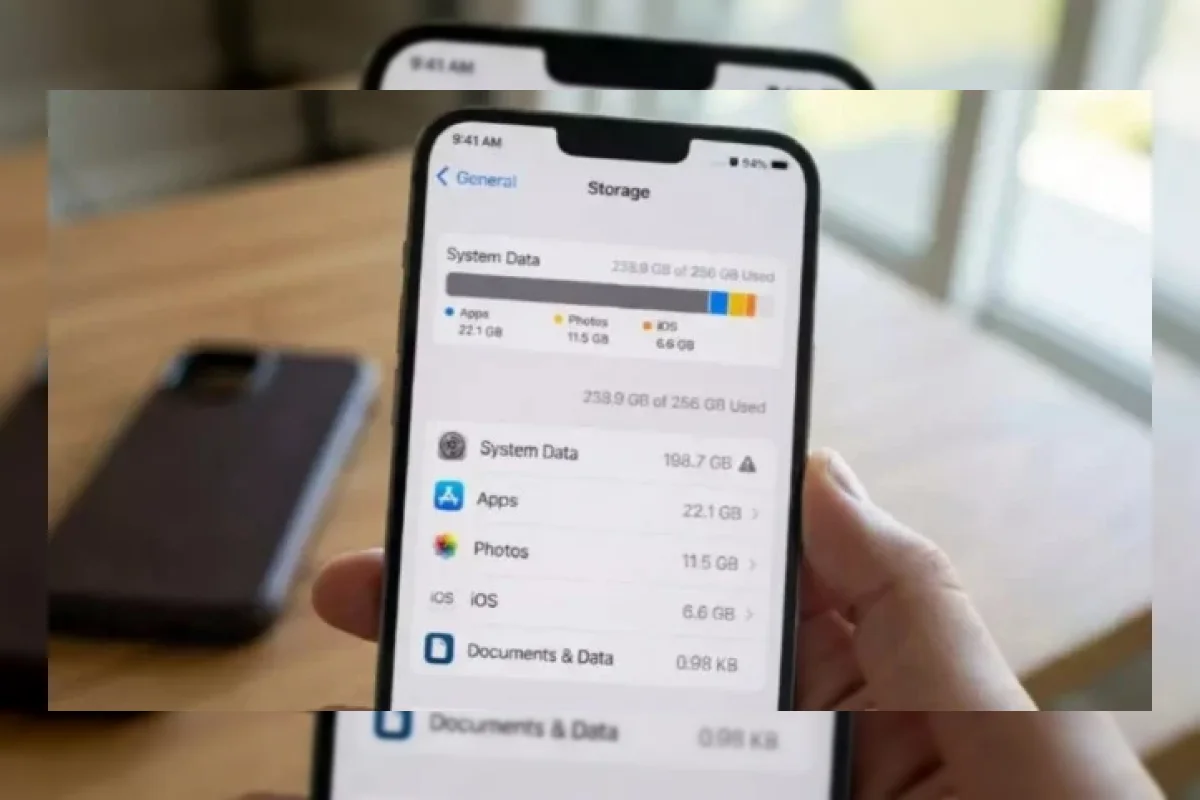
Bug System Data iPhone adalah kondisi ketika kategori penyimpanan “System Data” di iOS tiba-tiba membengkak tidak normal hingga puluhan atau ratusan gigabyte, menghabiskan ruang internal dan membuat storage iPhone penuh sehingga pengguna kesulitan menyimpan foto, video, maupun memasang aplikasi baru. Fenomena ini bukan kasus tunggal; sejumlah pengguna melaporkan kapasitas penyimpanan mereka berkurang drastis karena System Data mendadak membesar hingga puluhan atau ratusan gigabyte. Contoh ekstrem, seorang pengguna menunjukkan System Data mencapai 86,96 GB di iPhone 128 GB—hampir 68 persen memori tersedot hanya untuk data sistem. Pengguna lain melaporkan lonjakan hingga 100,62 GB bahkan 169 GB, angka yang sama sekali tidak masuk akal untuk file sistem harian. Selama Apple belum memberi penjelasan resmi soal bug system data iPhone ini, sikap paling realistis adalah menganggapnya ancaman nyata dan menyiapkan strategi pembersihan storage iPhone yang tegas.
Memahami System Data dan Dampak Storage iPhone Penuh
System Data sebenarnya adalah bagian normal dari penyimpanan internal yang dipakai iOS untuk menjalankan fungsi sistem—isi utamanya berupa cache sistem, file sementara, log sistem, cache aplikasi, suara Siri, font bawaan, dan berbagai file pendukung lain. Dalam penggunaan wajar, ukuran System Data memang naik turun mengikuti aktivitas, tetapi semestinya hanya beberapa gigabyte, bukan puluhan sampai ratusan. Ketika bug system data iPhone aktif, kategori ini tumbuh liar dan konsekuensinya sangat terasa: ruang kosong hampir habis, pengguna kesulitan menyimpan foto, video, atau memasang aplikasi baru. Kondisi seperti ini bukan sekadar gangguan kecil; iPhone yang storage-nya penuh rentan lambat, gagal update, sampai crash acak. Di titik ini, mengabaikan pembersihan storage iPhone sama saja membiarkan perangkat berubah menjadi ponsel yang selalu hidup di ambang kehabisan ruang dan masalah baru.
Panic Full: Alat Diagnostik yang Sering Diabaikan
Ketika iPhone mulai bertingkah—tiba-tiba mati, restart sendiri berulang, atau terasa tidak stabil—banyak pengguna panik tanpa arah. Padahal iOS menyediakan satu jalur diagnosa penting bernama Panic Full. Panic Full adalah log yang muncul saat iPhone mengalami kernel panic, yaitu kesalahan fatal pada komponen utama sistem operasi yang membuat sistem langsung berhenti, mirip BSOD di komputer. Dengan membaca Panic Full, pengguna bisa mengidentifikasi penyebab dan mencari solusi masalah secara lebih tepat. Cara mengaksesnya: buka Settings, masuk Privacy & Security, pilih Analytics & Improvements, ketuk Analytics Data, lalu cari berkas bernama Panic Full lewat fitur Search dan buka untuk melihat informasinya. Keterbatasannya, Panic Full ditulis dengan istilah elektronika dan kode huruf-angka yang tidak ramah pengguna umum, sehingga sering membutuhkan kemampuan khusus dan bantuan teknisi profesional maupun layanan analisis seperti PanicFull dan iDevice Panic Log Analyzer. Meski begitu, mengabaikan log ini membuat kita buta terhadap masalah sistem yang mungkin berhubungan dengan membengkaknya System Data.
Langkah Konkret Mengatasi Bug System Data dan Panic Full
Menghadapi storage iPhone penuh karena bug System Data, reaksi terburu-buru menghapus foto atau aplikasi sering tidak menyentuh akar masalah. Langkah pertama yang layak dicoba adalah me-restart iPhone, menghapus cache Safari, dan melakukan force restart untuk memicu pembersihan file sementara sistem. Jika System Data tetap membengkak tidak wajar, pengguna sebaiknya mengambil jalur lebih drastis: mencadangkan seluruh data penting lalu melakukan restore melalui iTunes atau Finder. Ini mungkin terasa merepotkan, tetapi dalam banyak kasus, restore bersih adalah cara paling masuk akal untuk mereset cache dan log yang tersangkut. Di sisi lain, bila iPhone sering mati atau restart sendiri, segera akses Panic Full lewat menu Analytics Data dan periksa panic string untuk melihat kesalahan inti. Jika pembacaan kode membingungkan, gunakan layanan analisis khusus atau konsultasikan log tersebut ke teknisi profesional. Intinya, kombinasi pembersihan storage iPhone terukur dan pemanfaatan Panic Full adalah cara atasi panic full yang jauh lebih sistematis daripada sekadar menghapus file secara acak.
Strategi Pencegahan: Jadikan Pembersihan Storage iPhone Rutinitas
Bug System Data mungkin di luar kendali pengguna, tetapi dampaknya bisa ditekan dengan kebiasaan sehat mengelola penyimpanan. Melakukan pembersihan storage iPhone secara berkala—menghapus cache browser, menghapus aplikasi yang jarang dipakai, dan memindahkan media besar ke cloud atau perangkat lain—membantu mencegah kondisi di mana System Data dibiarkan menumpuk tanpa pengawasan. Ketika gejala muncul, seperti grafik System Data melompat tidak wajar atau iPhone mulai sering memuat ulang, segera cek bagian penyimpanan di Settings dan gunakan log Panic Full untuk mengidentifikasi apakah ada kernel panic yang memicu kekacauan di sistem. Ingat, “System Data 86,96 GB di iPhone 128 GB” adalah tanda darurat, bukan angka normal. Menganggapnya hal biasa sama saja menunggu masalah lebih besar datang. Kesimpulannya, pemilik iPhone perlu bersikap proaktif: kenali bug system data iPhone, gunakan Panic Full sebagai alat diagnosa, dan jadikan pembersihan storage iPhone bagian rutin dari perawatan perangkat.