
Mengapa WhatsApp Bikin Penyimpanan Ponsel Penuh
Membersihkan penyimpanan WhatsApp adalah proses mengidentifikasi dan menghapus file besar, media tidak penting, serta cache aplikasi agar memori ponsel kembali lega tanpa mengorbankan percakapan penting, sehingga kinerja perangkat tetap responsif dan aplikasi WhatsApp tidak lagi boros memori akibat penumpukan foto, video, dokumen, dan data sementara yang jarang digunakan.
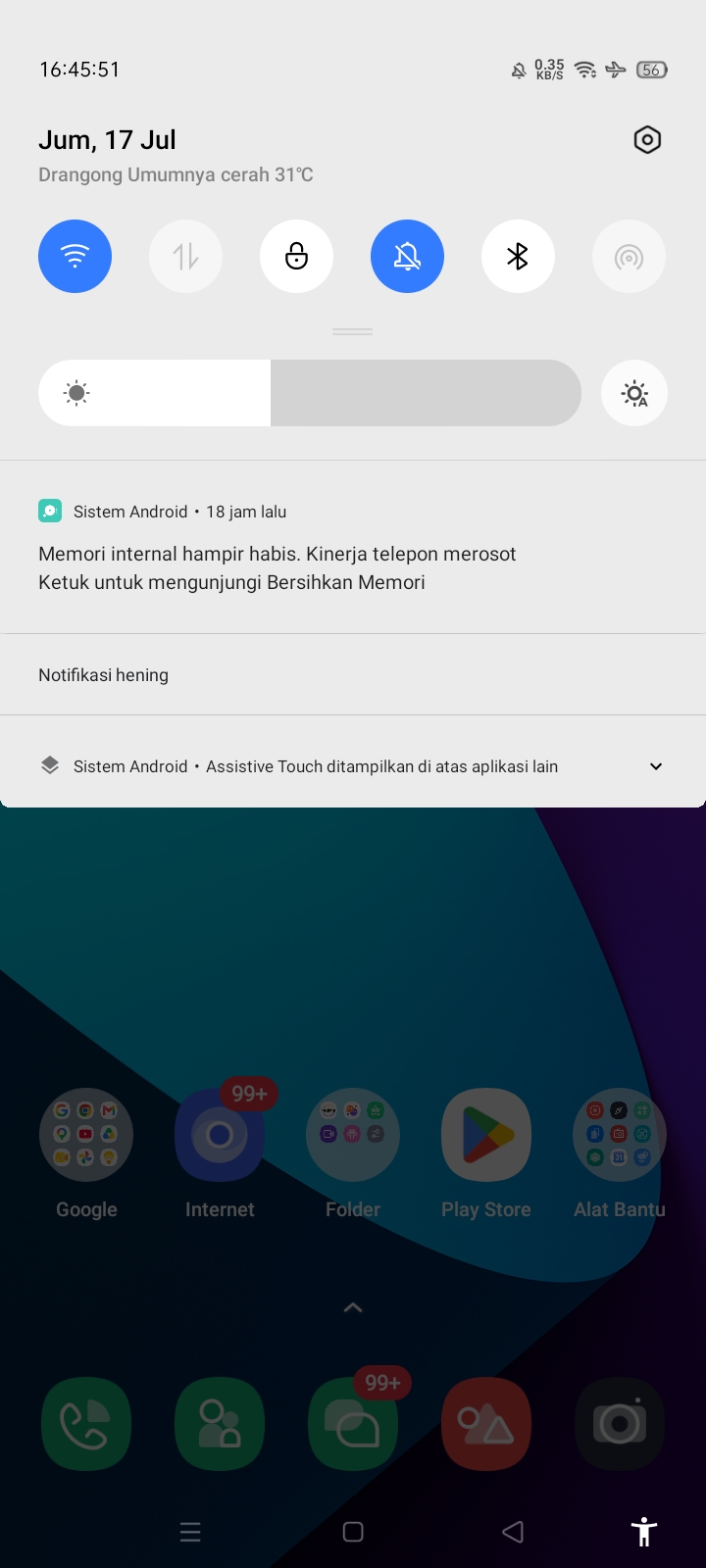
Kalau ponsel terasa lambat dan muncul notifikasi penyimpanan ponsel penuh, besar kemungkinan WhatsApp jadi salah satu biang keroknya. Aplikasi ini menyimpan setiap foto, video, dokumen, hingga backup obrolan yang kamu kirim dan terima. Ditambah lagi, fitur unduhan otomatis dan penumpukan cache membuat WhatsApp boros memori dalam diam. Baik di Android maupun iPhone, semua file itu menempel di memori internal dan bisa membengkak hingga hitungan gigabyte kalau tidak pernah kamu urus. Kabar baiknya, WhatsApp sudah menyediakan fitur bawaan untuk membantu kamu hapus file WhatsApp yang tidak penting dan mengelola media supaya memori HP kembali lega tanpa harus menghapus chat berharga.
Langkah Berurutan: Hapus File Besar dan Matikan Unduhan Otomatis
Sebelum mulai, pastikan ponsel bisa membuka aplikasi WhatsApp dan kamu tahu mana file yang masih penting. Baik pengguna Android maupun iPhone dapat memanfaatkan fitur bawaan WhatsApp untuk mengelola media penyimpanan agar memori HP kembali lega. Kesalahan paling umum di tahap ini adalah terburu-buru menghapus tanpa cek isi file, lalu menyesal saat menyadari foto atau dokumen penting ikut hilang. Karena itu, sisihkan beberapa menit untuk menyeleksi, dan lakukan backup dulu untuk data yang betul-betul krusial. Di langkah berikut, kita fokus ke fitur Kelola Penyimpanan yang memang dirancang untuk menemukan file berukuran besar dan media yang menumpuk, lalu mengombinasikannya dengan pengaturan unduh otomatis supaya masalah tidak terulang.
- Buka aplikasi WhatsApp di ponsel kamu.
- Ketuk ikon tiga titik di pojok kanan atas, lalu pilih Setelan atau Settings.
- Masuk ke menu Penyimpanan dan Data.
- Pilih fitur Kelola Penyimpanan untuk melihat ringkasan penggunaan memori.
- Lihat daftar file berdasarkan ukuran maupun chat; perhatikan kategori yang memakan memori besar.
- Pilih kategori Lebih dari 5 MB untuk menampilkan file berukuran besar seperti video dan dokumen.
- Tandai file yang sudah tidak kamu perlukan, lalu pilih Hapus dan konfirmasi sesuai kebutuhan.
- Kembali ke menu Penyimpanan dan Data, lalu masuk ke Unduh Otomatis Media.
- Pada bagian When Using Mobile Data, hilangkan centang untuk dokumen, foto, audio, dan video agar tidak otomatis diunduh.
- Pada bagian When Connected on WiFi, hapus centang semua jenis file supaya media dari chat dan grup tidak langsung tersimpan ke ponsel.
Begitu urutan di atas kamu ikuti, efeknya terasa cukup cepat: memori longgar, aplikasi lebih gesit, dan kuota data tidak lagi bocor gara-gara unduhan otomatis. Hindari kebiasaan menghapus file tanpa melihat isi, dan jangan lupa cek folder backup chat kalau kamu masih membutuhkan riwayat obrolan lengkap. Salah satu kutipan yang penting diingat: "Jika dibiarkan menumpuk, ruang penyimpanan ponsel bisa cepat penuh dan membuat performa perangkat melambat." Jadi, menjadwalkan pembersihan berkala jauh lebih aman daripada menunggu ponsel benar-benar kehabisan ruang.
Cara Efektif Bersihkan Cache WhatsApp Tanpa Menghapus Chat
Setelah file besar terkendali, sumber lain yang membuat WhatsApp boros memori adalah penumpukan cache aplikasi. Cache adalah data sementara yang disimpan untuk mempercepat akses informasi seperti foto profil, pesan teks, dan thumbnail media. Fungsinya membantu aplikasi berjalan lebih cepat, tetapi jika dibiarkan tumbuh hingga hitungan gigabyte, cache justru bisa membuat WhatsApp menjadi lambat dan kurang responsif. Untungnya, cache ini terpisah dari isi percakapan, sehingga kamu bisa bersihkan cache WhatsApp lewat pengaturan ponsel tanpa menghapus chat. Di Android, kamu biasa menemukan opsi ini di menu pengaturan aplikasi, lalu bagian penyimpanan. Di iPhone, pembersihan biasanya mengandalkan penghapusan dan pemasangan ulang, jadi pastikan backup chat kamu sudah aman terlebih dulu agar riwayat obrolan tidak hilang.
Untuk membersihkan dan menghapus cache, kamu dapat masuk ke Pengaturan HP, pilih Aplikasi, cari WhatsApp, lalu buka bagian Penyimpanan dan ketuk Hapus Cache. Langkah ini tidak menyentuh pesan, foto, atau video yang ada di dalam chat, melainkan hanya membuang file sementara yang sudah tidak diperlukan. Gotcha yang sering terjadi: pengguna mengira tombol Hapus Data sama dengan Hapus Cache, padahal Hapus Data bisa menghapus seluruh data aplikasi termasuk login dan media. Jadi, selalu perhatikan label tombol sebelum menekan. Biasakan membersihkan cache setiap kali ponsel terasa lambat atau saat statistik penggunaan memori menunjukkan WhatsApp memakai ruang yang tidak masuk akal.
Manfaat Bersihkan Cache
- Mengurangi penumpukan memori sementara tanpa menghapus chat.
- Membuat aplikasi lebih responsif dan cepat dibuka.
- Mengurangi risiko WhatsApp sering force close karena memori sesak.
Hal yang Perlu Diwaspadai
- Thumbnail dan data sementara mungkin perlu diunduh ulang sehingga butuh sedikit kuota.
- Jika salah menekan Hapus Data, isi aplikasi bisa hilang, jadi perlu ekstra hati-hati.
- Di beberapa ponsel, fitur pembersihan cache tidak selalu jelas dibedakan dari penghapusan data.
Tips Rutin Mengelola Media dan Backup Chat Agar HP Tetap Responsif
Membersihkan sekali saja tidak cukup; WhatsApp akan terus menumpuk file baru selama kamu aktif berkirim pesan, foto, dan video. Folder media WhatsApp dapat membengkak hingga puluhan gigabyte jika tidak dikelola secara berkala. Karena itu, pengguna disarankan untuk rutin menghapus file berukuran besar yang sudah tidak diperlukan dan menjaga pengaturan unduh otomatis tetap terkendali. Selain media di chat, perhatikan juga backup chat: jika kamu menyertakan video dan dokumen besar, ukuran file cadangan bisa bertambah signifikan. Mengatur backup tanpa menyertakan video akan membantu menghemat ruang internal. Dan sebelum menghapus file penting, pastikan data tersebut sudah dicadangkan atau backup agar tidak hilang secara permanen.
Supaya ponsel selalu responsif, buat kebiasaan sederhana: sebulan sekali buka fitur Kelola Penyimpanan, cek kategori Lebih dari 5 MB, lalu hapus media yang tidak lagi relevan. Jangan lupa evaluasi grup yang terlalu aktif; kamu bisa mute atau keluar dari grup yang jarang kamu baca untuk mengurangi banjir media baru. Batasi juga kebiasaan menonton semua status WhatsApp, karena konten status yang kamu lihat diam-diam mengunduh foto dan video ke folder sementara. Pada akhirnya, ini soal keseimbangan: simpan yang memang berharga, hapus yang sudah tidak kamu butuhkan. Upaya lima menit setiap bulan akan menyelamatkan kamu dari ponsel lemot dan notifikasi “penyimpanan ponsel penuh”.
Kesimpulannya, membersihkan penyimpanan WhatsApp dan mengatur ulang fitur unduhan otomatis layak dilakukan secara rutin. Hasilnya, memori longgar, aplikasi gegas, dan chat penting tetap aman. Yang perlu kamu waspadai hanyalah dua hal: jangan menghapus file tanpa cek, dan selalu pastikan backup untuk percakapan yang tidak boleh hilang.