

Kenapa iPhone Bisa Jadi Asisten Traveling Terbaik
Trik iPhone traveling adalah kumpulan cara menggunakan fitur bawaan iPhone—seperti Translate, Maps, Reminders, Find My, dan Health—untuk membuat perjalanan lebih aman, teratur, dan nyaman, mulai dari menerjemahkan menu dan percakapan, mengelola jadwal, hingga melacak bagasi serta perangkat yang berisiko hilang di perjalanan. Perjalanan modern bukan lagi soal koper dan paspor saja; ponsel adalah perpanjangan tangan kita. Dan di sini iPhone unggul: fitur iPhone perjalanan tidak hanya fokus pada komunikasi, tetapi juga pada terjemahan bahasa, pengeditan foto, pengukuran koper, pelacakan penerbangan, dan peningkatan keamanan saat kita jauh dari rumah. Jika dimaksimalkan, iPhone bisa mengurangi banyak sumber stres klasik traveler—tersesat, salah pesan makanan, koper hilang, atau panik karena aplikasi penting mendadak “hilang” dari layar.
Penerjemah iPhone Real-Time: Dari Menu Restoran ke Percakapan
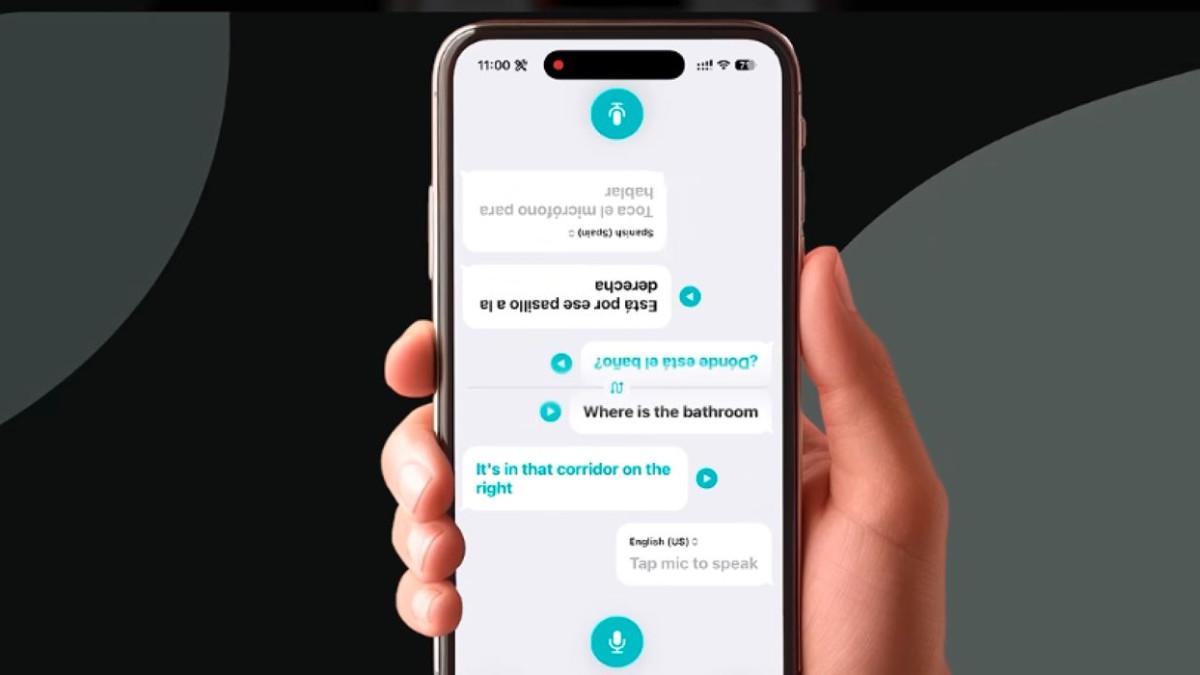
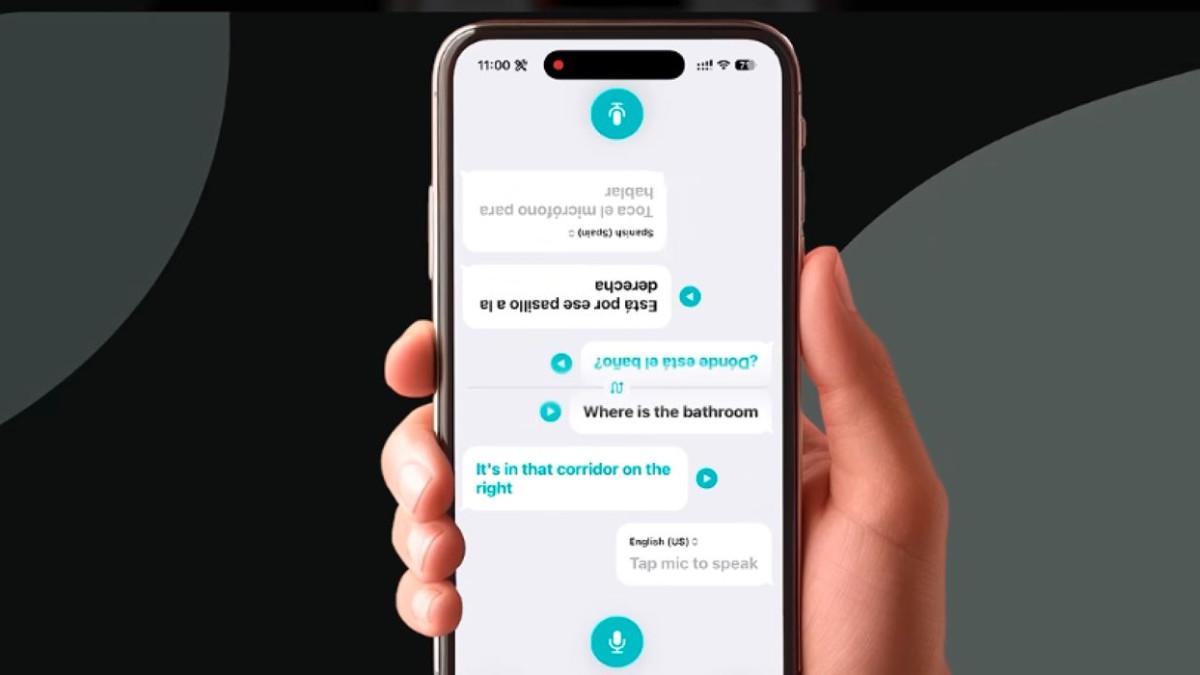
Jika masih mengandalkan kamus cetak, saatnya upgrade: penerjemah iPhone real-time mengubah pengalaman makan dan ngobrol di luar negeri. Untuk menerjemahkan menu atau teks asing, arahkan kamera ke tulisan, ketuk ikon kotak teks di pojok kanan bawah, lalu pilih Translate; teks akan langsung diterjemahkan di layar. Ini bukan sekadar praktis, tapi menyelamatkan dari salah pesan makanan atau gagal paham petunjuk penting. Untuk percakapan, buka aplikasi Translate, pilih fitur percakapan dan aktifkan mode Face to Face agar layar terbagi dua saling berhadapan; masing-masing pihak bisa melihat terjemahan bahasa mereka dengan jelas. Pendekatan ini membuat percakapan dengan warga lokal lebih natural, tanpa harus menatap ponsel seperti kamus digital. Lebih cerdas lagi, kamu bisa mengunduh bahasa tujuan lewat ikon tiga titik > Languages > panah unduh, sehingga terjemahan tetap berfungsi ketika iPhone offline.
Pelacakan Bagasi iPhone dan Manajemen Aplikasi Saat Perjalanan
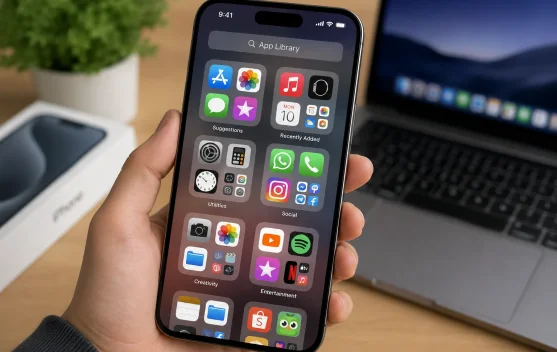
Kehilangan koper adalah mimpi buruk traveler, dan di sinilah pelacakan bagasi iPhone melalui aplikasi Find My menjadi krusial: fitur ini termasuk dalam trik iPhone traveling yang membuat perjalanan ke luar negeri lebih praktis, mulai dari menerjemahkan menu hingga melacak bagasi dan menjaga keamanan. Dengan memadukan perangkat dan aksesori yang mendukung Find My, kamu bisa mengetahui lokasi barang penting ketika berpindah bandara atau hotel. Namun ada satu kesalahan umum yang sering terjadi: menganggap aplikasi yang tidak terlihat di layar utama sebagai rusak atau terhapus, lalu panik saat hendak mengakses alat pelacak atau aplikasi perjalanan. Padahal, aplikasi yang tidak terlihat di iPhone belum tentu hilang atau terhapus; pengguna tidak perlu langsung menganggap aplikasi yang tidak terlihat sebagai kerusakan pada iPhone. Aplikasi bisa disembunyikan, hanya muncul di Perpustakaan App, atau masuk ke folder Tersembunyi di iOS 18 atau versi lebih baru. Memahami ini memastikan semua fitur perjalanan tetap siap digunakan ketika dibutuhkan.
Keamanan Traveling iPhone: Lindungi Data dan Kerapihan Layar
Keamanan traveling iPhone bukan hanya soal kata sandi, tetapi juga bagaimana kamu mengelola apa yang muncul di layar selama berada di tempat asing. Pada iOS 18 atau versi lebih baru, pengguna dapat menyembunyikan aplikasi sehingga tidak muncul di Layar Utama, Perpustakaan App biasa, maupun hasil Pencarian; aplikasi tersebut bahkan bisa masuk ke folder Tersembunyi dan baru terlihat setelah autentikasi dengan Face ID, Touch ID, atau kode sandi. Pendekatan ini cocok untuk menyembunyikan aplikasi finansial atau dokumen pribadi agar tidak mudah diakses orang lain saat kamu traveling. Di sisi lain, jangan sampai pengelolaan ini berbalik merugikan; sebelum panik karena aplikasi penting “lenyap”, gunakan pencarian dengan menggesek ke bawah dari tengah layar, cek Perpustakaan App, atau tampilkan kembali halaman layar utama yang tersembunyi. Intinya, bermain aman dengan data tidak berarti mengorbankan akses ke alat-alat penting perjalanan.
Foto Liburan Bersih dan Pengingat Lokasi: Detail yang Mengangkat Perjalanan
Perjalanan yang baik tidak hanya aman, tetapi juga meninggalkan dokumentasi yang menyenangkan dan rutinitas rapi. Untuk foto, iPhone 15 Pro dan model lebih baru punya fitur Clean Up: buka foto, ketuk Edit, lalu Clean Up, dan pilih atau lingkari objek yang ingin dihapus; sistem akan menghapusnya dan mengisi latar belakang secara otomatis. Jika memakai iPhone 14 atau lebih lama, kamu bisa memakai aplikasi Google Photos dan fitur Magic Eraser untuk fungsi serupa. Ini penting agar kenangan liburan tidak terganggu keramaian acak di latar. Di luar foto, aplikasi Reminders dapat dipakai membuat pengingat berbasis lokasi—misalnya mengingatkan validasi tiket saat tiba di stasiun atau mengambil paspor dari brankas ketika meninggalkan hotel. Kombinasi foto rapi dan pengingat lokasi membuat perjalanan terasa lebih terstruktur, tanpa kehilangan sisi spontan yang menyenangkan.