
Pilih alur yang sesuai dengan tujuan
Animasi AI adalah proses membuat gerak visual dengan bantuan model kecerdasan buatan, baik melalui prompt siap pakai maupun rangkaian kerja yang menggabungkan beberapa alat. Prompt Motion cocok untuk membuat visual cepat tanpa memulai dari kanvas kosong; Claude dan Blender lebih sesuai jika Anda ingin mengatur adegan, kamera, suara, dan revisi dengan lebih terperinci. Keduanya berguna bagi kreator, pengajar, pemasar, atau pengembang yang perlu menjelaskan gagasan lewat video. Namun, hasil yang baik tetap membutuhkan arahan yang jelas dan pemeriksaan manusia. Prompt bisa mempercepat permulaan, tetapi tidak menggantikan keputusan tentang cerita, gaya, atau ketepatan informasi.
| Pendekatan | Cocok untuk | Yang perlu disiapkan |
|---|---|---|
| Prompt Motion dan Claude | Video produk, tipografi kinetik, grafik, dan motion design | Contoh animasi dan prompt yang disesuaikan |
| Claude Code dan Blender | Video animasi 2.5D dengan karakter 2D di set 3D | Blender, uv, serta waktu untuk membangun dan meninjau adegan |
Prompt Motion mengumpulkan ratusan contoh animasi beserta prompt atau keterampilan yang digunakan untuk membuatnya, sehingga Anda dapat belajar dari karya yang sudah ada, bukan menebak dari awal. Sementara itu, video animasi 2.5D menempatkan karakter datar di latar 3D dengan pencahayaan bergaya set film. Jika yang dibutuhkan hanya satu visual bergerak untuk presentasi atau promosi, mulai dari prompt. Jika cerita perlu beberapa adegan dengan tampilan yang konsisten, alur 2.5D memberi kendali lebih besar, tetapi juga menuntut lebih banyak penyiapan.
Jalur cepat: sesuaikan animasi di Prompt Motion
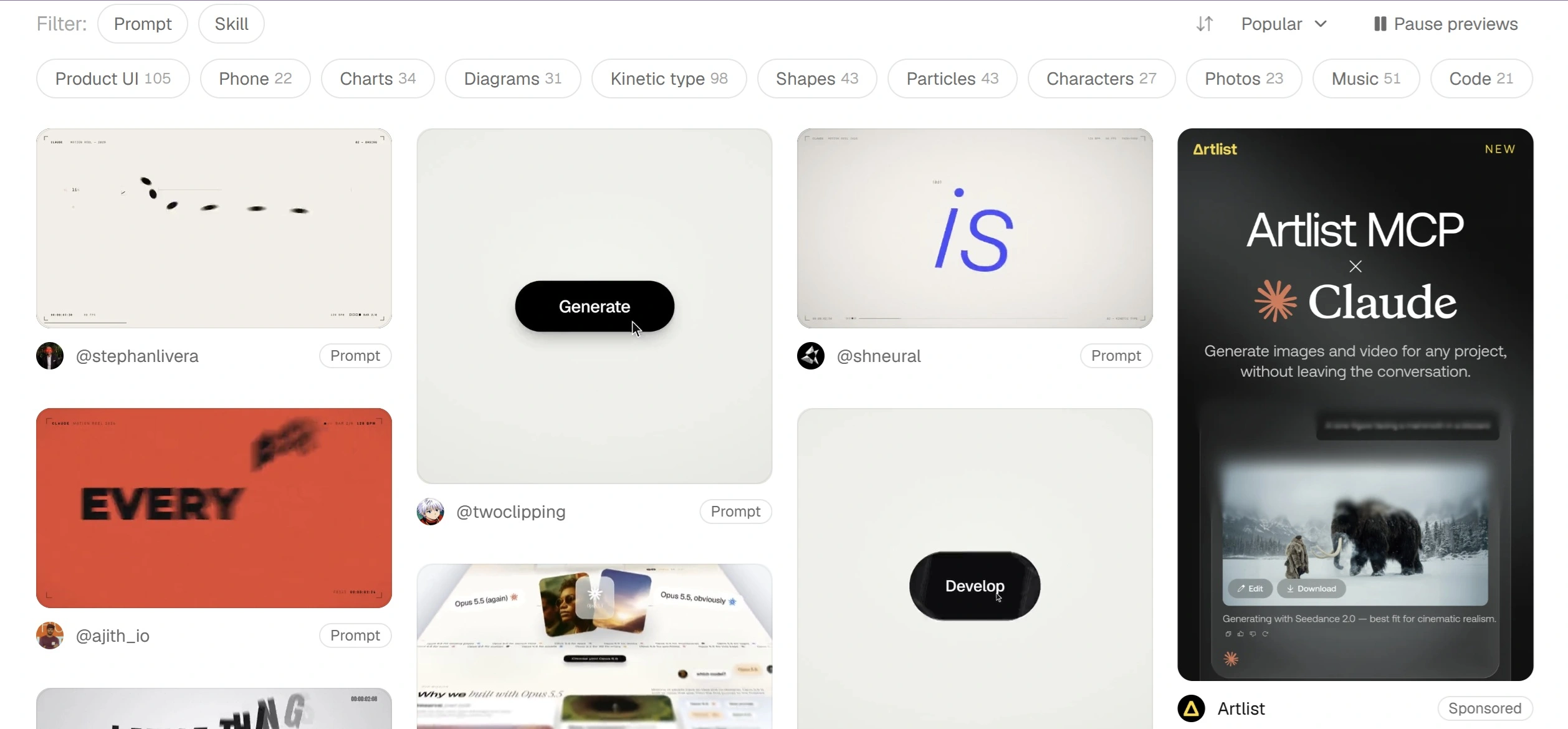
Anggap galeri Prompt Motion sebagai titik awal, bukan mesin yang otomatis memahami kebutuhan Anda. Telusuri kategori seperti Product UI, Charts, Diagrams, Kinetic type, Shapes, Particles, Characters, Music, atau Code. Pilih contoh yang paling dekat dengan tujuan, misalnya animasi peluncuran aplikasi atau grafik untuk menjelaskan data. Fitur Customize memungkinkan Anda mengubah tujuan video, format, warna, dan rincian lain pada prompt yang sudah tersedia. Situs menyatakan penyesuaian ini gratis dan data yang dimasukkan tetap berada di peramban pengguna. Periksa pula siapa pembuat karya: video dan prompt tetap milik kreator masing-masing. Gunakan sebagai inspirasi, ubah seperlunya, dan cantumkan atribusi jika memublikasikan ulang karya aslinya.
- Buka prompt-motion.com dan telusuri kategori galeri yang sesuai dengan jenis visual yang Anda perlukan.
- Pilih contoh animasi yang paling mendekati tujuan video, seperti promosi produk, infografik, atau portofolio.
- Tekan Customize di samping prompt, lalu isi tujuan, format, warna, dan detail yang ingin diubah.
- Salin prompt yang sudah disesuaikan, buka Claude, tempelkan prompt, lalu minta Claude membuat animasi sesuai arahan.
Kelebihan jalur ini adalah kecepatannya: Anda memulai dari pola yang sudah menghasilkan video, lalu menyesuaikannya seperti memakai templat desain. Kekurangannya, ruang kendali atas adegan dan proses produksi tidak seterperinci alur Blender. Tulis instruksi yang konkret—siapa penontonnya, pesan utama, orientasi video, dan warna yang diinginkan—agar Claude tidak perlu menebak. Sebelum memakai hasilnya untuk publikasi, tinjau teks, gerak, dan kesesuaian dengan identitas visual Anda.
Bangun video 2.5D dengan Claude dan Blender
Untuk alur yang lebih terstruktur, siapkan Blender versi terbaru dan uv, pengelola paket Python yang menjalankan server MCP. Blender berkomunikasi dengan Claude melalui server MCP agar agen dapat bekerja di dalam program tersebut. Anda juga perlu membaca README setiap proyek sebelum memasang alat atau keterampilan, sebab keterampilan dapat menjalankan kode di komputer. Setelah menghubungkan Claude Code ke Blender dan mengaktifkan tambahan yang diperlukan, tetapkan spesifikasi produksi sejak awal: misalnya video vertikal 1080 × 1920 piksel, 30 bingkai per detik, dan durasi sekitar satu menit. Format ini menjadi patokan untuk penyusunan adegan, subtitle, ritme, dan hasil render.
- Tentukan kisah nyata dan tulis naskah; catat sumber untuk setiap pernyataan agar fakta yang tampil dapat diperiksa.
- Buat aturan proyek di CLAUDE.md, termasuk format video, gaya karakter 2D, pendekatan kamera, subtitle, dan hal yang dilarang.
- Rancang daftar bidikan dan bangun set 3D secara bertahap: mulai dengan blocking bentuk dan kamera, lanjutkan ke pencahayaan, lalu tambahkan material, properti, dan depth of field.
- Tempatkan karakter 2D datar di set 3D, susun gerak kamera dan adegan, lalu rangkai suara serta subtitle dengan alat yang sesuai.
- Hasilkan contact sheet satu bingkai per detik, periksa masalah beserta waktunya, perbaiki tiga masalah terburuk, kemudian tinjau ulang sebelum render akhir.
Jangan membangun puluhan latar tanpa alasan: episode 65 detik dapat memakai tiga sampai lima latar yang digunakan kembali. Setiap latar sebaiknya diperiksa setelah blocking, pencahayaan, dan penyelesaian akhir, bukan menunggu sampai semuanya selesai. Dengan begitu, kesalahan komposisi atau suasana lebih mudah ditemukan sebelum pekerjaan menumpuk. Daftar pemeriksaan contact sheet dan revisi membuat proses Claude dan Blender lebih terkendali, tetapi tetap menyisakan keputusan artistik pada Anda.
Periksa hasil dan hindari kesalahan umum
Pada jalur 2.5D, gunakan render 1080 × 1920 sejak awal; jangan membuat video berukuran lebih besar lalu memotongnya, karena framing dan komposisi seharusnya dirancang untuk keluaran akhir. Periksa pula koneksi MCP: hanya satu server boleh berjalan pada satu waktu. Jika Claude Desktop dan Claude Code menjalankan server secara bersamaan, salah satunya mungkin tidak tersambung. Pada kedua pendekatan, tinjau hasil akhir alih-alih menganggap prompt sudah cukup. Pastikan subtitle terbaca, suara selaras, gerak tidak mengganggu, dan setiap klaim dalam naskah memiliki sumber.
Pilih Prompt Motion saat kecepatan dan eksplorasi gaya lebih penting daripada kontrol per adegan. Pilih Claude dan Blender ketika Anda siap menginvestasikan waktu untuk set 3D, karakter datar, pencahayaan, suara, subtitle, dan putaran revisi. Alur prompt lebih ringan untuk memulai; workflow 2.5D lebih terstruktur dan memberi kendali yang lebih rinci. Keduanya layak dicoba, asalkan Anda menyisihkan waktu untuk menilai hasil dan menghormati hak kreator atas contoh yang dijadikan acuan.