
Pembaruan membuka pilihan foto pribadi
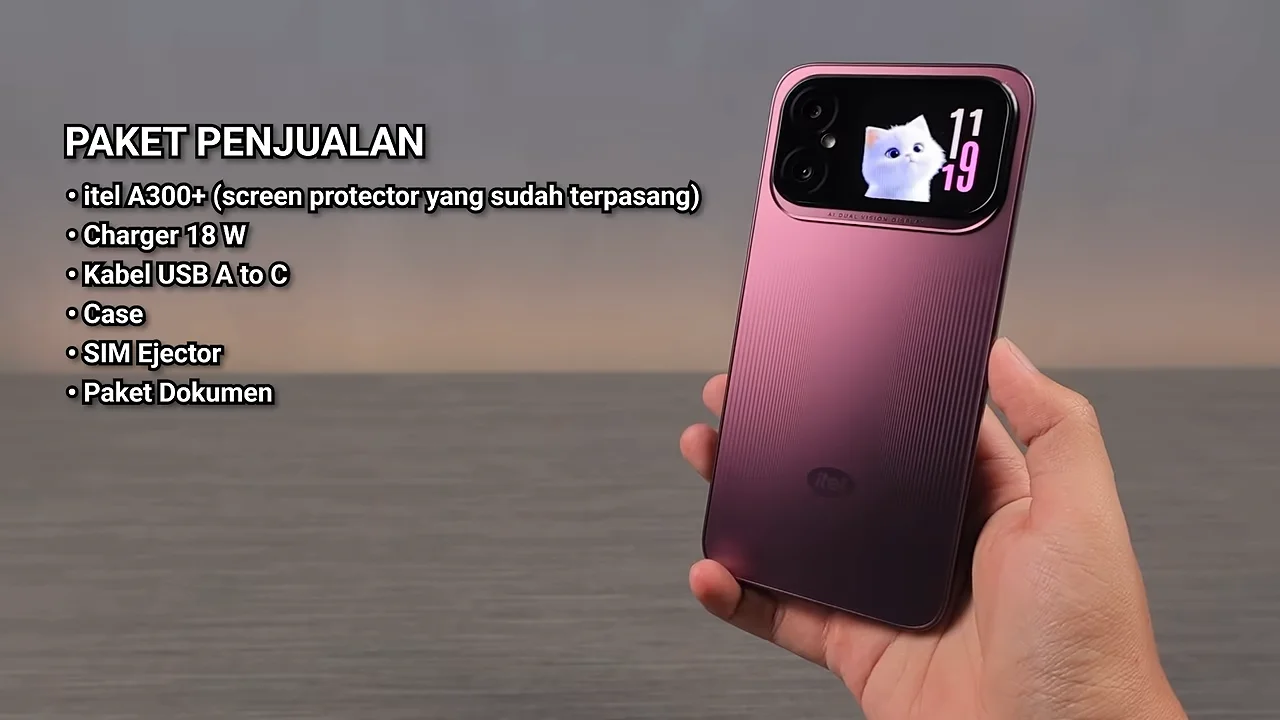
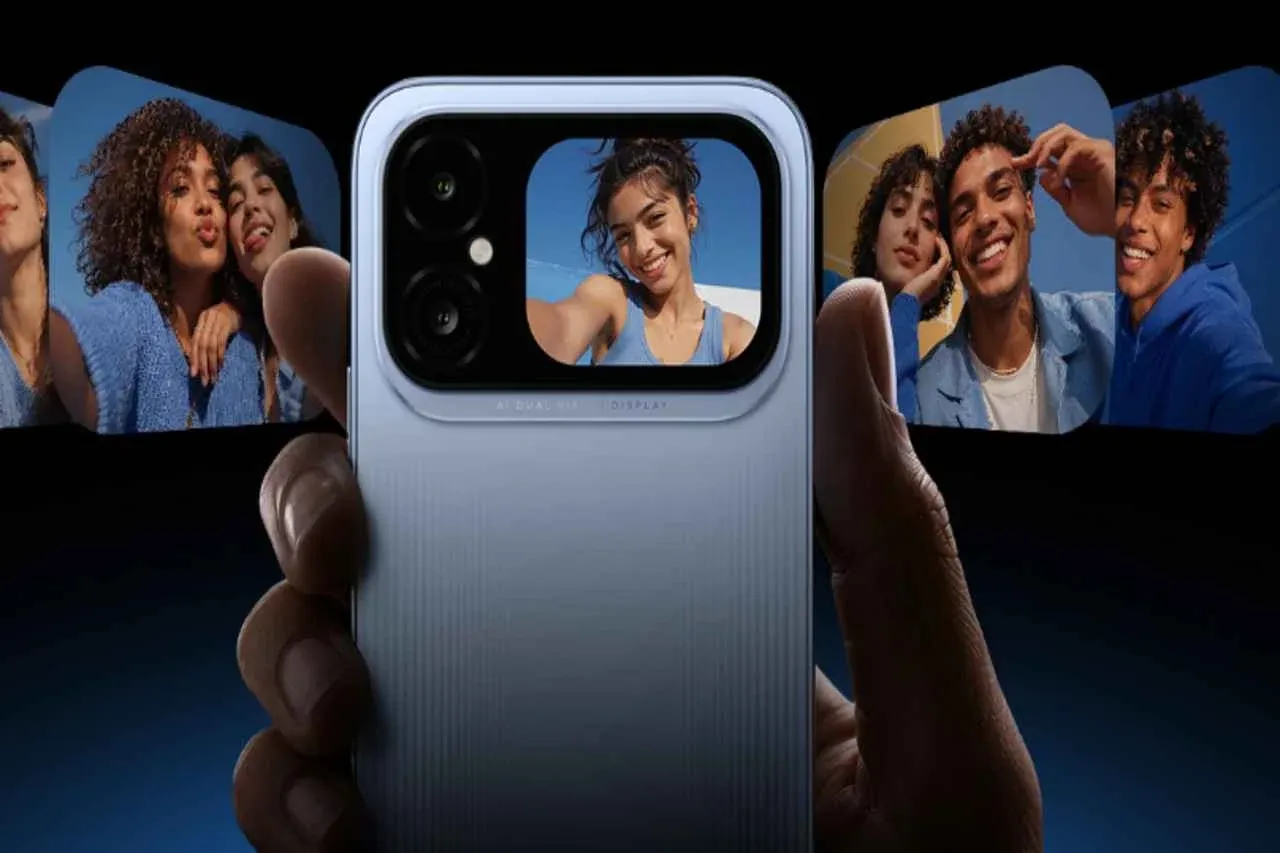
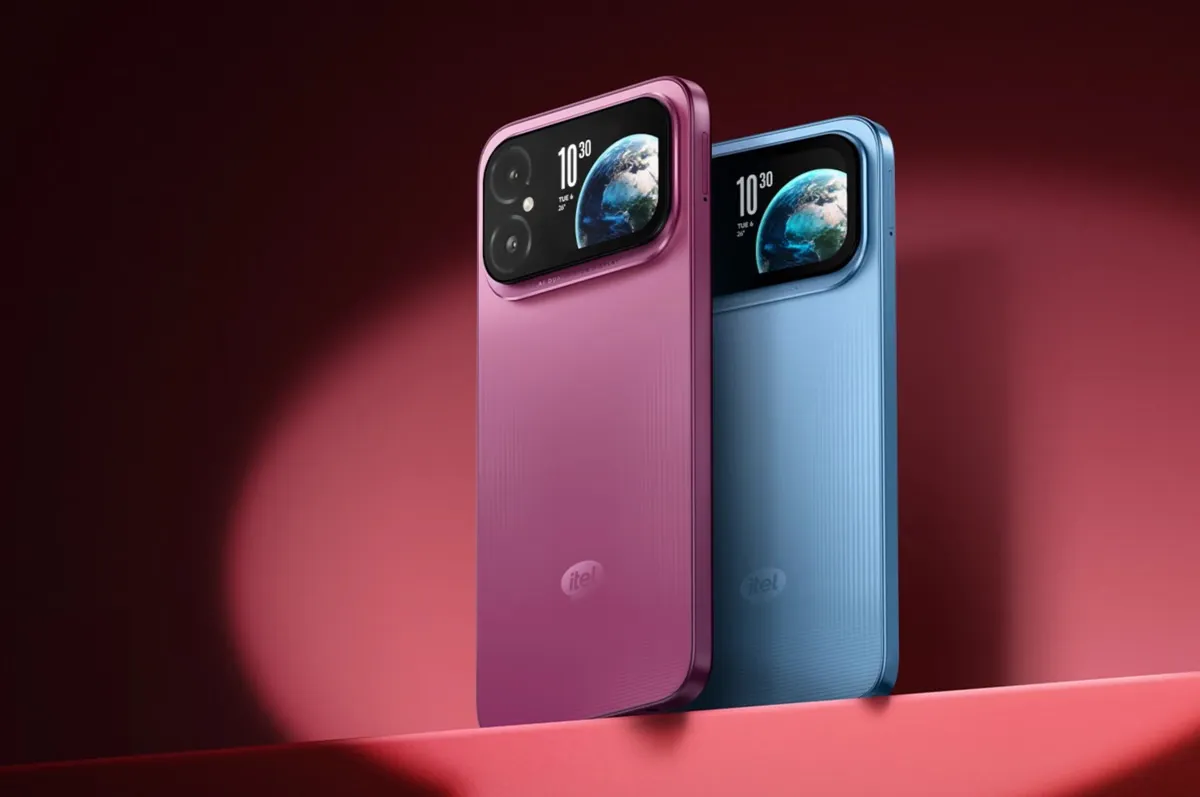
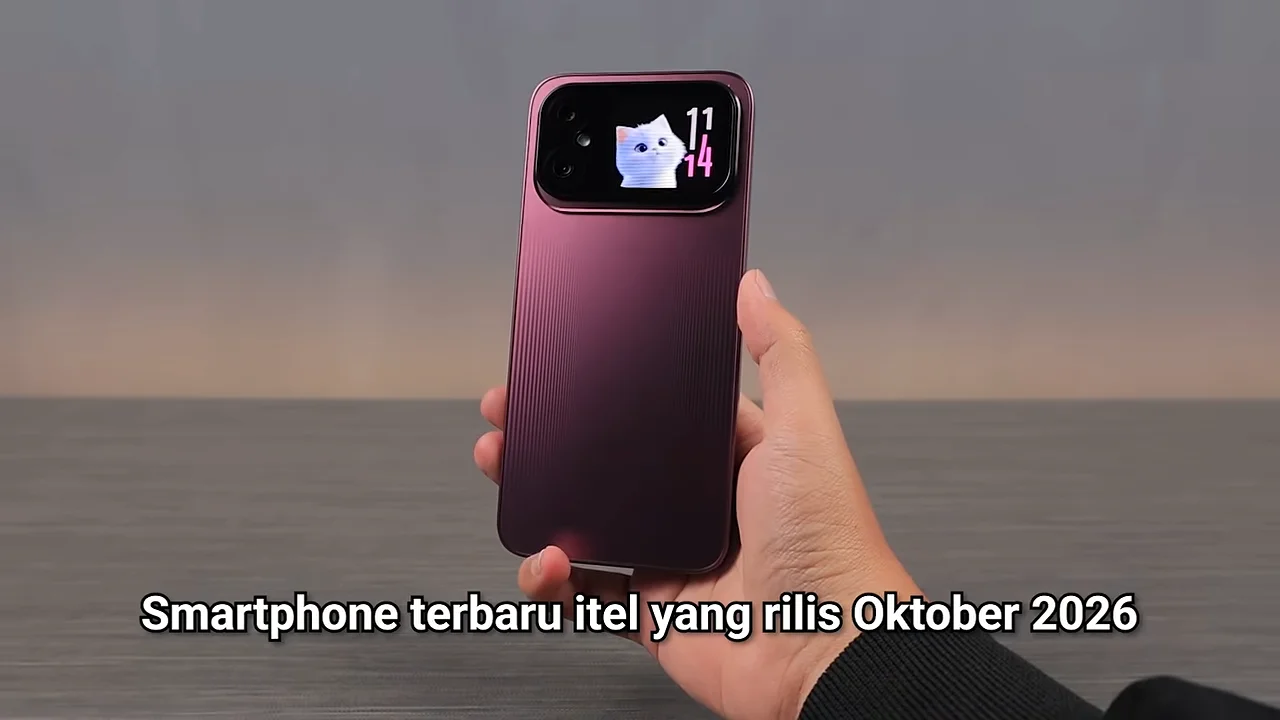
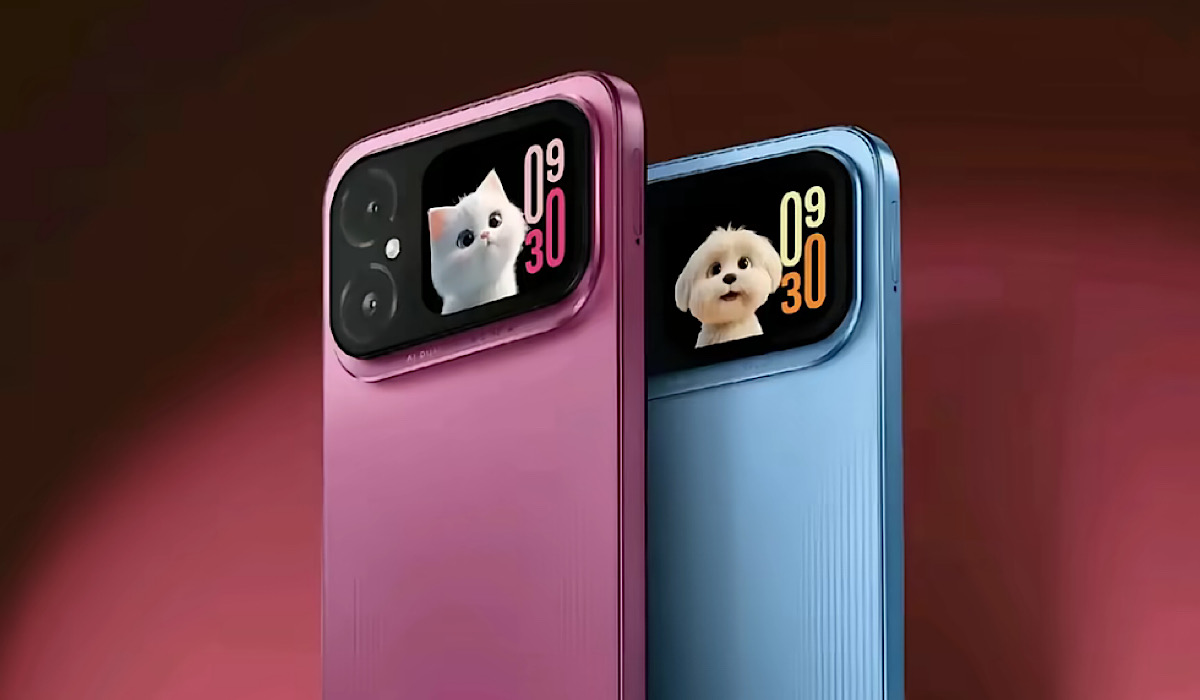
Fitur foto layar belakang iTel A300+ adalah opsi penyesuaian pada layar interaktif belakang yang memungkinkan pengguna mengganti tampilan jam bawaan dengan foto pilihannya sendiri. Setelah update iTel A300+, Anda dapat menampilkan foto pribadi sebagai bagian dari watch face, sehingga layar kecil di belakang ponsel terasa lebih personal. Sebelum pembaruan, pilihan yang tersedia hanya watch face bawaan aplikasi; kini pengguna bisa mengambil foto baru atau memilih gambar yang sudah tersimpan di album. Fitur ini merupakan tambahan yang berarti, bukan sekadar perubahan kosmetik pada menu: perangkat memberi ruang untuk menentukan sendiri tampilan layar belakangnya. Sebelum mengatur, pastikan pembaruan perangkat lunak sudah terpasang dan buka pengaturan ponsel. Jika opsi yang disebutkan belum tampak, periksa kembali bahwa pembaruan telah selesai.
Langkah mengatur foto layar belakang
Menu pengaturannya cukup mudah diikuti. Gunakan langkah berikut untuk memilih foto dan menyiapkan tampilannya:
- Buka Pengaturan di iTel A300+.
- Pilih Interactive Brand Display, lalu masuk ke Watch Face.
- Gulir ke bagian paling bawah dan ketuk Custom Lock.
- Pilih Take Photo untuk mengambil gambar baru atau Select from Album untuk memakai foto yang sudah tersimpan.
- Setelah gambar dipilih, masukkan foto dan atur posisinya agar tampil sesuai keinginan.
- Pilih Clock Style untuk menentukan gaya jam yang akan terlihat bersama foto.
- Ketuk tanda centang untuk menyimpan pengaturan.
Jangan melewatkan penyesuaian posisi foto dan gaya jam. Keduanya menentukan apakah gambar dan jam tampil sesuai selera pada watch face.
Periksa hasil setelah pembaruan
Sesudah menekan tanda centang, pastikan watch face telah menyimpan foto pilihan Anda. Periksa juga apakah posisi gambar sudah pas dan Clock Style yang dipilih tetap terlihat seperti yang diinginkan. Jika hasilnya belum sesuai, kembali ke menu Watch Face untuk mengatur ulang foto atau gaya jam sebelum menyimpan lagi. Inti yang perlu diperiksa setelah update iTel A300+ adalah ketersediaan Custom Lock, pilihan sumber foto, penempatan gambar, dan hasil akhir setelah perubahan dikonfirmasi. Pembaruan ini membuat layar belakang lebih personal, tetapi manfaatnya baru terasa bila foto dan jam disusun dengan cermat. Dengan langkah tersebut, fitur iTel A300+ yang sebelumnya terbatas pada tampilan bawaan kini dapat menampilkan foto pilihan pengguna.